
🔒
Es gibt neue verfügbare Artikel. Klicken Sie, um die Seite zu aktualisieren.
✇Linux und Ich

Spotify unter GNOME: Blauen Fensterrahmen reparieren

Von: Christoph Langner

Wenn ihr Spotify unter Linux mit GNOME nutzt, habt ihr vielleicht in den letzten Tagen einen unschönen blauen Rahmen um das Anwendungsfenster bemerkt. Ich sehe das Problem hier bei mir unter Arch Linux, es dürfte aber alle Distributionen betreffen.

Schuld daran ist ein Update des offiziellen Linux-Clients auf Electron-Basis, das die GTK-Style-Window-Decoration durcheinandergebracht hat. Die Funktionalität von Spotify bleibt zwar unverändert, optisch sieht es aber alles andere als schick aus.
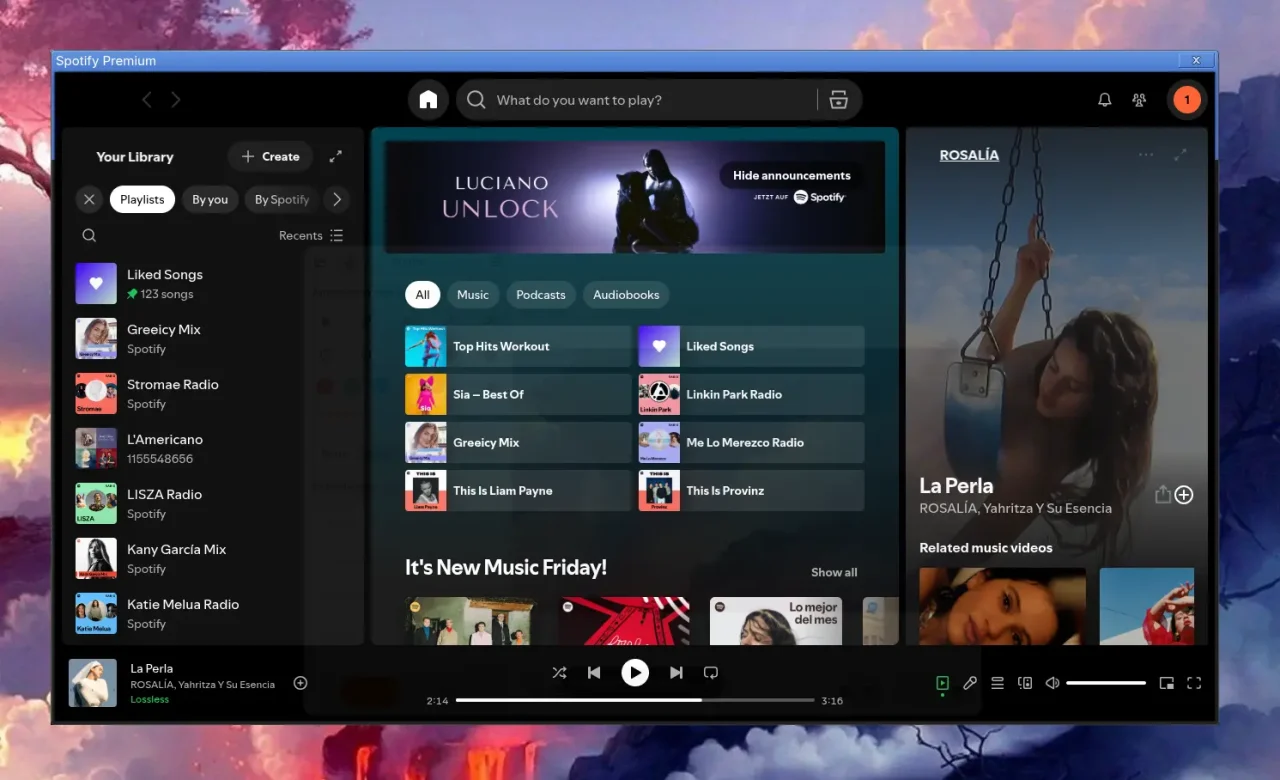
Spotify mit blauem Rahmen. Ein Update des Linux-Clients hat die GTK-Style-Window-Decoration beschädigt, sodass das Fenster unschön blau gerahmt wird und nicht korrekt angezeigt wird.

Lösungsmöglichkeiten für Spotify

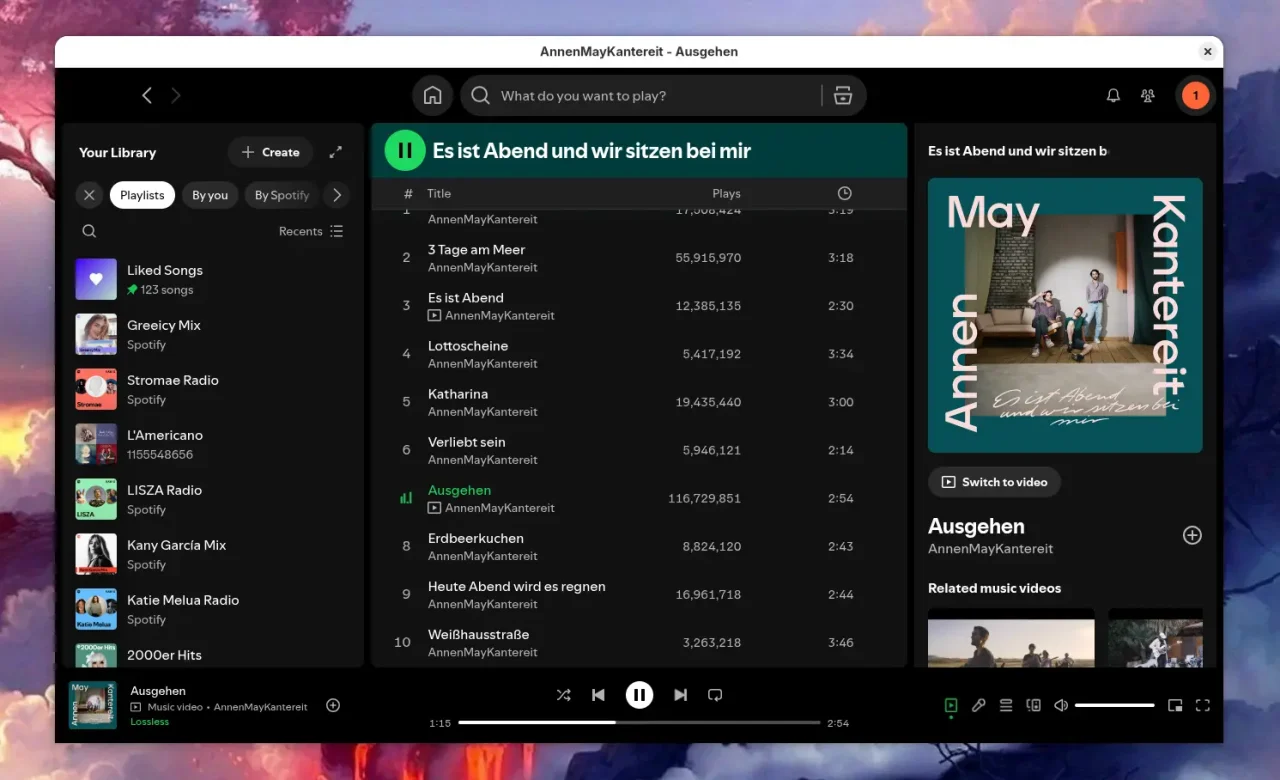
Es gibt zwei einfache Wege, um das Problem zu beheben. Die bequemste Variante ist, Spotify als Flatpak zu installieren. Die Flatpak-Version zeigt den blauen Rahmen nicht und ihr müsst euch um nichts kümmern. Änderungen an der Konfiguration sind nicht nötig.
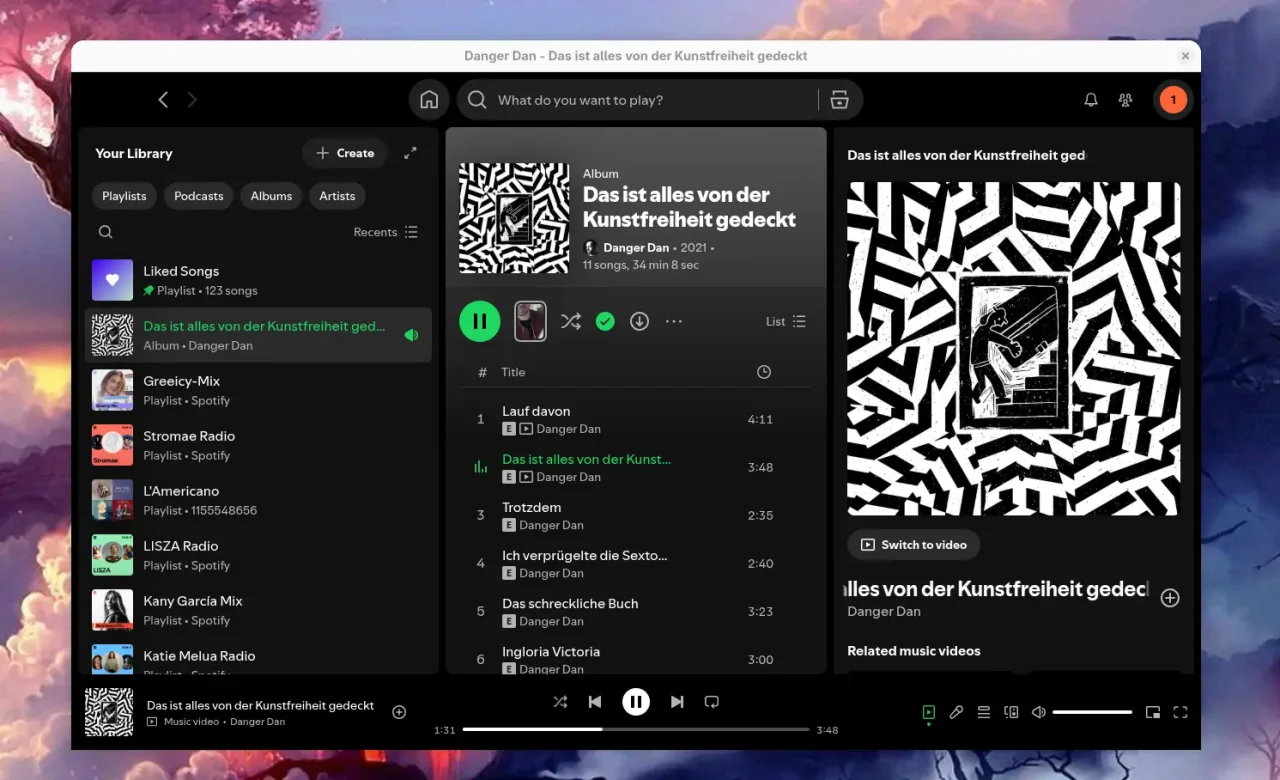
Die Flatpak-Version von Spotify zeigt den blauen Rahmen nicht, die GTK-Style-Window-Decoration wird korrekt dargestellt und das Fenster sieht nach der Installation normal und fehlerfrei aus.

Falls ihr Spotify hingegen über den Spotify Launcher (Paket spotify-launcher aus den Extra-Quellen von Arch) oder direkt aus dem AUR (Eintrag spotify) installiert habt, müsst ihr das Start-Flag --ozone-platform=x11 setzen. Damit wird die GTK-Dekoration korrekt angezeigt. Je nach Installationsart fügt ihr das Flag wie folgt ein:

Für AUR-Spotify in der Datei ~/.config/spotify-flags.conf:

--ozone-platform=x11

Für Spotify Launcher in ~/.config/spotify-launcher.conf:

[spotify]
extra_arguments = ["--ozone-platform=x11"] 

Eventuell müsst ihr diese Dateien erst anlegen. Nach einem Neustart von Spotify sollte der blaue Rahmen verschwunden sein und alles wieder normal aussehen.
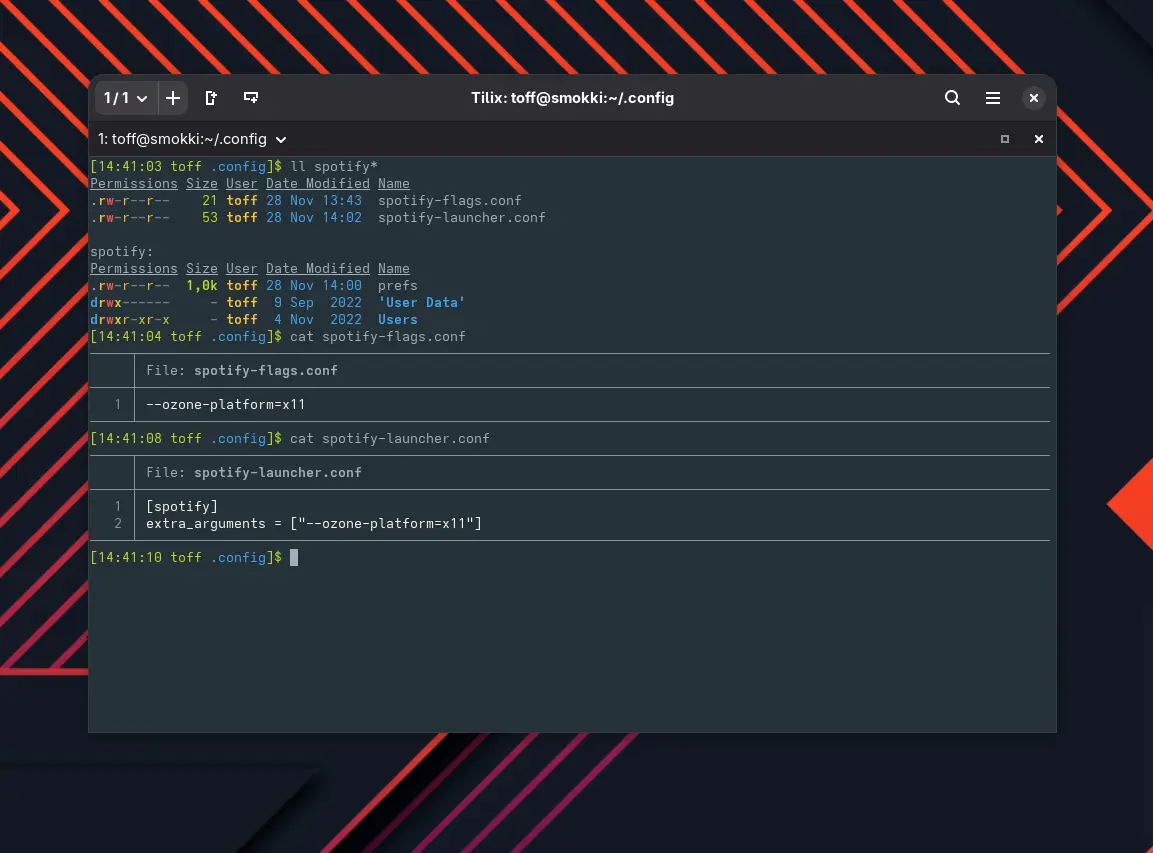
Die Konfigurationen unter ~/.config. Die Dateien müssen eventuell erst erstellt werden, ihr braucht nur die passende Datei je nach Installationsart, nicht beide gleichzeitig.
Alternativ könnt ihr das Flag --ozone-platform=x11 setzen, wenn ihr Spotify aus dem AUR installiert habt. Dann wird der Fensterrahmen wieder korrekt angezeigt und normal dargestellt.
Alternativ könnt ihr das Flag –ozone-platform=x11 setzen, wenn ihr Spotify aus dem AUR installiert habt. Dann wird der Fensterrahmen wieder korrekt angezeigt und normal dargestellt.

Korrektur von Fabian auf Mastodon: Das stimmt so nicht. Das ist ganz alleine dem geschulded das Spotify Wayland-nativ läuft und dort, unter GNOME, eine clientseitige Dekoration (CSD) braucht, die es über diese blaue bereit stellt. Das ganze wieder zu X11 zwingen schafft eventuell echte Probleme, wie verschwommene Schriften, schlechtes (kein) scaling und so weiter. Spotify ist auch nicht Elektron, sondern Chromium Embedded Framework (CEF).

Klar, es ist eine Krücke, aber eine die derzeit hilft. Die Änderung lässt sich ja auch schnell wieder rückgängig machen. Die anderen Optionen wären, Gnome unter X11 zu betreiben oder sich mit den blauen Rahmen anzufreunden. Beides in meinen Augen auch nicht gerade optimal. So ist es erstmal ein Workaround, den man natürlich nicht vergessen sollte, falls sich Spotify irgendwann einmal wieder komisch verhält.

✇OMG! Ubuntu!

A Colourful New Spotify Controller (+ More) for GNOME Shell

Von: Joey Sneddon

Spotify logo with muscle notes around it.Control Spotify playback from top bar in Ubuntu using gSpotify, a slick GNOME extension that even changes colour based on the playing track's artwork.

You're reading A Colourful New Spotify Controller (+ More) for GNOME Shell, a blog post from OMG! Ubuntu. Do not reproduce elsewhere without permission.

✇OMG! Ubuntu!

Add Playback Controls to the Spotify Dock Icon in Ubuntu

Von: Joey Sneddon

I show you how to add a right-click context menu to the Spotify icon on the Ubuntu Dock. This lets you access next/prev and play/pause options directly.
This post, Add Playback Controls to the Spotify Dock Icon in Ubuntu is from OMG! Ubuntu!. Do not reproduce elsewhere without permission.

✇Linux und Ich

Neuer GPG-Key für Spotify unter Arch

Von: Christoph Langner

Ich sehe gerade, dass in zahlreichen Foren Nutzer mit Arch Linux auf dem Rechner aufschlagen, bei denen das Update vom über das AUR installiertem Spotify klemmt — Vermutlich dürften auch Manjaro und andere Arch-Derivate mit der Thematik kämpfen. Der Hintergrund ist dabei nicht weiter tragisch: Spotify hat einfach nur den GPG-Schlüssel geändert, mit denen die Entwickler ihre Pakete signieren. Dadurch scheitert der Download beziehungsweise die Überprüfung des Downloads und der AUR-Helper bricht das Update des Spotify-Pakets ab.

$ yay -Syu
[...]
:: PGP keys need importing:
 -> F9A211976ED662F00E59361E5E3C45D7B312C643, required by: spotify
==> Import? [Y/n] 
:: Importing keys with gpg...
gpg: Keine gültigen OpenPGP-Daten gefunden.
gpg: Anzahl insgesamt bearbeiteter Schlüssel: 0
 -> problem importing keys

Um das Problem nun möglichst einfach zu lösen, macht ihr einfach ein Terminalfenster auf. Danach löscht ihr den obsoleten Schlüssel aus dem System und importiert den neuen GPG-Key der Entwickler von der Spotify-Webseite. Anschließend leert ihr den Cache des AUR-Helpers Yay (war zumindest bei mir nötig) und spielt dann alle anstehenden Updates ein. Diesmal sollte die Aktion ohne Fehler in einem Rutsch durchlaufen. Generell habe ich schon öfters festgestellt, dass Spotify gerne seine Schlüssel ändert, behaltet die Lösung daher also im Hinterkopf.

$ gpg --delete-key 8FD3D9A8D3800305A9FFF259D1742AD60D811D58
$ curl -sS https://download.spotify.com/debian/pubkey_5E3C45D7B312C643.gpg | gpg --import -
$ yay -Sc
$ yay -Syu

Überhaupt lohnt sich bei bockigen AUR-Paketen auch immer ein Blick auf die AUR-Seite des entsprechenden Pakets. Im Fall von Spotify wird die Lösung dort bereits ausführlich diskutiert. Schaut bei den Beiträgen auch immer auf das Datum des jeweiligen Kommentars: Oben unter „Pinned Comments“ sind immer wieder angestaubte Beiträge mit deutlich veralteten Informationen fixiert — je nach Engagement des Paketbetreuers. Erst unter den „Latest Comments“ findet ihr die neusten Kommentare mit aktuellen Hinweisen bei Problemen oder Schwierigkeiten.

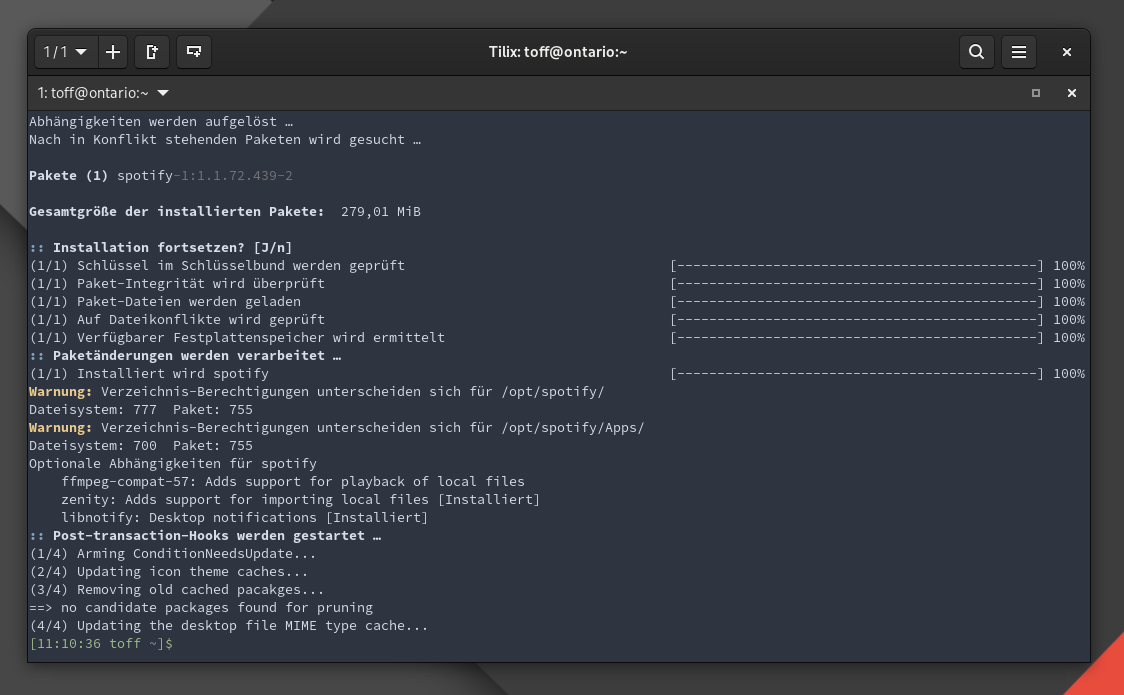
Mit dem richtigen GPG-Schlüssel funktioniert das Update von Spotify unter Arch Linux wieder.
  • Es gibt keine weiteren Artikel
❌