🔒
Es gibt neue verfügbare Artikel. Klicken Sie, um die Seite zu aktualisieren.
✇Linux und Ich

Apostrophe 3.3: Mein liebster Markdown-Editor wird runder

Von: Christoph Langner

Wenn ich Texte für linuxundich.de oder andere Publikationen schreibe, Notizen vorbereite oder Dokumentationen entwerfe, landet das meiste davon in Apostrophe. Der Markdown-Editor begleitet mich seit Jahren, weil er sich angenehm in GNOME einfügt, klar aufgeräumt ist und den Fokus aufs Schreiben legt. Nun ist Version 3.3 erschienen – und man spürt deutlich, wie sehr kleine Verbesserungen im Alltag den Unterschied machen können.

Endlich Platz: Der neue Narrow Mode

Eine der größten Neuerungen ist der Narrow Mode. Bislang hatte ich Apostrophe oft im Vollbild oder auf einem großen Fenster laufen müssen, weil die Kombination aus Editor und Vorschau sonst zu eng wurde. Wer Apostrophe auf eine Bildschirmhälfte schieben wollte, musste in der Regel die Vorschau einklappen. Das Fenster ließ sich nicht beliebig zusammenschieben.

Mit Apostrophe 3.3 ist das nun vorbei: Das Layout passt sich jetzt so an, dass auch auf halber Monitorbreite alles sichtbar bleibt. Damit eignet sich Apostrophe auch besser für kleinere Bildschirme oder mobile Geräte. Für meinen Workflow heißt das: Rechts kann ich schreiben und die Vorschau des Artikels sehen, links läuft ein Browserfenster zum Recherchieren – und beides bleibt komfortabel nutzbar.
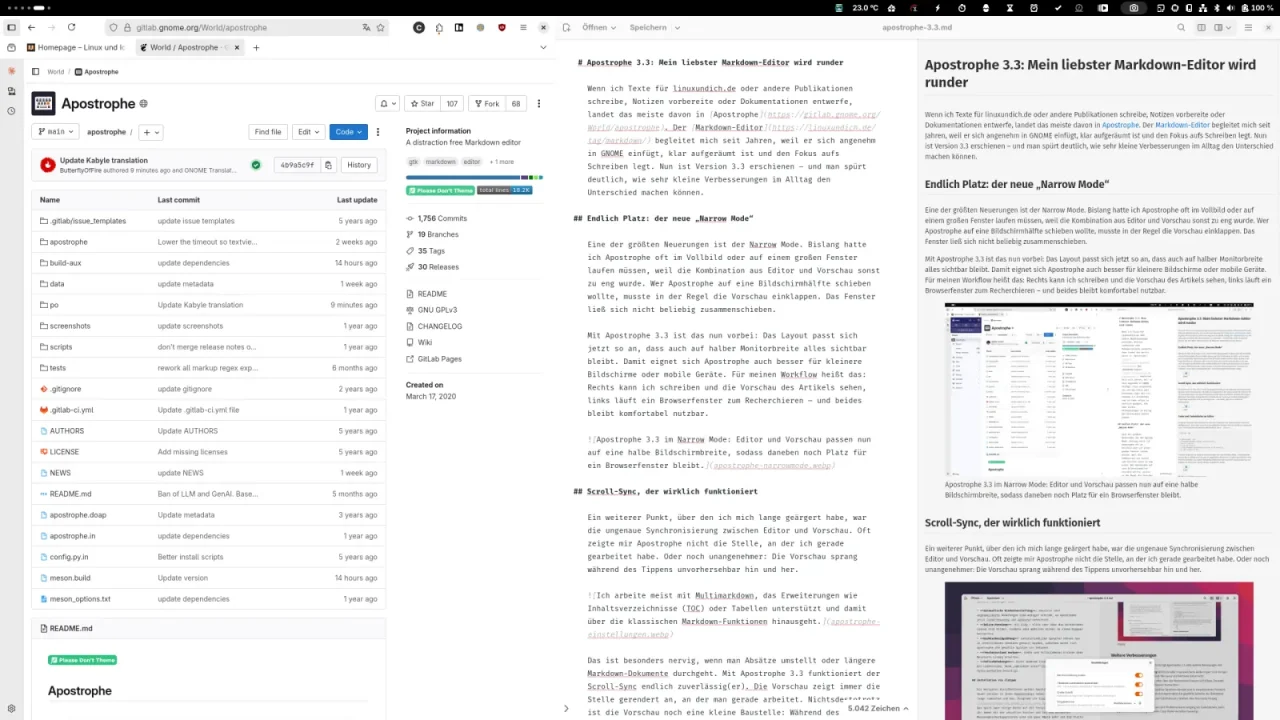
Der komplette GNOME-Desktop. Links auf einer Hälfte Firefox mit der Gitlab-Seite von Apostrophe. Rechts Apostrophe 3.3 mit neuem Narrow Mode, sodass Text und Vorschau nebeneinander passen.
Apostrophe 3.3 mit Narrow Mode: Editor und Vorschau passen nun auf eine halbe Bildschirmbreite, sodass daneben noch Platz für ein Browserfenster bleibt.

Scroll-Sync, der wirklich funktioniert

Ein weiterer Punkt, über den ich mich lange geärgert habe, war die ungenaue Synchronisierung zwischen Editor und Vorschau. Oft zeigte mir Apostrophe nicht die Stelle, an der ich gerade gearbeitet habe. Oder noch unangenehmer: Die Vorschau sprang während des Tippens unvorhersehbar hin und her.
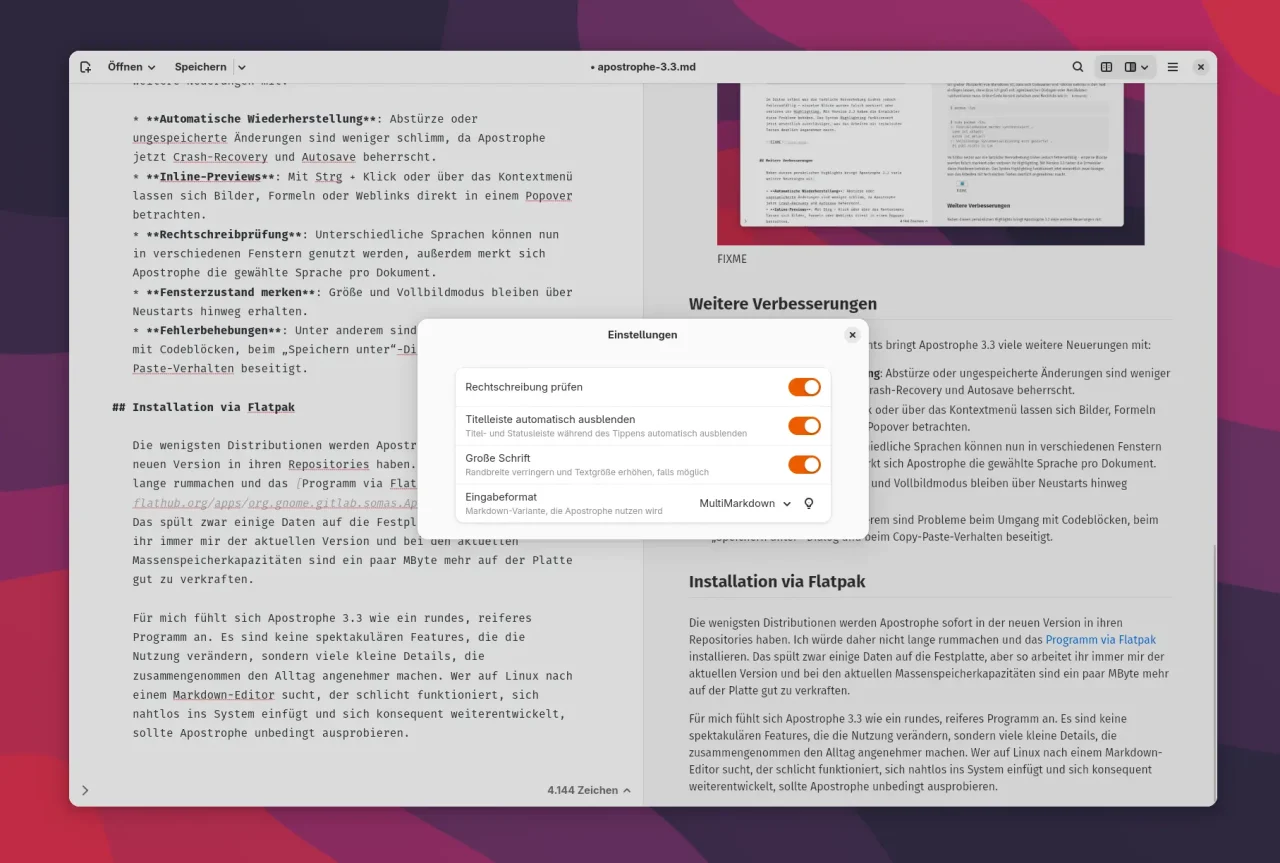
Ein Screenshot zeigt die Einstellungen der App 'Apostrophe'. Die Optionen 'Rechtschreibung prüfen', 'Titelleiste ausblenden' und 'Eingabefeld' sind sichtbar, mit Schaltern zum Aktivieren oder Deaktivieren.
Ich arbeite meist mit Multimarkdown, das Erweiterungen wie Inhaltsverzeichnisse (TOC) oder mehr Funktionen bei Tabellen bietet und damit über die klassischen Markdown-Funktionen hinausgeht

Das ist besonders nervig, wenn man Absätze umstellt oder längere Markdown-Dokumente durchgeht. Mit Apostrophe 3.3 funktioniert der Scroll-Sync endlich zuverlässig(er). Die Vorschau zeigt immer die Stelle gerendert an, an der man gerade arbeitet. Nichtsdestotrotz ist die Vorschau noch eine kleine Baustelle: Während des Tippens wandert die Anzeige manchmal nach unten.

Scroll-Sync in Aktion: Apostrophe 3.3 zeigt die passende Vorschau zu Links, Bildern und Textpassagen an, während man im Editor arbeitet.

Code und Codeblöcke im Editor

Ein großer Pluspunkt von Markdown ist, dass sich Codezeilen und -blöcke nahtlos in den Text einfügen lassen, ohne dass ich mit Dialogen oder Menüleisten hantieren muss. Inline-Code kommt zwischen zwei Backticks wie in `kommando`. Kommandos mitsamt deren Ausgaben landen in Codeblöcken, die man etwas mit vier Leerzeichen oder drei Backticks einleitet.

Im Editor selbst war die farbliche Hervorhebung bisher jedoch fehleranfällig – einzelne Blöcke wurden falsch markiert oder verloren ihr Highlighting. Mit Version 3.3 haben die Entwickler diese Probleme behoben. Das Syntax Highlighting funktioniert jetzt wesentlich zuverlässiger, was das Arbeiten mit technischen Texten deutlich angenehmer macht.
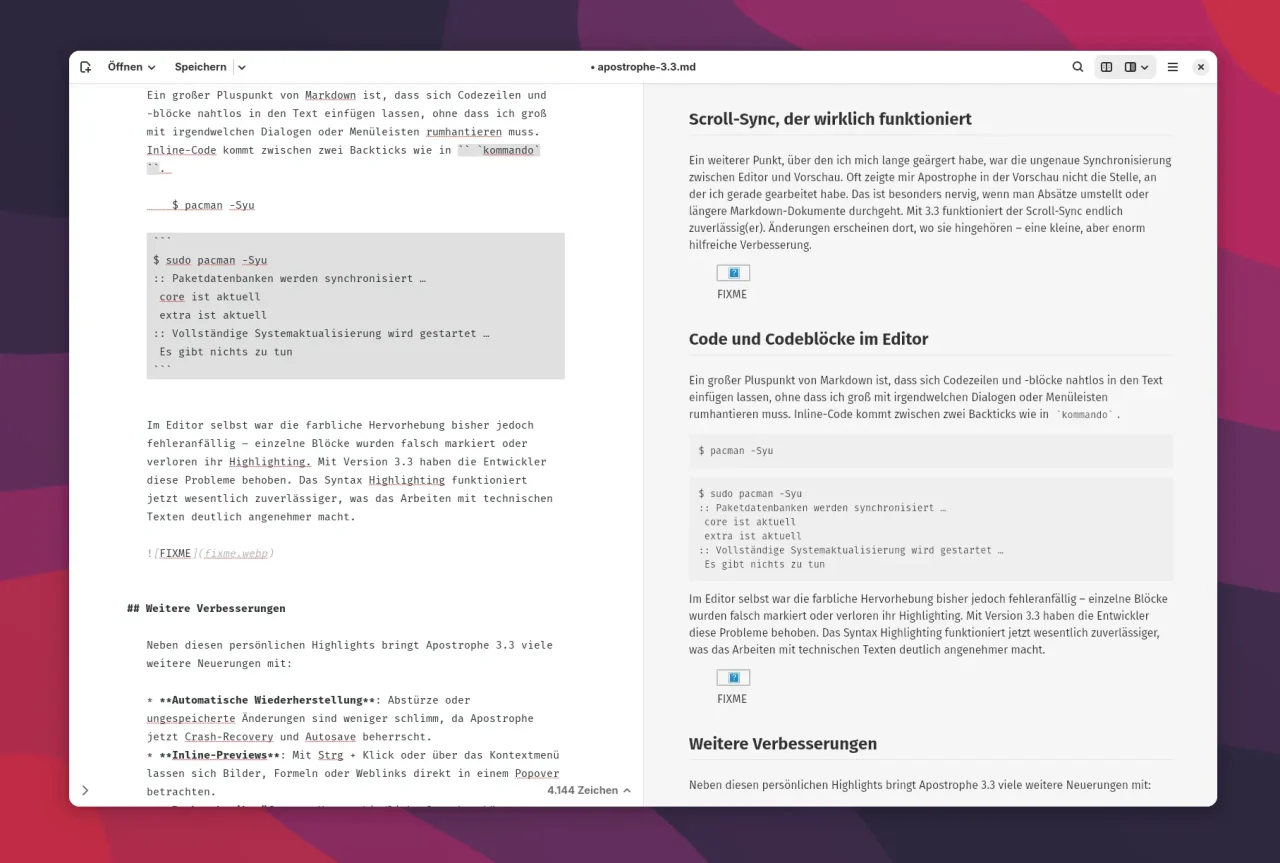
Zwei Spalten mit Text und Codebeispielen in Apostrophe 3.3. Links eine Beschreibung mit Überschrift 'Scroll-Sync, der wirklich funktioniert' und Code in grauer Box. Rechts weitere Informationen und Verbesserungen.
Verbessertes Syntax-Highlighting: Apostrophe 3.3 markiert Codeblöcke konsistent und zuverlässig, sodass auch komplexere technische Texte klar strukturiert und besser lesbar sind.

Weitere Verbesserungen

Neben diesen persönlichen Highlights bringt Apostrophe 3.3 viele weitere Neuerungen mit:

  • Automatische Wiederherstellung: Abstürze oder ungespeicherte Änderungen sind weniger schlimm, da Apostrophe jetzt Crash-Recovery und Autosave beherrscht.
  • Inline-Previews: Mit Strg + Klick oder über das Kontextmenü lassen sich Bilder, Formeln oder Weblinks direkt in einem Popover betrachten.
  • Rechtschreibprüfung: Unterschiedliche Sprachen können nun in verschiedenen Fenstern genutzt werden, außerdem merkt sich Apostrophe die gewählte Sprache pro Dokument.
  • Fensterzustand merken: Größe und Vollbildmodus bleiben über Neustarts hinweg erhalten.
  • Fehlerbehebungen: Unter anderem sind Probleme beim Umgang mit Codeblöcken, beim „Speichern unter“-Dialog und beim Copy-Paste-Verhalten beseitigt.
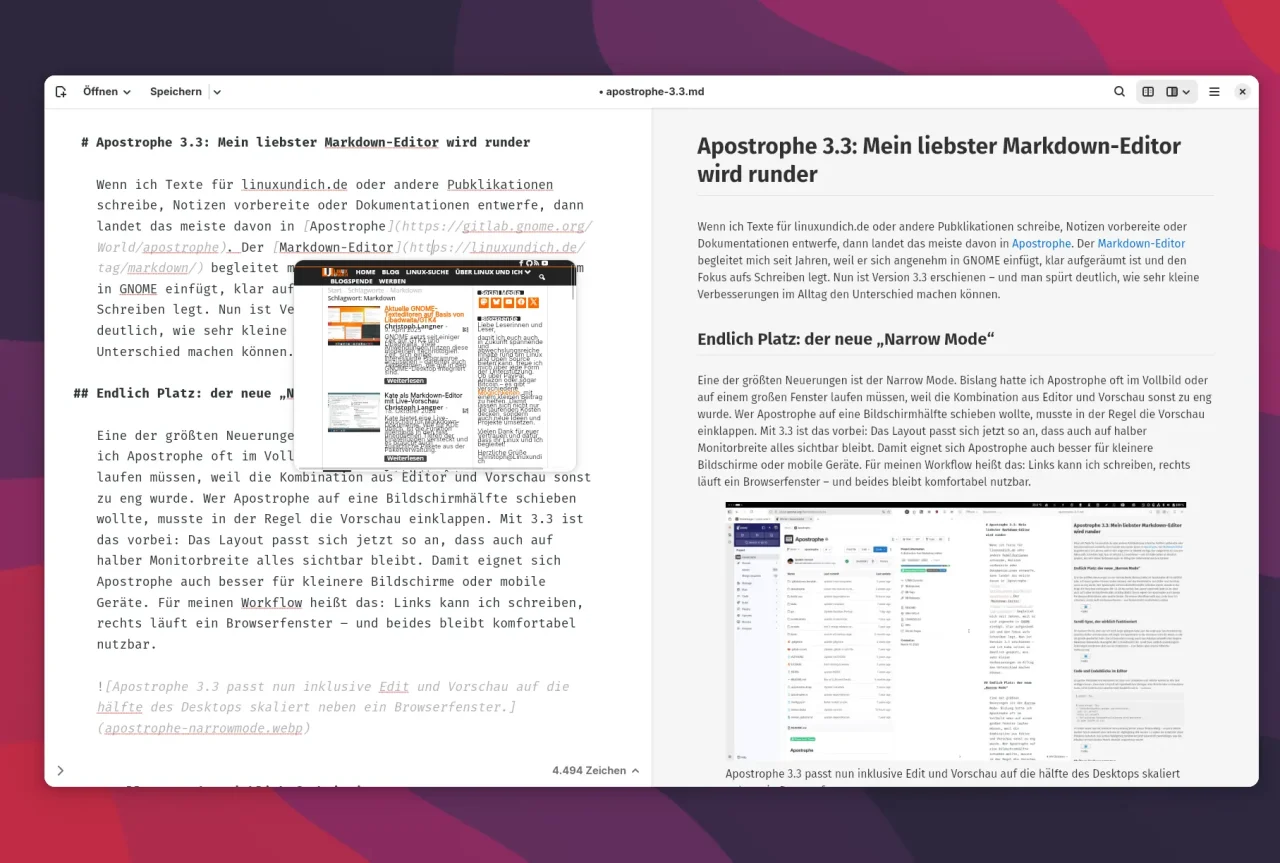
Apostrophe 3.3 mit Splitscreen und Vorschau eines Links: Mein liebster Markdown-Editor wird runder'. Links eine Vorschau des Editors, rechts eine Liste von Funktionen.
Inline-Vorschau für Links: Mit Strg + Klick öffnet sich die Zielseite direkt im Popover, sodass ihr die Inhalte sofort prüfen und sogar interaktiv nutzen könnt.

Installation via Flatpak

Die wenigsten Distributionen werden Apostrophe sofort in der neuen Version in ihren Repositories haben. Ich würde daher nicht lange fackeln und das Programm via Flatpak installieren. Das spült zwar einige Daten auf die Festplatte, aber so arbeitet ihr immer mit der aktuellen Version – und bei heutigen Massenspeichergrößen sind ein paar MByte mehr gut zu verkraften.

Für mich fühlt sich Apostrophe 3.3 wie ein rundes, reiferes Programm an. Es sind keine spektakulären Features, die die Nutzung verändern, sondern viele kleine Details, die zusammengenommen den Alltag angenehmer machen. Wer auf Linux nach einem Markdown-Editor sucht, der schlicht funktioniert, sich nahtlos ins System einfügt und sich konsequent weiterentwickelt, sollte Apostrophe unbedingt ausprobieren.
✇Linux und Ich

Microsoft veröffentlicht quelloffenen TUI-Texteditor „Edit“ für Windows und Linux

Von: Christoph Langner

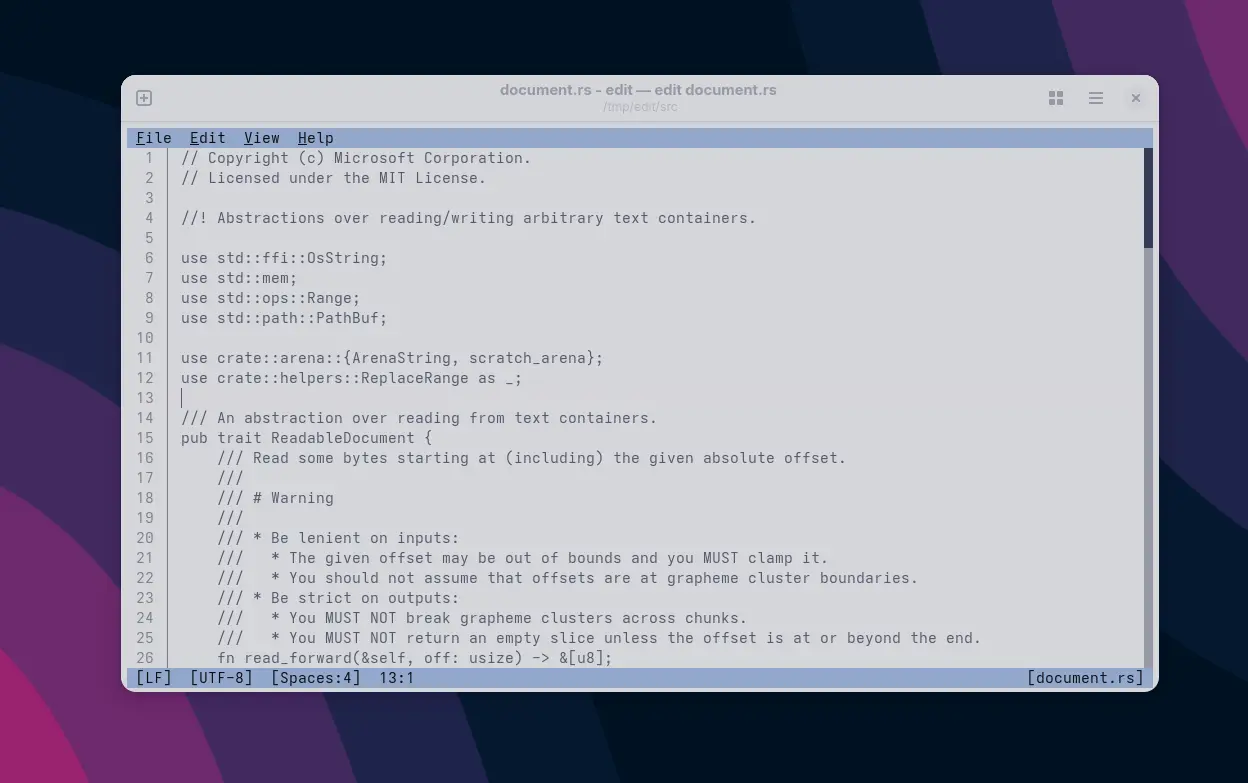
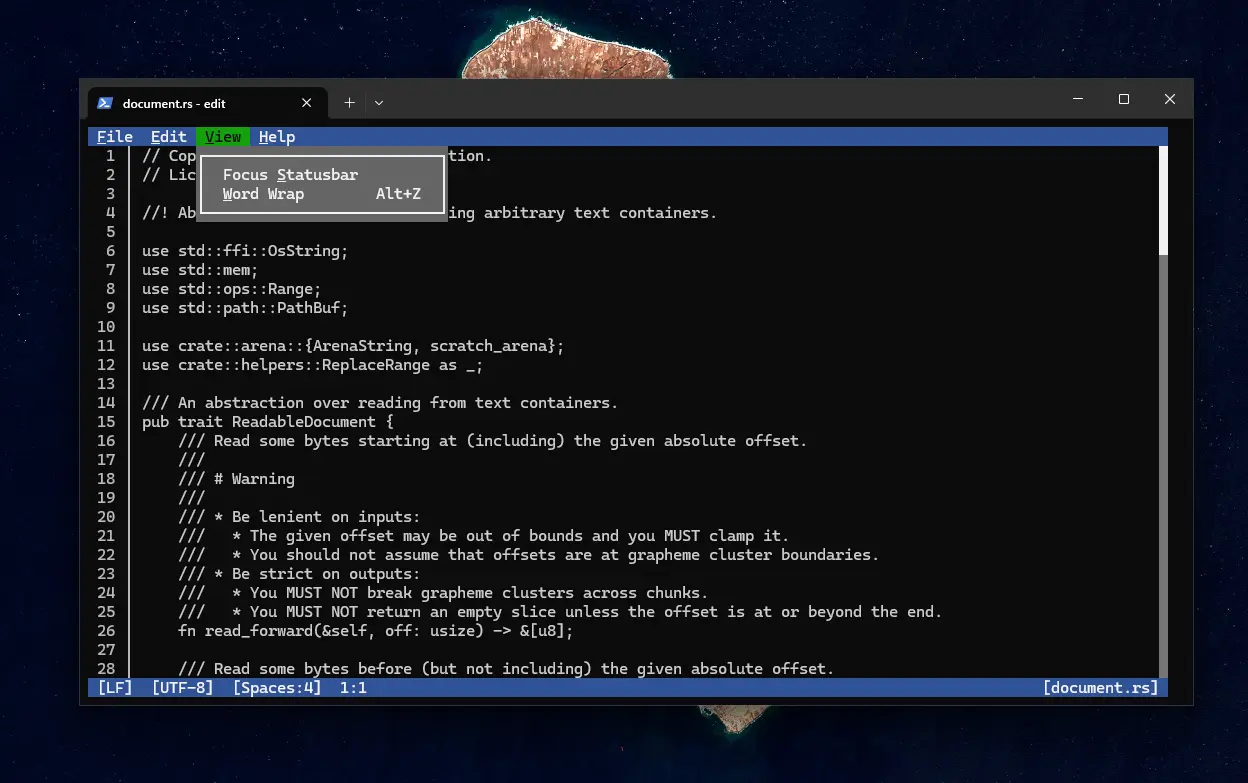
Microsoft hat mit Edit einen neuen, quelloffenen Texteditor für die Kommandozeile vorgestellt. Das unter der MIT-Lizenz veröffentlichte Projekt ist nicht nur für Windows, sondern auch für Linux verfügbar. Zudem nicht nur für PCs, sondern auch für die ARM64-Architektur, wie sie auf dem Raspberry Pi genutzt wird. Der Editor richtet sich an Nutzer, die ein einfaches, schnelles Werkzeug für das Bearbeiten von Textdateien im Terminal suchen. Microsofts Edit reiht sich irgendwo zwischen Nano, Micro oder Kilo ein.

Kompakter Editor für den Terminaleinsatz

Edit ist ein schlanker Editor mit Text User Interface (TUI), der insbesondere auf Portabilität und geringe Abhängigkeiten ausgelegt ist. Die Software setzt auf eine eigene TUI-Bibliothek, die laut Projektentwickler besser zu einer geplanten Plugin-Schnittstelle auf Basis einer C-ABI passt. Außerdem wurde Wert auf UTF-8-Unterstützung, kompakte Dateigröße, VT-kompatible Ausgabe (für bessere SSH-Kompatibilität) und statische Kompilierung gelegt. So lässt sich das Programm ohne Abhängigkeiten ausführen.

Der Editor wurde in Rust geschrieben, nachdem erste Prototypen in C, C++ und Zig entstanden waren. Die Entscheidung für Rust fiel, weil die Sprache innerhalb Microsofts bereits offiziell unterstützt wird und sich gut für systemnahe Programmierung eignet. Der Editor ist natürlich für Windows-Admins interessant, weil man sich seit Windows 10/Windows Server 2019 via SSH auch auf Windows-Kisten einloggen kann. Für administrative Aufgaben braucht es dann auch einen effektiven Editor.

 Microsoft Edit unter Linux: Das kompakte, statisch kompilierte Binary läuft direkt im Terminal und eignet sich besonders für den Einsatz über SSH oder in minimalen Systemumgebungen.
Microsoft Edit unter Linux: Das kompakte, statisch kompilierte Binary läuft direkt im Terminal und eignet sich besonders für den Einsatz über SSH oder in minimalen Systemumgebungen.
Microsoft Edit unter Windows im Einsatz: Der Editor bietet eine textbasierte Benutzeroberfläche (TUI) und erinnert optisch an klassische Werkzeuge wie den MS-DOS-Editor oder Nano.

Veröffentlichung auf GitHub

Der Quellcode sowie vorkompilierte Binaries sind auf GitHub unter github.com/microsoft/edit verfügbar. Für Linux steht ein statisch gelinktes Binary bereit, das ohne weitere Abhängigkeiten ausgeführt werden kann:

$ wget https://github.com/microsoft/edit/releases/download/v1.0.0/edit-1.0.0-x86_64-linux-gnu.xz
$ unxz edit-1.0.0-x86_64-linux-gnu.xz
$ chmod +x edit-1.0.0-x86_64-linux-gnu
$ ./edit-1.0.0-x86_64-linux-gnu

Im Arch User Repository (AUR) stehen mehrere inoffizielle Pakete zur Verfügung, unter anderem edit, ms-edit, ms-edit-bin und microsoft-edit. Ich möchte hier keine Empfehlung ausgeben, mit Sicherheit wird hier in den nächsten Tagen ein wenig aufgeräumt. Dazu kommen Kochrezepte mit der Endung -git, die das Programm aus dem Quellcode bauen.

$ yay -Ss microsoft edit
aur/edit 1.0.0-1 (+0 0.00) 
    A simple editor for simple needs (Microsoft Edit)
aur/ms-edit 1.0.0-1 (+1 1.00) 
    A simple editor for simple needs (Microsoft Edit)
aur/ms-edit-git 1.0.0.r1.ge8d40f6-1 (+2 1.98) 
    A simple editor for simple needs (Microsoft Edit)
aur/ms-edit-bin 1.0.0-1 (+3 2.99) 
    A simple editor for simple needs (Microsoft Edit)
aur/microsoft-edit-git 1.0.0.r1.ge8d40f6-2 (+1 1.00) 
    Modern version of the MS-DOS Editor with a modern UI and keybindings similar to VS Code
aur/microsoft-edit 1.0.0-2 (+2 1.99) 
    Modern version of the MS-DOS Editor with a modern UI and keybindings similar to VS Code

Entwicklung aus Eigeninitiative

Der Editor entstand im Rahmen eines internen Microsoft-Projekts, wurde jedoch größtenteils in der Freizeit des Entwicklers umgesetzt. In einem ausführlichen Kommentar auf Hacker News beschreibt der Autor Hintergründe zur Entstehung, den Technologiestack sowie die Beweggründe für die Eigenentwicklung anstelle der Verwendung bestehender TUI-Editoren. Einen neuen Editor für Linux-User zu schaffen, stand allerdings nicht auf dem Zettel. /s

Ziel sei es unter anderem gewesen, ein möglichst kleines Binary mit guter Unicode-Unterstützung bereitzustellen, das systemnah arbeitet und sich auch für automatisierte Systemumgebungen oder Remote-Shells eignet. Ob sich Edit langfristig gegen etablierte Editoren behaupten kann, bleibt abzuwarten. Der Fokus auf Minimalismus, Portabilität und UTF-8-Kompatibilität dürfte insbesondere in reduzierten oder serverseitigen Umgebungen relevant sein.

✇Linux und Ich

Name von Monitor und Hersteller ermitteln

Von: Christoph Langner

Ich bin gerade in der Situation, dass ich meinen Arbeitsplatz ein wenig umgestalten möchte. Die Monitoren sollen nicht mehr nur einfach auf dem Schreibtisch stehen, sondern auf einem Gestell an den Tisch geklemmt werden — Ergo: mehr Platz auf dem Tisch. Nun gilt es dabei ein paar Dinge zu beachten. Etwa die Frage, wie schwer meine Monitore eigentlich sind. Da ich keine Lust habe alles abzubauen und die Geräte auf die Waage zu stellen, wäre es recht nett zu wissen, vor was für Geräten ich da eigentlich täglich sitze. Da Information könnte ich sicherlich aus alten Rechnungen herauskramen, doch das geht sicherlich auch ein wenig cleverer.

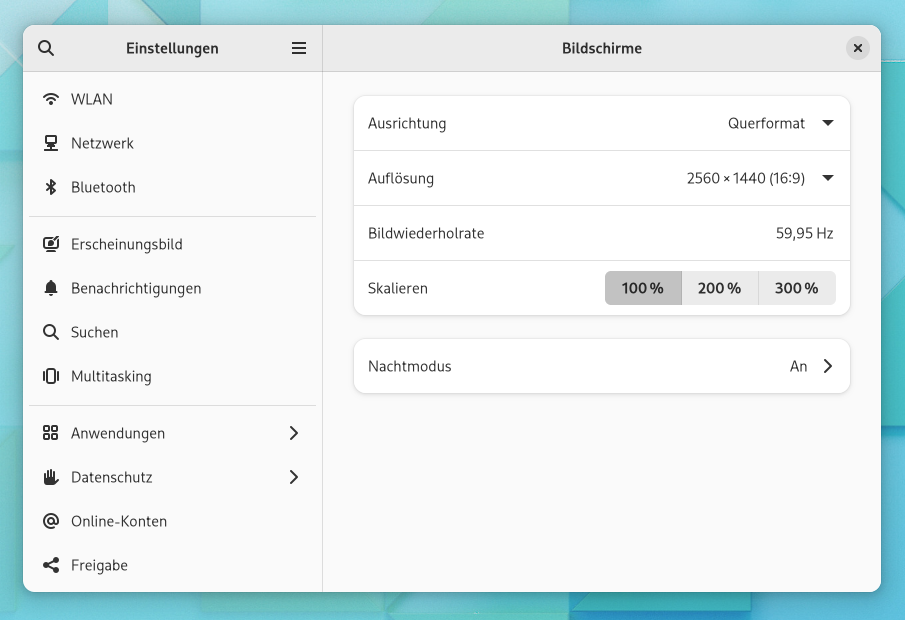
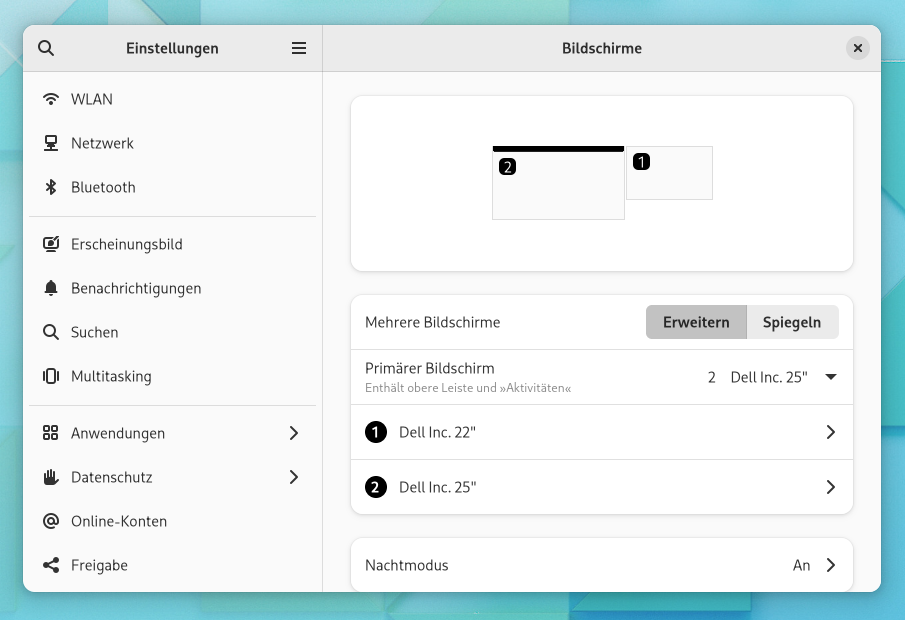
Das Logo des Herstellers glitzert mir auf der Frontseite des Gehäuses entgegen, doch weitere Informationen zum Gerät finden sich dort nicht. Und auch auf der Rückseite gibt es keine weiteren Details. Ein Schildchen mit der Typenbezeichnung gab es in der Regel bei den guten alten Röhrenmonitoren, doch bei meinen aktuellen Dell-Flatscreens findet sich dort nichts mehr. Auch die Monitor-Einstellungen der Gnome-Desktopumgebung lässt den Nutzer im Stich. Die zeigen nur dann Informationen zum Typ des Monitors an, wenn zwei Displays angeschlossen sind. Mehr als den Hersteller und die Bildschirmdiagonale erfährt man jedoch nicht.

Gnome geizt mit Informationen

Hat man nur einen Monitor am Rechner angeschlossen, zeigt Gnome rein gar nichts zum Display an.
Bei zwei angeschlossenen Geräten erhält man wenigstens Informationen zum Hersteller und zur Größe.

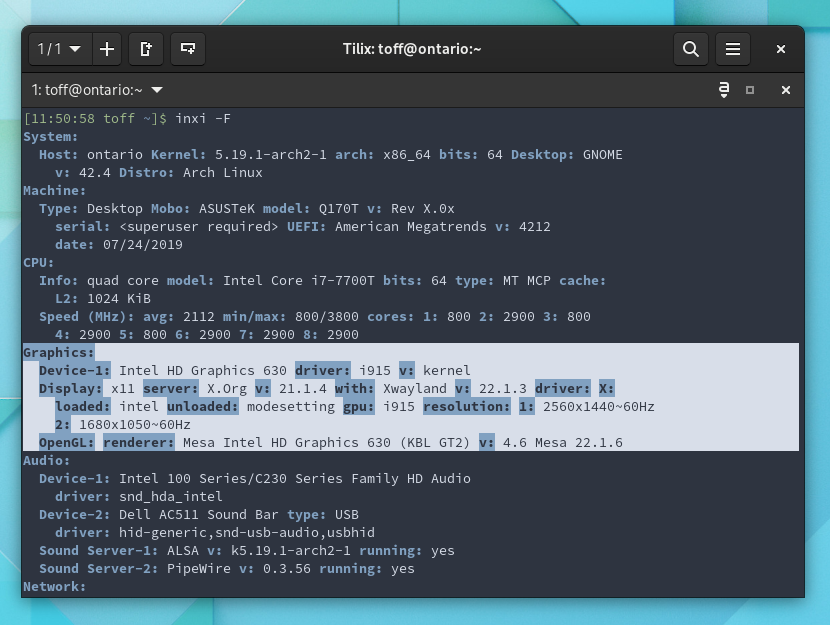
Wenn die grafischen Tools so sparsam mit Informationen sind, dann hilft doch sicherlich das Terminal. Tools zur Anzeige von Hardware-Informationen gibt es unter Linux ja wie Sand am Meer, da müsste doch was dabei sein. Das Go-To-Werkzeug für diese Aufgabe wäre hier Inxi, das sich bei vielen Distributionen aus den Paketquellen installieren lässt (etwa via pacman -S inxi bei Arch Linux oder apt install inxi bei Ubuntu, Debian und Derivaten). Das Kommando inxi -F spuckt dann sämtliche Details zum System aus, aber auch hier Pustekuchen: keine Details zu den angeschlossenen Monitoren.

Auch das Hardware-Analyse-Tool Inxi gibt keine Details zu den Monitoren aus.

Details zum Monitor über das Terminal

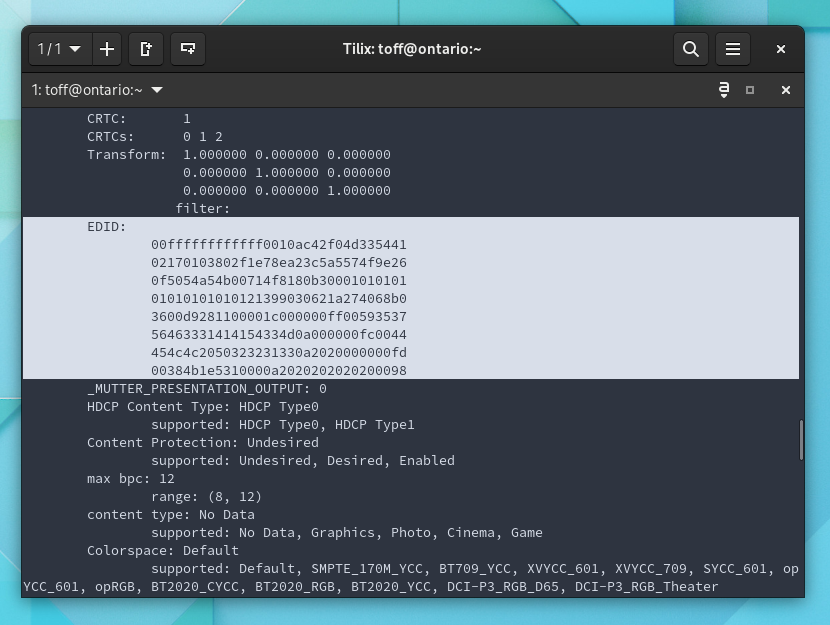
Um mir eine weitere Suche unter den zahlreichen Tools zu ersparen, greife ich nun gleich auf das „richtige“ Werkzeug zurück. Details zum Displayserver liefert das Kommandozeilenwerkzeug Xrandr. Tools wie Inxi machen in der Regel nichts anderes, also solche Kommandos auszuführen und die Ausgabe optisch aufgewertet anzuzeigen. Über xrandr -q --verbose bekommt man also zahlreiche Details zu den unterstützten Auflösungen und Wiederholraten, doch der Name und Typ des Monitors fehlt immer noch. Aber nicht ganz: Die Daten sind im Feld EDID oder Extended Display Identification Data codiert.

Xrandr liefert endlich Details, diese sind allerdings kryptisch verschlüsselt.

Wer diese Daten nun jetzt nicht von Hand decodieren möchte, muss sich ein wenig unter die Arme greifen lassen. Das bei Stack Overflow gepostete Skript beispielsweise braucht keine weiteren Helferlein, um die EDID zu dekodieren. Ihr speichert folgenden Code einfach als monitor.sh ab und macht die Skriptdatei via chmod +x monitor.sh ausführbar. Aus dem Terminal heraus aufgerufen, zeigt das Skript dann die angeschlossenen Monitore inklusive den Namen des Herstellers und der Typenbezeichnung an. Technische Details zu Auflösungen oder Wiederholraten fehlen, doch die lassen sich ja auch an zahlreichen anderen Stellen ermitteln.

#!/bin/bash
while read -r output hex conn; do
    [[ -z "$conn" ]] && conn=${output%%-*}
    echo "# $output $conn   $(xxd -r -p <<< "$hex")"
done < <(xrandr --prop | awk '
    !/^[ \t]/ {
        if (output && hex) print output, hex, conn
        output=$1
        hex=""
    }
    /ConnectorType:/ {conn=$2}
    /[:.]/ && h {
        sub(/.*000000fc00/, "", hex)
        hex = substr(hex, 0, 26) "0a"
        sub(/0a.*/, "", hex)
        h=0
    }
    h {sub(/[ \t]+/, ""); hex = hex $0}
    /EDID.*:/ {h=1}
    END {if (output && hex) print output, hex, conn}
    ' | sort
)
$ ./monitor.sh 
# DP1-8 DP1   DELL U2515H
# HDMI1 HDMI1   DELL P2213

Alternativ holt ihr euch das Paket edid-decode auf den Rechner. Bei Ubuntu/Debian oder Linux Mint direkt über die offiziellen Paketquellen (via apt install edid-decode), bei Arch Linux oder Manjaro lediglich über das AUR (etwa mit einem AUR-Helper via yay -S edid-decode-git). Hier genügt dann der folgende Einzeiler, der allerdings nicht mit dem proprietären Nvidia-Treiber funktioniert. Hier bekommt ihr dann allerdings nicht nur den Hersteller und den Monitortyp angezeigt, sondern auch gleich die Seriennummer der Geräte — falls ihr an diesen Interesse haben solltet.

$ for file in $(ls -1 /sys/class/drm/*/edid); do text=$(tr -d 0 <"$file"); if [ -n "$text" ]; then edid-decode "$file" | grep -e Manufacturer: -e Product; sleep 0.0001; fi done
  Vendor & Product Identification:
    Manufacturer: DEL
    Display Product Serial Number: '9X2VY55I0J0L'
    Display Product Name: 'DELL U2515H'
  Vendor & Product Identification:
    Manufacturer: DEL
    Display Product Serial Number: 'Y57VF31AAT3M'
    Display Product Name: 'DELL P2213'

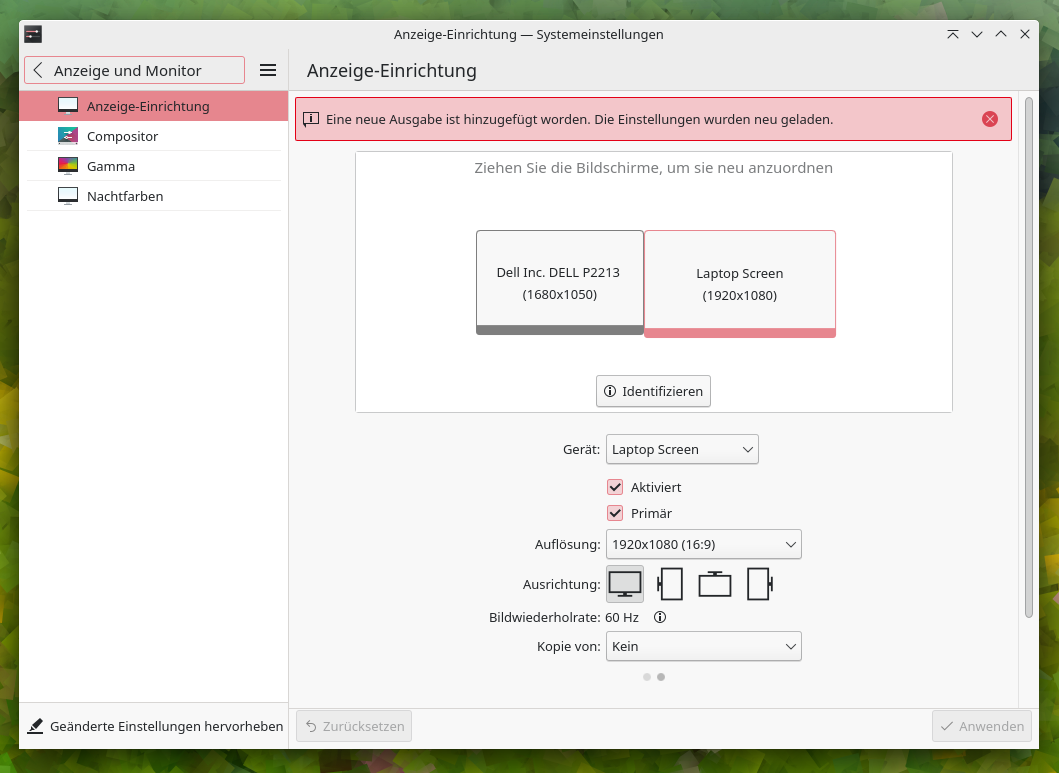
Letztendlich wäre es natürlich schneller gewesen die alten Rechnungen herauszusuchen, oder vielleicht auch mal einen Blick über den Tellerrand zu KDE zu werfen. Im Gegensatz zu den Einstellungen von Gnome zeigen die Systemeinstellungen von KDE nämlich gleich die Bildschirmkennungen mit an. Wie immer ist Gnome ein wenig arg spartanisch und geizig mit Funktionen und Details. In meinen Augen dürften die System-Settings von Gnome ruhig auch die Bezeichnungen ausgeben. Nötig sind sie in der Regel nicht, doch ab und an können sie doch auch praktisch sein.

Die Anzeige-Einrichtung von KDE zeigt die Typenbezeichnung des Monitors im Gegensatz zu Gnome an.
✇Linux und Ich

Bilder in Polygon-Kunst umrechnen

Von: Christoph Langner

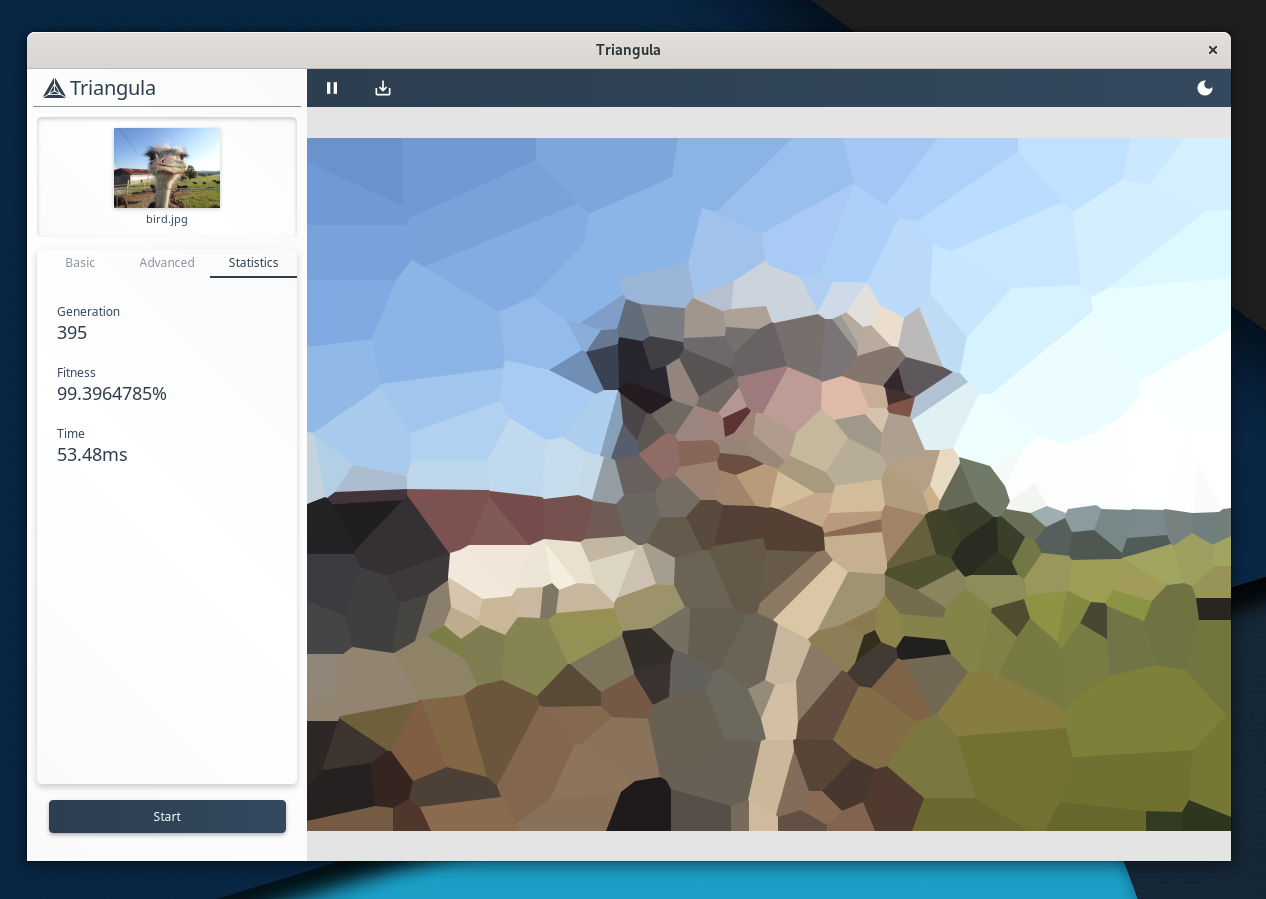
Auf Golem gab es heute einen sehr schönen Artikel zu Triangula. Einer Bildbearbeitung, die eine Aufnahme anhand einer Kantenerkennung automatisch in eine über Dreiecke oder Polygone stilisierte Grafik verwandelt — ohne dass man dafür viel künstlerisches Talent bräuchte. Der Autor erwähnt die unterstützten Betriebssysteme nicht, doch das Programm gibt es auch für Linux. Laut Repology führt zwar bislang keine einzige Distribution ein entsprechendes Paket in ihren Paketquellen, doch die Installation unter Linux ist nicht weiter schwer: Ihr müsst lediglich das statisch gebaute Linux-Build in Form einer ZIP-Datei herunterladen, den Download entpacken und noch die Rechte richtig setzen. Für die aktuelle Version 1.2.0 sieht das wie folgt aus, optional geht das natürlich auch alles mit grafischen Tools und Dateimanagern für die Desktopumgebung.

$ wget https://github.com/RH12503/triangula/releases/download/v1.2.0/triangula-linux-1.2.0.zip
$ unzip triangula-linux-1.2.0.zip
$ chmod +x Triangula
$ ./Triangula

Triangula

Zum Programm selbst möchte ich gar nicht viele Worte verlieren, da ihr sowieso selbst damit experimentieren müsst. Am besten funktionieren in meinen Augen Motive, die ein Objekt gut im Vordergrund herausstellen. Also etwa ein Porträt eines Menschen oder ein großes Objekt vor einer Landschaft. Je nach Motiv müsst ihr mit der Anzahl der Knoten, der Form des Netzes (Dreiecke oder Polygone) und den anderen Werten experimentieren. Mit einem Klick auf Start fängt das Programm an zu rechnen. Es arbeitet dann so lange am Verfeinern des Netzes, bis ihr die Rechnung mit einem Klick auf Pause oben unter der Fensterleiste) oder auf Stop unterbricht. Das Ergebnis lässt sich dann als Datei im PNG- oder SVG-Format exportieren. Die SVG-Datei könnt ihr dann in einem vektororientierten Grafikprogramm wie Inkscape weiterbearbeiten.

Triangula gibt es auf Github in Form eines fertig gebauten Binaries für Linux, MacOS und Windows.

FOSStriangulator

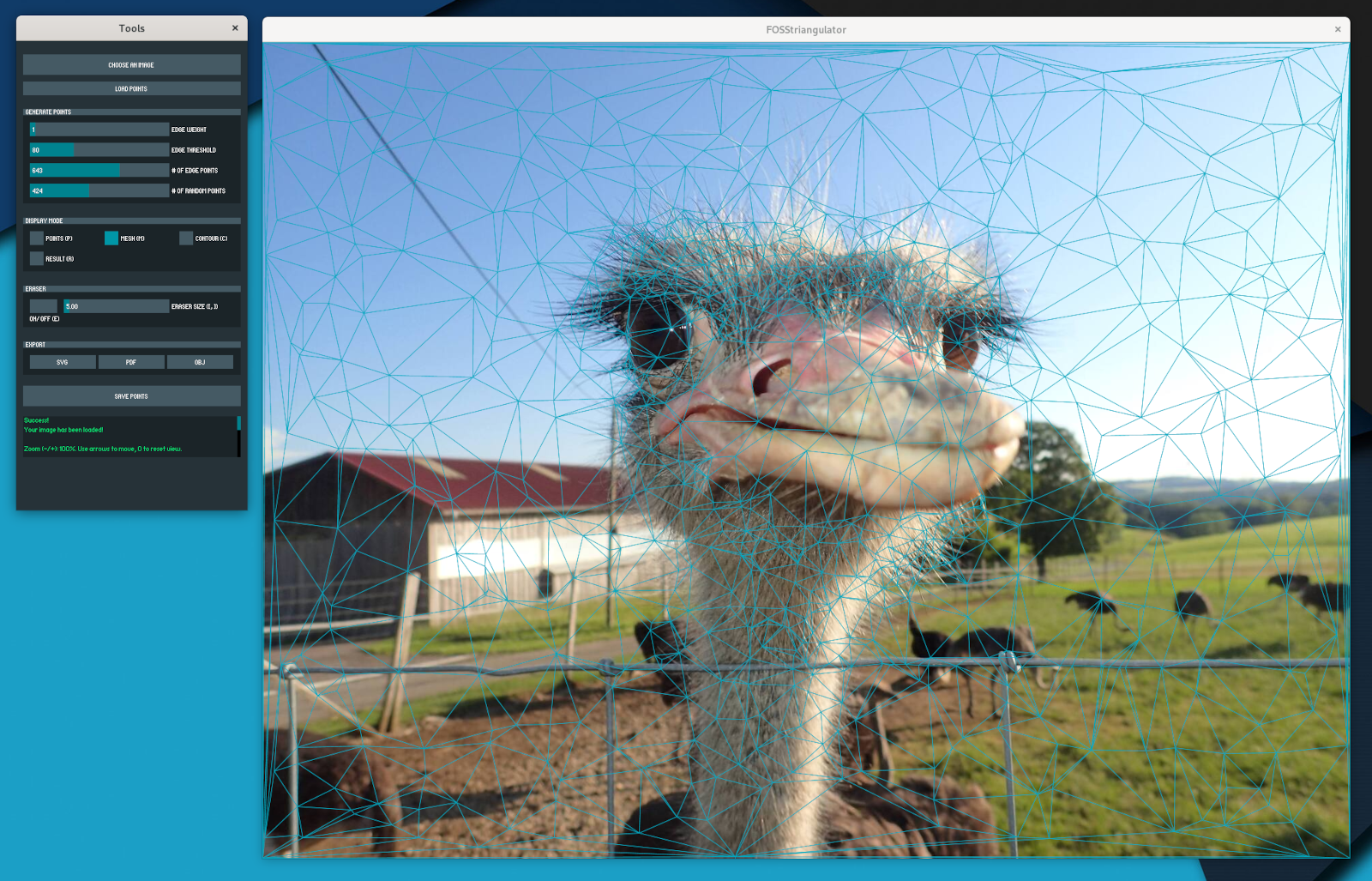
Als Alternative zu Triangula habe ich den FOSStriangulator im AUR von Arch Linux entdeckt. Dementsprechend leicht lässt es sich unter Arch und Manjaro via yay -S fosstriangulator einspielen — selbstverständlich funktioniert das auch mit allen anderen AUR-Helpern. Im Unterschied zu Triangular arbeitet der FOSStriangulator nun nicht ganz vollautomatisch, was das Programm ein wenig komplizierter macht, euch aber auch ein wenig mehr Einfluss auf das Ergebnis vermittelt. Im ersten Schritt öffnet ihr über CHOOSE AN IMAGE euer Bild in das Programm. Danach schraubt ihr erstmal über # OF EDGE POINTS die Anzahl der Knotenpunkte hoch.

Jetzt kommt der interaktive Part: Fahrt mit dem Mauszeiger die Konturen eures Motivs ab und klickt immer wieder auf eine Kante, um einen neuen Knoten zu setzen. Wieder funktionieren Motive am besten, die ein Objekt im Vordergrund deutlich herausstellen. Setzt die Punkte am Rand des Objekts und an wichtigen Details, etwa um die Nase herum, rund um die Augen oder den Mund. Habt ihr aus Versehen an einer falschen Stelle einen Knoten gesetzt, dann löscht ihr ihn über den ERASER. Ähnlich wie bei der Bildbearbeitung Gimp könnt ihr die Größe des Radiergummis einstellen. Ihr müsst mit dem Ratzefummel allerdings Klick für Klick arbeiten. Ihn durch das Bild zu wischen funktioniert nicht.

Der FOSStriangulator erstellt automatisch über eine Kantenerkennung das Netz.

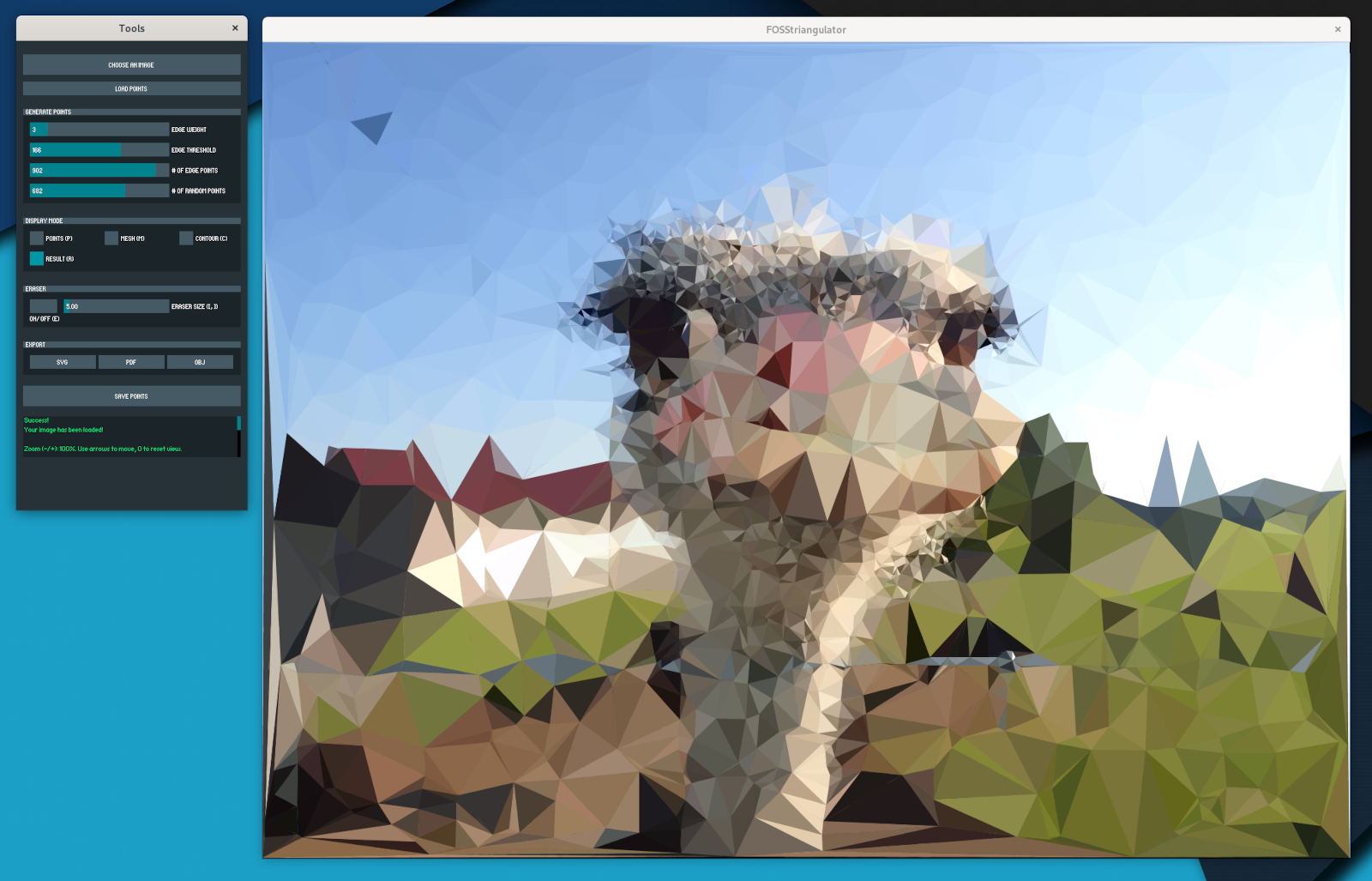
Zudem erzeugt ihr über # OF RANDOM POINTS zufällige Knotenpunkte im Bild. Um das Ergebnis jetzt zu kontrollieren, wechselt ihr den DISPLAY MODE. Die Knoten seht ihr mit einem Klick auf MESH (M). Das berechnete Bild über RESULTS (R). Dazu könnt ihr euch noch das Ergebnis der Kantenerkennung und die einzelnen Punkte ansehen. Die Ansicht lässt sich jederzeit ändern. Gefällt euch eine durch herumprobieren gefundene Einstellung, könnt ihr sie über SAVE POINTS sichern und bei Bedarf auch später wieder in das Programm laden (LOAD POINTS). So könnt ihr in Ruhe experimentieren, ohne Angst haben zu müssen, eine gute Darstellung zu verlieren.

Den größten Unterschied macht ihr in meinen Augen schon bei der Wahl des Motivs. Den Hahn oben im Aufmacherbild habe ich in ein paar Minuten zusammengeklickt. Auch ohne große Mühe ist das Ergebnis schon fast druckreif. Ich habe einfach nur das Bild geladen, ein paar Punkte rund um die Kontour gesetzt, sowie ein paar Punkte im Gefieder markiert und schon war das Bild fertig. Der Hahn hat selbst nur wenige Details und das Tier erkennt das menschliche Gehirn auch ohne viele Informationen, das macht die Arbeit leichter. Der Strauß in den Beispielen hingegen lässt sich deutlich schwerer auf einfache Dreiecke reduzieren. Euch wünsche ich viel Spaß beim Gestalten, vielleicht schickt ihr mal eure Ergebnisse via Kommentar.

Viel Spaß beim Experimentieren: Mit einem Klick auf Result recht FOSStriangulator das Bild um.
Viel Spaß beim Experimentieren: Mit einem Klick auf Result rechnet FOSStriangulator das Bild um.
  • Es gibt keine weiteren Artikel
❌