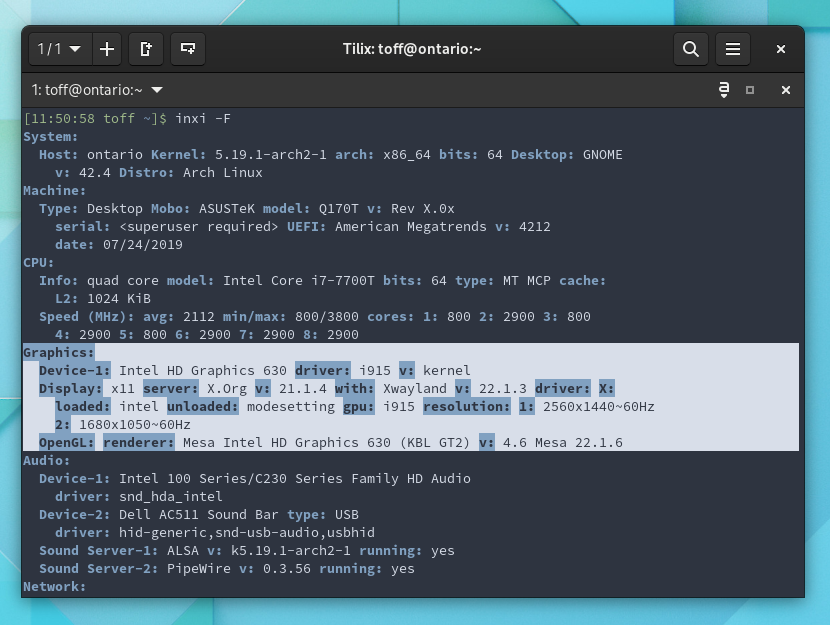

Tilix gehört für mich seit vielen Jahren zu den Terminal-Programmen, die ich seit Jahren immer wieder installiere. Die frei aufteilbaren Terminalbereiche und die Möglichkeit, mehrere Shells gleichzeitig zu verwalten, haben meinen Arbeitsalltag deutlich erleichtert. Leider wird das Projekt inzwischen kaum noch gepflegt und basiert weiterhin auf GTK3 und VTE3.
Mit Rutile entsteht deshalb ein spannendes Projekt. Die Entwickler schreiben Tilix nicht einfach weiter, sondern entwickeln den Terminal-Emulator vollständig in Rust neu. Gleichzeitig bleibt das Bedienkonzept erhalten. Statt einer Neuerfindung soll eine moderne Umsetzung entstehen, die sich nahtlos in aktuelle GNOME-Systeme mit GTK4 und libadwaita einfügt.
Bewährtes Konzept auf moderner Basis
Viele Terminal-Emulatoren unterscheiden sich hauptsächlich durch ihr Erscheinungsbild oder kleinere Zusatzfunktionen. Rutile verfolgt dagegen einen anderen Ansatz. Ziel ist es, die Arbeitsweise von Tilix möglichst vollständig zu übernehmen und auf eine moderne technische Grundlage zu stellen. Bestehende Nutzer sollen sich sofort zurechtfinden.
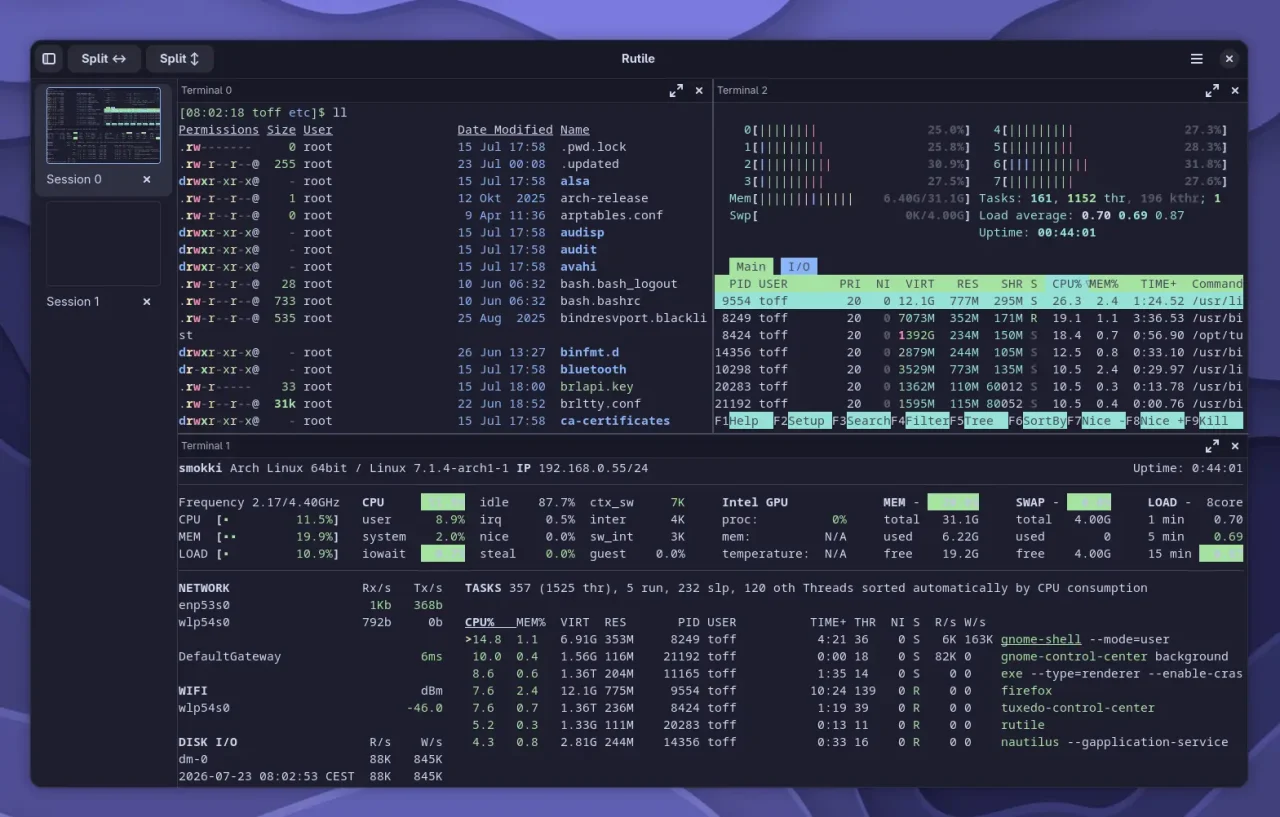
Die Anwendung verwendet GTK4, libadwaita und VTE4 und profitiert dadurch von aktuellen Bibliotheken des GNOME-Desktops. Gleichzeitig setzen die Entwickler auf Rust als Programmiersprache. Das verspricht langfristig eine besser wartbare Codebasis und eröffnet die Möglichkeit, neue Funktionen auf einer modernen Architektur aufzubauen.
Flexible Terminalaufteilung
Die wichtigste Funktion übernimmt Rutile direkt von Tilix. Das Terminalfenster lässt sich rekursiv horizontal und vertikal aufteilen. Jeder Bereich kann anschließend erneut geteilt werden. Dadurch entstehen flexibel verschachtelte Arbeitsbereiche, ohne dass die Anwendung auf ein festes Raster oder eine bestimmte Fensteranordnung beschränkt ist.
Im Alltag bietet diese Arbeitsweise viele Vorteile. Links lassen sich beispielsweise Logdateien beobachten, während rechts gleichzeitig mehrere Server oder Container geöffnet sind. Zwischen den einzelnen Bereichen wechselt ihr bequem per Tastatur. Das spart Mausbewegungen und sorgt für einen flüssigen Arbeitsablauf bei komplexeren Aufgaben.
Andere Terminals wie Ghostty bieten diese Funktion ebenfalls, allerdings muss man sich dafür Tastenkombinationen merken. Alternativ kann man natürlich auch Terminal-Multiplexer wie tmux verwenden. Dort gilt jedoch dasselbe. Auch wenn es nicht viele Tastenkombinationen sind: Ich persönlich möchte dafür einfach Buttons haben.
Mehrere unabhängige Sitzungen
Neben den frei aufteilbaren Terminalbereichen unterstützt Rutile mehrere voneinander getrennte Sitzungen. Jede Sitzung besitzt ihre eigene Fensteraufteilung und ihren eigenen Arbeitskontext. Dadurch lassen sich unterschiedliche Projekte oder Aufgaben sauber voneinander trennen, ohne dafür mehrere Programmfenster öffnen zu müssen.
Zwischen den Sitzungen wechselt ihr entweder per Tastenkombination oder über eine Seitenleiste. Diese zeigt kleine Vorschaubilder der jeweiligen Arbeitsumgebung und bleibt standardmäßig ausgeblendet. Wer sie benötigt, blendet sie einfach über die Werkzeugleiste ein und behält so auch bei vielen geöffneten Sitzungen leichter den Überblick.
Synchronisierte Eingaben
Besonders praktisch finde ich die Funktion zur synchronisierten Eingabe. Aktiviert ihr sie, überträgt Rutile sämtliche Tastatureingaben gleichzeitig an mehrere Terminalbereiche einer Sitzung. Das spart Zeit, wenn identische Befehle auf mehreren Servern oder virtuellen Maschinen ausgeführt werden sollen.
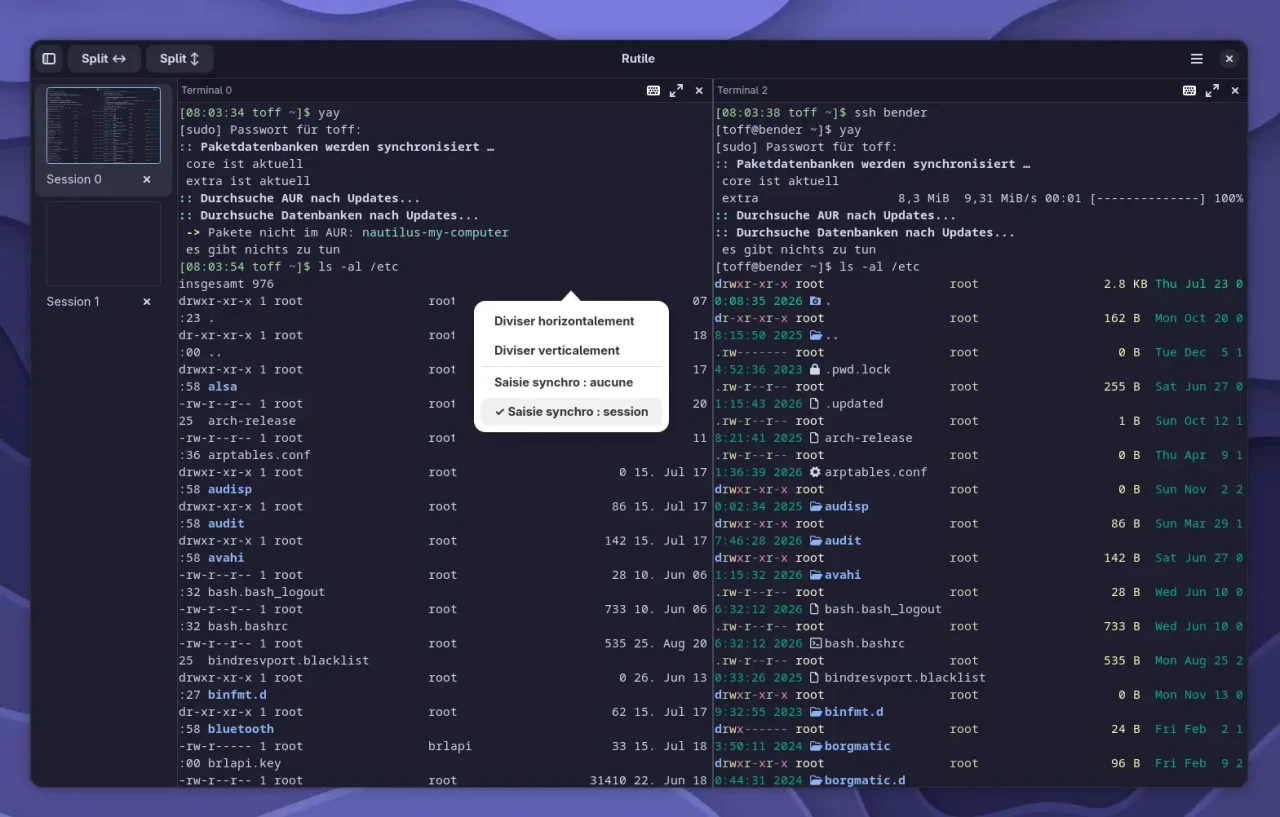
Einzelne Terminalbereiche lassen sich jederzeit von der gemeinsamen Eingabe ausnehmen. Dadurch können einzelne Systeme gezielt abweichende Befehle erhalten, ohne die Synchronisierung komplett zu deaktivieren. Trotzdem empfiehlt sich etwas Vorsicht, denn fehlerhafte Befehle werden ansonsten ebenso gleichzeitig auf allen verbundenen Systemen ausgeführt.
Vertraute Bedienung
Auch die Tastenkombinationen orientieren sich eng am Vorbild. Mit Strg+Umschalt+O und Strg+Umschalt+E teilt ihr das Fenster horizontal oder vertikal. Strg+Umschalt+W schließt den aktiven Bereich, während ihr mit den Pfeiltasten zwischen den einzelnen Terminalfenstern wechselt.
Neue Sitzungen öffnet ihr mit Strg+Umschalt+T. Zwischen vorhandenen Sitzungen wechselt ihr per Strg+Umschalt+Bild auf beziehungsweise Bild ab. Wer lieber mit der Maus arbeitet, erreicht dieselben Funktionen zusätzlich über die Werkzeugleiste oder das Kontextmenü der einzelnen Terminalbereiche.
Noch in einer frühen Entwicklungsphase
Rutile befindet sich derzeit noch am Anfang seiner Entwicklung. Die erste Version konzentriert sich bewusst auf die wichtigsten Funktionen. Features wie der Quake-Modus, das Speichern kompletter Sitzungen, Desktop-Benachrichtigungen oder die Nautilus-Integration sollen erst folgen, wenn die vorhandenen Funktionen zuverlässig arbeiten.
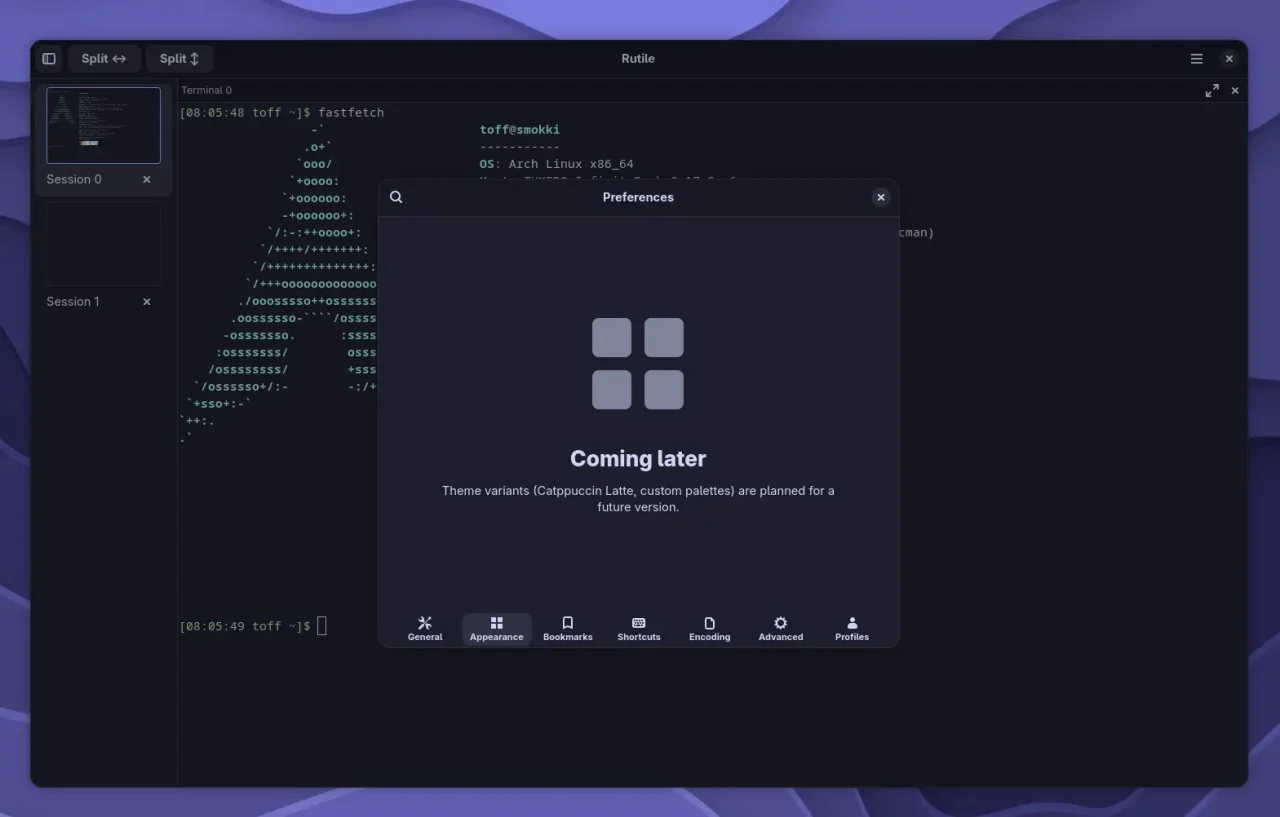
Viele Funktionen sind bereits vorhanden. Einige Einstellungen und Komfortfunktionen sollen laut Roadmap jedoch erst in späteren Versionen ergänzt werden.
Diesen Ansatz halte ich für sinnvoll. Statt möglichst viele Funktionen früh bereitzustellen, konzentriert sich das Projekt zunächst auf einen stabilen Kern. Gerade bei Werkzeugen, die viele Anwender täglich nutzen, sind Zuverlässigkeit und ein konsistentes Bedienkonzept meist wichtiger als eine möglichst lange Funktionsliste.
Was aktuell wirklich fehlt, sind Übersetzungen – einige Dialoge erscheinen derzeit ausschließlich auf Französisch. Außerdem lassen sich die Terminalfarben noch nicht direkt in den Einstellungen anpassen. Das voreingestellte Farbschema macht Programme wie den Midnight Commander teilweise schwer lesbar. Allerdings ist die aktuelle Version von Rutile erst vor wenigen Tagen erschienen, sodass sich hier vermutlich bald etwas tun wird.
Installation
Unter Arch Linux steht Rutile sowohl als Quellpaket als auch als vorkompilierte Variante im AUR zur Verfügung. Für Debian, Ubuntu und Fedora bieten die Entwickler fertige DEB- beziehungsweise RPM-Pakete an. Zusätzlich lässt sich eine eigenständige Binärdatei herunterladen, sofern die benötigten GTK4-Komponenten bereits installiert sind. Alle Informationen zur Installation finden sich auf der GitHub-Seite des Projekts.
Wer Tilix seit Jahren nutzt und auf einen modernen GTK4-Unterbau wechseln möchte, sollte Rutile im Auge behalten. Noch fehlen einige Funktionen, doch der bisherige Entwicklungsstand macht einen sehr vielversprechenden Eindruck. Das Projekt verfolgt einen klaren Fokus und könnte sich zu einem würdigen Nachfolger für Tilix entwickeln.