Wenn ihr Spotify unter Linux mit GNOME nutzt, habt ihr vielleicht in den letzten Tagen einen unschönen blauen Rahmen um das Anwendungsfenster bemerkt. Ich sehe das Problem hier bei mir unter Arch Linux, es dürfte aber alle Distributionen betreffen.
Schuld daran ist ein Update des offiziellen Linux-Clients auf Electron-Basis, das die GTK-Style-Window-Decoration durcheinandergebracht hat. Die Funktionalität von Spotify bleibt zwar unverändert, optisch sieht es aber alles andere als schick aus.
Spotify mit blauem Rahmen. Ein Update des Linux-Clients hat die GTK-Style-Window-Decoration beschädigt, sodass das Fenster unschön blau gerahmt wird und nicht korrekt angezeigt wird.
Lösungsmöglichkeiten für Spotify
Es gibt zwei einfache Wege, um das Problem zu beheben. Die bequemste Variante ist, Spotify als Flatpak zu installieren. Die Flatpak-Version zeigt den blauen Rahmen nicht und ihr müsst euch um nichts kümmern. Änderungen an der Konfiguration sind nicht nötig.
Die Flatpak-Version von Spotify zeigt den blauen Rahmen nicht, die GTK-Style-Window-Decoration wird korrekt dargestellt und das Fenster sieht nach der Installation normal und fehlerfrei aus.
Falls ihr Spotify hingegen über den Spotify Launcher (Paket spotify-launcher aus den Extra-Quellen von Arch) oder direkt aus dem AUR (Eintrag spotify) installiert habt, müsst ihr das Start-Flag --ozone-platform=x11 setzen. Damit wird die GTK-Dekoration korrekt angezeigt. Je nach Installationsart fügt ihr das Flag wie folgt ein:
Für AUR-Spotify in der Datei ~/.config/spotify-flags.conf:
--ozone-platform=x11
Für Spotify Launcher in ~/.config/spotify-launcher.conf:
Eventuell müsst ihr diese Dateien erst anlegen. Nach einem Neustart von Spotify sollte der blaue Rahmen verschwunden sein und alles wieder normal aussehen.
Die Konfigurationen unter ~/.config. Die Dateien müssen eventuell erst erstellt werden, ihr braucht nur die passende Datei je nach Installationsart, nicht beide gleichzeitig.Alternativ könnt ihr das Flag –ozone-platform=x11 setzen, wenn ihr Spotify aus dem AUR installiert habt. Dann wird der Fensterrahmen wieder korrekt angezeigt und normal dargestellt.
Korrektur von Fabian auf Mastodon: Das stimmt so nicht. Das ist ganz alleine dem geschulded das Spotify Wayland-nativ läuft und dort, unter GNOME, eine clientseitige Dekoration (CSD) braucht, die es über diese blaue bereit stellt. Das ganze wieder zu X11 zwingen schafft eventuell echte Probleme, wie verschwommene Schriften, schlechtes (kein) scaling und so weiter. Spotify ist auch nicht Elektron, sondern Chromium Embedded Framework (CEF).
Klar, es ist eine Krücke, aber eine die derzeit hilft. Die Änderung lässt sich ja auch schnell wieder rückgängig machen. Die anderen Optionen wären, Gnome unter X11 zu betreiben oder sich mit den blauen Rahmen anzufreunden. Beides in meinen Augen auch nicht gerade optimal. So ist es erstmal ein Workaround, den man natürlich nicht vergessen sollte, falls sich Spotify irgendwann einmal wieder komisch verhält.
Es gibt zahlreiche Software-Tools und Programme, die mich schon seit Jahrzehnten begleiten. Unter Windows wären das zum Beispiel der Total Commander, Notepad++ oder 7-Zip. Unter Linux gehört für mich der GNOME-Desktop mit seinem Ökuystem aus Evolution, Gedit und Nautilus dazu, auch wenn er vom Look und Feel der alten GNOME-2-Zeiten inzwischen weit entfernt ist und trotz der oft berechtigten Kritik an der „Wir-streichen-wichtige-Funktionen“-Politik der Entwickler.
Neben diesen grafischen Werkzeugen begleitet mich auch der Music Player Daemon, kurz MPD. Der Name klingt zunächst kryptisch, dahinter steckt aber ein einfaches Konzept. MPD ist ein Musikplayer, der im Hintergrund läuft und sich über zahlreiche Clients fernsteuern lässt. Man kann also einen Rechner oder Raspberry Pi an die Stereoanlage hängen, die eigene Musiksammlung einbinden und die Wiedergabe von überall im Haus steuern.
Music Player Daemon aka MPD
MPD unterscheidet sich deutlich von Streaming-Servern wie Jellyfin oder Navidrome, die auf dem Subsonic-Protokoll basieren. Dort streamt der Server die Musik an die Clients, während bei MPD der Client nur die Wiedergabe steuert und der Dienst selbst direkt auf dem Server spielt. Bemerkenswert ist, dass die Entwicklung an MPD auch nach über zwanzig Jahren nicht eingeschlafen ist. Die aktuelle stabile Version MPD 0.24.6 ist gerade erst veröffentlicht worden.
Auch bei den Clients merkt man, dass MPD weiterhin lebendig ist. Während moderne Subsonic-Clients für Linux (speziell für den GNOME-Desktop) inzwischen leider wirklich rar geworden sind (Sublime Music oder Sonixd wurden eingestellt, mit Feishin oder Supersonic werde ich nicht warm), entstehen rund um MPD immer wieder neue Projekte. In letzter Zeit erscheinen vermehrt Anwendungen auf Basis von GTK4 und Libadwaita, die sich optimal in das aktuelle GNOME-Design einfügen und die Funktionen des Desktops optimal nutzen.
MPD für GNOME: Plattenalbum
Plattenalbum (Flathub) hat gerade erst ein Update auf Version 2.4.0 erhalten und nutzt GTK4, ohne sich in ein übertrieben verspieltes Design zu verlieren. Die Albencover stehen klar im Mittelpunkt der Oberfläche. Das Layout bleibt klassisch, links die Künstler, in der Mitte die Alben und rechts der Player mit den Kontrollelementen zur Steuerung der Wiedergabe.
Wer während der Wiedergabe auch die Songtexte lesen möchte, wechselt über den Button oberhalb des Players in die Lyrics-Ansicht. Die Texte müssen dafür nicht im ID3-Tag stehen. Plattenalbum lädt sie automatisch vom brasilianischen Dienst Letras, was besonders praktisch ist, wenn man die eigenen Dateien nicht vollständig gepflegt hat. Weitere Einstellungsmöglichkeiten gibt es nicht viele, und braucht es eigentlich auch nicht.
Übersicht über alle Alben auf dem Server, klar angeordnet mit Fokus auf den Covern und einer direkt nutzbaren Steuerung des MPD.Einblick in die aktuelle Playlist, die während der Wiedergabe frei durchstöbert werden kann, ohne den laufenden Titel zu unterbrechen.Die automatisch geladenen Songtexte erscheinen übersichtlich im Fenster, ergänzt durch Informationen des externen Dienstes Letras.
MPD für GNOME: Euphonica
Euphonica (Flathub) setzt im Gegensatz zu Plattenalbum deutlich stärker auf visuelle Effekte. Der Hintergrund des Fensters passt sich an die Farben des aktuellen Albums an und am unteren Rand bewegt sich ein animiertes Spektrum. Beim Wechsel zwischen Künstler- und Albenansicht oder beim Öffnen eines Albums gleiten die einzelnen Elemente weich ins Bild und erzeugen einen modernen Eindruck.
Auch funktional überzeugt Euphonica. Man kann durch Künstler und Alben navigieren und künftig soll auch das Filtern nach Genres möglich sein. Alben lassen sich mit MPD 0.24 oder neuer bewerten. Über MPRIS integriert sich Euphonica nahtlos in den Desktop, zeigt Benachrichtigungen beim Titelwechsel an und erlaubt die Steuerung der Wiedergabe auch über die Desktop-Funktionen.
Die Albenansicht zeigt die gesamte Sammlung in MPD mit dynamischem Hintergrund, der sich sichtbar an das aktuell geöffnete Album anpasst.Die Playlist passt sich farblich an das Cover des aktuellen Songs an und schafft eine stimmige Atmosphäre während der Wiedergabe.Das Einstellungsfenster bietet zahlreiche Optionen, die eine individuelle Anpassung des Clients an die eigene MPD-Umgebung ermöglichen.
Generell wäre es wünschenswert, wenn wieder ein neuer GTK4/LibAdwaita-Client für Subsonic erscheinen würde. Auf meinem kleinen Selfhosting-Server läuft Navidrome sehr zuverlässig. Für Android gibt es Symfonium (proprietär, aber jeden Cent wert) sowie Tempus, eine aktiv weiterentwickelte Version des FOSS-Clients Tempo. Auch das Webfrontend von Navidrome funktioniert ausgezeichnet. Auf dem Desktop fehlt jedoch eine native Anwendung, hier klafft aktuell eine große Lücke.
Kleines PSA für alle, die mit yt-dlp gerne YouTube-Videos lokal auf der Festplatte sichern und eigentlich auch für Entwickler, die alternative YouTube-Clients bauen, doch die werden die Situation eh im Blick haben. Mit der Veröffentlichung von yt-dlp 2025.11.12 benötigt das Programm nun eine JavaScript-Laufzeitumgebung wie zum Beispiel Deno. Hintergrund dieser Änderung ist die zunehmende Enshitification von YouTube durch Google.
Hintergrund: YouTube und die Enshitification
YouTube-Ripper wie yt-dlp sowie unabhängige YouTube-Clients wie NewPipe und Klons wie PipePipe, die unter der Haube mit yt-dlp arbeiten, sollen künftig stärker blockiert werden. Grund dafür ist, dass freie Clients keine Werbung anzeigen und häufig Funktionen wie SponsorBlock direkt integrieren.
Technisch funktioniert das Blocken von yt-dlp über eine JavaScript-Challenge, die künftig einen Browser oder Client mit vollwertiger JavaScript-Engine erfordert. Der bisher in yt-dlp integrierte rudimentäre JavaScript-Interpreter genügt dafür nicht mehr. Die aktuelle Version yt-dlp 2025.11.12 kann nun jedoch Deno und andere JS-Runtimes einbinden. Für Anwender entsteht daraus kein großer Aufwand:
### Ohne Deno gibt yt-dlp eine Warnung aus...
$ yt-dlp https://www.youtube.com/watch?v=dQw4w9WgXcQ
[...]
WARNING: [youtube] No supported JavaScript runtime could be found. YouTube extraction without a JS runtime has been deprecated, and some formats may be missing. See  https://github.com/yt-dlp/yt-dlp/wiki/EJS  for details on installing one. To silence this warning, you can use  --extractor-args "youtube:player_client=default"
[...]
WARNING: [youtube] dQw4w9WgXcQ: Some web_safari client https formats have been skipped as they are missing a url. YouTube is forcing SABR streaming for this client. See  https://github.com/yt-dlp/yt-dlp/issues/12482  for more details
[youtube] dQw4w9WgXcQ: Downloading m3u8 information
WARNING: [youtube] dQw4w9WgXcQ: Some web client https formats have been skipped as they are missing a url. YouTube is forcing SABR streaming for this client. See  https://github.com/yt-dlp/yt-dlp/issues/12482  for more details
[info] dQw4w9WgXcQ: Downloading 1 format(s): 401+251
[...]
### Installation von Deno über die Paketverwaltung...
$ sudo pacman -S deno
### Deno löst die JS-Challenge erfolgreich...
$ yt-dlp https://www.youtube.com/watch?v=dQw4w9WgXcQ
[youtube] Extracting URL: https://www.youtube.com/watch?v=dQw4w9WgXcQ
[...]
[youtube] [jsc:deno] Solving JS challenges using deno
[...]
[download] Destination: Rick Astley - Never Gonna Give You Up (Official Video) (4K Remaster) [dQw4w9WgXcQ].f251.webm
[download] 100% of    3.27MiB in 00:00:00 at 9.59MiB/s
[Merger] Merging formats into "Rick Astley - Never Gonna Give You Up (Official Video) (4K Remaster) [dQw4w9WgXcQ].webm"
Deleting original file Rick Astley - Never Gonna Give You Up (Official Video) (4K Remaster) [dQw4w9WgXcQ].f251.webm (pass -k to keep)
Deleting original file Rick Astley - Never Gonna Give You Up (Official Video) (4K Remaster) [dQw4w9WgXcQ].f401.mp4 (pass -k to keep)
Derzeitige Situation und Ausblick
In Zukunft werden Paketbetreuer Deno mit hoher Wahrscheinlichkeit automatisch als Abhängigkeit von yt-dlp mitinstallieren. Unter Arch Linux ist das jedoch noch nicht der Fall – hier muss das Paket weiterhin manuell nachgerüstet werden, was sich über Pacman schnell erledigen lässt: Es genügt ein pacman -S deno. Man verliert dadurch lediglich rund 100 MByte Speicherplatz. Bei Ubuntu aber scheint Deno noch nicht in den Paketquellen zu sein.
Derzeit funktionieren viele Downloads zwar noch ohne Deno oder eine andere vollwertige JavaScript-Engine, doch Google wird die Schrauben mit Sicherheit weiter anziehen. Je strenger die technischen Hürden ausfallen, desto unzuverlässiger werden die bisherigen Workarounds arbeiten, bis sie schließlich komplett ausfallen. Mittelfristig ist daher davon auszugehen, dass Downloads von YouTube-Videos mit yt-dlp ohne Deno nicht mehr möglich sein werden.
yt-dlp lädt ein Video mit der Deno-JavaScript-Engine herunter. Dabei bindet der YouTube-Ripper Deno automatisch ein, wenn es die Engine im System vorfindet.
PS: Wer sich wundert, wie man in einem Terminalfenster Videos abspielen und Bilder ansehen kann, sollte sich mal mplayer mit der libcaca sowie den Bildbetrachter jp2a ansehen. Beide Tools finden sich in den Paketquellen von Arch und sicher auch bei anderen Distributionen. Sie zählen sicherlich zu den kleinen Freuden des Linux-Alltags – aber was wäre die Linux-Welt ohne ein bisschen nerdiges Zeug?
Ein kleiner Tipp für alle GNOME-Nutzer, die gerne Internetradio am PC hören: Natürlich könnt ihr auf Anwendungen wie zum Beispiel Shortwave zurückgreifen – ein sehr umfangreiches Programm mit vielen Einstellungen und Funktionen. Es spielt nicht nur Radio ab, sondern kann auch Tracks nebenbei speichern. Ganz wie früher am guten alten Radioturm, wo man schnell hinsprinten musste, um auf „Aufnehmen“ zu drücken – nur um am Ende die Aufzeichnung wegwerfen zu müssen, weil der Moderator die Musik für eine Verkehrsmeldung unterbrechen musste.
Shortwave bietet eine umfangreiche Oberfläche, viele Einstellungen und Funktionen und erlaubt das Abspielen sowie Speichern von Internetradiosendern unkompliziert.
Aber ehrlich gesagt: Für den gelegentlichen Radiogenuss braucht man nicht immer den ganzen Schnickschnack. Hier kommt Yet Another Radio ins Spiel – eine kompakte und praktische Erweiterung für die GNOME Shell. Sie spielt eure Lieblingssender ab, ohne dass man eine extra Anwendung öffnen muss. Der Komfort bleibt dabei erhalten: Man muss sich die Sender und deren URLs nicht selbst aus dem Netz zusammensuchen, eine Datenbank ist direkt integriert.
Was ist Yet Another Radio?
Der Entwickler beschreibt seine Motivation auf Reddit so:
Hello everyone! Long story short, I recently switched from KDE to GNOME and saw that there is no extension like the popular Advanced Radio Player for GNOME which is simple and easy to use. So I started developing my very first extension.
Kurz gesagt: Wer ein einfaches, übersichtliches Tool sucht, um Radiosender direkt aus dem GNOME-Panel zu steuern, findet hier genau das Richtige. Hier geht’s zur Extension auf GNOME Extensions
Funktionen im Überblick
Mit Yet Another Radio könnt ihr eure Lieblingssender direkt aus dem Panel abspielen, ganz ohne zusätzliches Fenster öffnen zu müssen. Über die Radio Browser API lassen sich tausende Sender durchsuchen, sodass ihr schnell das findet, was euch gerade interessiert. Eure Favoriten könnt ihr markieren, um sie jederzeit mit nur einem Klick abzuspielen.
Yet Another Radio fügt sich elegant in das GNOME-Panel ein und erlaubt das direkte Abspielen von Internetradiosendern ohne zusätzliche Fenster.Favoriten, eigene Sender und andere Optionen lassen sich komfortabel in den Einstellungen der Erweiterung verwalten und anpassen.
Wer möchte, kann außerdem eigene Sender manuell hinzufügen oder bestehende Listen importieren und exportieren. Das ist praktisch, wenn ihr zum Beispiel mehrere Geräte nutzt. Die Erweiterung zeigt zudem Trackinformationen inklusive Albumcover an, wobei ich bisher allerdings noch keinen Sender gefunden habe, bei dem diese Funktion wirklich angezeigt wird.
Die Suchfunktion ermöglicht es, tausende Radiosender schnell zu finden und die Lieblingssender direkt in die Favoritenliste zu übernehmen.
Yet Another Radio ist also ideal für alle, die Internetradio unkompliziert in GNOME nutzen möchten, ohne auf eine umfangreiche Anwendung wie Shortwave angewiesen zu sein. Einfach installieren, Sender suchen, Favoriten setzen – fertig. Wer mehr will, kann die Senderlisten importieren oder eigene Stationen hinzufügen. Eine kleine, feine Erweiterung, die zeigt, wie praktisch GNOME-Erweiterungen sein können.
Eine praktische Neuerung hält Einzug in die aktuelle Nightly-Version von Firefox: Mit der neuen SplitView-Funktion lässt sich ein einzelner Tab in zwei Bereiche aufteilen, um beispielsweise zwei Webseiten nebeneinander zu betrachten und Daten bequem zwischen ihnen auszutauschen.
In meinen Augen ist das deutlich praktikabler und geht das wesentlich schneller, als ein zweites Firefox-Fenster zu öffnen und dieses mithilfe der Schnapp-Funktion der Desktopumgebung links und rechts auf dem Bildschirm sauber auszurichten.
Um SplitView in Firefox Nightly zu aktivieren, geht ihr folgendermaßen vor:
Öffnet die Adresszeile und gebt about:config ein.
Sucht nach dem Eintrag browser.tabs.splitView.enabled.
Setzt den Wert von false auf true (ein Doppelklick genügt).
Die neue Funktion steht anschließend ohne Neustart bereit. Öffnet mit einem Rechtsklick auf einen Tab das Kontextmenü und wählt Geteilte Ansicht hinzufügen. Zum Trennen wählt ihr Geteilte Ansicht beenden oder zieht den geteilten Abschnitt in der Tableiste auf einen freien Bereich.
Firefox Nightly mit einem klassischen Tab. Die Benutzeroberfläche entspricht dem aktuellen Stand der Nightly-Version ohne aktivierte SplitView-Funktion.Firefox Nightly mit aktivierter SplitView-Ansicht: Zwei Webseiten lassen sich im selben Tab nebeneinander darstellen – ideal zum Vergleichen oder parallelen Arbeiten ohne Fensterchaos.
Das Ganze funktioniert ähnlich wie in Google Chrome, wo sich die Funktion derzeit ebenfalls nur experimentell aktivieren lässt. Chrome bietet allerdings schon ein paar zusätzliche Optionen, um geteilte Tabs besser zu organisieren. Damit rückt Firefox jedoch jetzt in puncto Funktionalität wieder ein Stück näher an den Konkurrenten heran.
In Google Chrome lässt sich SplitView ebenfalls aktivieren, allerdings derzeit nur über experimentelle Flags. Dort bietet der Browser bereits zusätzliche Organisationsoptionen für geteilte Tabs.
Wenn ich Texte für linuxundich.de oder andere Publikationen schreibe, Notizen vorbereite oder Dokumentationen entwerfe, landet das meiste davon in Apostrophe. Der Markdown-Editor begleitet mich seit Jahren, weil er sich angenehm in GNOME einfügt, klar aufgeräumt ist und den Fokus aufs Schreiben legt. Nun ist Version 3.3 erschienen – und man spürt deutlich, wie sehr kleine Verbesserungen im Alltag den Unterschied machen können.
Endlich Platz: Der neue Narrow Mode
Eine der größten Neuerungen ist der Narrow Mode. Bislang hatte ich Apostrophe oft im Vollbild oder auf einem großen Fenster laufen müssen, weil die Kombination aus Editor und Vorschau sonst zu eng wurde. Wer Apostrophe auf eine Bildschirmhälfte schieben wollte, musste in der Regel die Vorschau einklappen. Das Fenster ließ sich nicht beliebig zusammenschieben.
Mit Apostrophe 3.3 ist das nun vorbei: Das Layout passt sich jetzt so an, dass auch auf halber Monitorbreite alles sichtbar bleibt. Damit eignet sich Apostrophe auch besser für kleinere Bildschirme oder mobile Geräte. Für meinen Workflow heißt das: Rechts kann ich schreiben und die Vorschau des Artikels sehen, links läuft ein Browserfenster zum Recherchieren – und beides bleibt komfortabel nutzbar.
Apostrophe 3.3 mit Narrow Mode: Editor und Vorschau passen nun auf eine halbe Bildschirmbreite, sodass daneben noch Platz für ein Browserfenster bleibt.
Scroll-Sync, der wirklich funktioniert
Ein weiterer Punkt, über den ich mich lange geärgert habe, war die ungenaue Synchronisierung zwischen Editor und Vorschau. Oft zeigte mir Apostrophe nicht die Stelle, an der ich gerade gearbeitet habe. Oder noch unangenehmer: Die Vorschau sprang während des Tippens unvorhersehbar hin und her.
Ich arbeite meist mit Multimarkdown, das Erweiterungen wie Inhaltsverzeichnisse (TOC) oder mehr Funktionen bei Tabellen bietet und damit über die klassischen Markdown-Funktionen hinausgeht
Das ist besonders nervig, wenn man Absätze umstellt oder längere Markdown-Dokumente durchgeht. Mit Apostrophe 3.3 funktioniert der Scroll-Sync endlich zuverlässig(er). Die Vorschau zeigt immer die Stelle gerendert an, an der man gerade arbeitet. Nichtsdestotrotz ist die Vorschau noch eine kleine Baustelle: Während des Tippens wandert die Anzeige manchmal nach unten.
Scroll-Sync in Aktion: Apostrophe 3.3 zeigt die passende Vorschau zu Links, Bildern und Textpassagen an, während man im Editor arbeitet.
Code und Codeblöcke im Editor
Ein großer Pluspunkt von Markdown ist, dass sich Codezeilen und -blöcke nahtlos in den Text einfügen lassen, ohne dass ich mit Dialogen oder Menüleisten hantieren muss. Inline-Code kommt zwischen zwei Backticks wie in `kommando`. Kommandos mitsamt deren Ausgaben landen in Codeblöcken, die man etwas mit vier Leerzeichen oder drei Backticks einleitet.
Im Editor selbst war die farbliche Hervorhebung bisher jedoch fehleranfällig – einzelne Blöcke wurden falsch markiert oder verloren ihr Highlighting. Mit Version 3.3 haben die Entwickler diese Probleme behoben. Das Syntax Highlighting funktioniert jetzt wesentlich zuverlässiger, was das Arbeiten mit technischen Texten deutlich angenehmer macht.
Verbessertes Syntax-Highlighting: Apostrophe 3.3 markiert Codeblöcke konsistent und zuverlässig, sodass auch komplexere technische Texte klar strukturiert und besser lesbar sind.
Weitere Verbesserungen
Neben diesen persönlichen Highlights bringt Apostrophe 3.3 viele weitere Neuerungen mit:
Automatische Wiederherstellung: Abstürze oder ungespeicherte Änderungen sind weniger schlimm, da Apostrophe jetzt Crash-Recovery und Autosave beherrscht.
Inline-Previews: Mit Strg + Klick oder über das Kontextmenü lassen sich Bilder, Formeln oder Weblinks direkt in einem Popover betrachten.
Rechtschreibprüfung: Unterschiedliche Sprachen können nun in verschiedenen Fenstern genutzt werden, außerdem merkt sich Apostrophe die gewählte Sprache pro Dokument.
Fensterzustand merken: Größe und Vollbildmodus bleiben über Neustarts hinweg erhalten.
Fehlerbehebungen: Unter anderem sind Probleme beim Umgang mit Codeblöcken, beim „Speichern unter“-Dialog und beim Copy-Paste-Verhalten beseitigt.
Inline-Vorschau für Links: Mit Strg + Klick öffnet sich die Zielseite direkt im Popover, sodass ihr die Inhalte sofort prüfen und sogar interaktiv nutzen könnt.
Installation via Flatpak
Die wenigsten Distributionen werden Apostrophe sofort in der neuen Version in ihren Repositories haben. Ich würde daher nicht lange fackeln und das Programm via Flatpak installieren. Das spült zwar einige Daten auf die Festplatte, aber so arbeitet ihr immer mit der aktuellen Version – und bei heutigen Massenspeichergrößen sind ein paar MByte mehr gut zu verkraften.
Für mich fühlt sich Apostrophe 3.3 wie ein rundes, reiferes Programm an. Es sind keine spektakulären Features, die die Nutzung verändern, sondern viele kleine Details, die zusammengenommen den Alltag angenehmer machen. Wer auf Linux nach einem Markdown-Editor sucht, der schlicht funktioniert, sich nahtlos ins System einfügt und sich konsequent weiterentwickelt, sollte Apostrophe unbedingt ausprobieren.
In den letzten Wochen habe ich ein kleines Tool entdeckt, das mir die Arbeit mit meinen SSH-Verbindungen deutlich erleichtert hat: SSHPilot. Wer regelmäßig mit verschiedenen Servern arbeitet, verliert schnell den Überblick über benötigte Schlüssel, spezielle Konfigurationen oder fortgeschrittene Funktionen wie Port-Weiterleitungen.
Genau hier setzt SSHPilot an und erweitert das klassische Terminal um eine übersichtliche Oberfläche auf Basis der Libadwaita, die bewusst einfach bleibt und viele SSH-typische Aufgaben deutlich vereinfacht. Damit eignet sich SSHPilot besonders für GNOME-User etwa als Alternative zum Windows-Klassiker PuTTY, den es auch als KiTTY für Linux gibt.
SSHPilot bietet ein lokales Terminal und schnellen Zugriff auf entfernte Server via SSH. Die Oberfläche wirkt aufgeräumt und erleichtert die Organisation vieler paralleler Verbindungen.Das Interface lässt sich umfangreich anpassen. Neben einem Dark Mode gibt es mehrere Farbpaletten für das Terminal, sodass sich das Programm gut an persönliche Vorlieben angleichen lässt.Neue SSH-Verbindungen richtet ihr mit einem kleinen Assistenten ein. Dadurch spart ihr Zeit und müsst Konfigurationsdateien nicht mehr von Hand bearbeiten oder anpassen.
Mehr als nur ein Terminal
SSHPilot präsentiert sich als vollwertiger SSH-Manager mit eingebautem Terminal, der aber jederzeit die Möglichkeit bietet, Verbindungen auch im bevorzugten Terminal zu öffnen. Die Anwendung integriert sich nahtlos in den GNOME-Desktop und unterstützt sowohl helle als auch dunkle Farbschemata. Für das Terminal selbst stehen mehrere Farbpaletten zur Auswahl, die sich unabhängig von den GNOME-Einstellungen auswählen lassen.
Schriftart und Farbpalette des Terminals könnt ihr unabhängig von den GNOME-Einstellungen konfigurieren. So passt sich SSHPilot individuell an den eigenen Workflow an.
Besonders praktisch für erfahrene Anwender: SSHPilot kann bestehende Einstellungen aus der ~/.ssh/config direkt einlesen und dauerhaft speichern. Passwörter und Schlüssel-Passphrasen werden dabei sicher verwahrt, ohne dass sensible Daten im Klartext gespeichert oder unnötig in die Zwischenablage gelegt werden.
SSHPilot kann gespeicherte Passphrasen und Schlüssel sicher handhaben, ohne dass geheime Informationen im Klartext abgelegt werden. So bleibt der Zugriff auf sensible Daten gut geschützt.
Übersichtlichkeit und praktische Verwaltung
Die Bedienung ist darauf ausgelegt, viele Verbindungen und Servergruppen übersichtlich zu verwalten. Ihr könnt Hosts bündeln und per Tastenkombination schnell wechseln, ohne mehrere Terminals parallel offen halten zu müssen. Zusätzlich bindet SSHPilot entfernte Verzeichnisse per SFTP direkt in den Dateimanager der GNOME Desktop-Umgebung ein. So habt ihr bequemen Zugriff auf die Dateien des Servers und könnt Daten ohne Umwege hoch- und herunterladen.
Mit einem Klick öffnet ihr den integrierten Dateimanager und könnt Dateien auf dem Remote-Server direkt bearbeiten, hochladen oder herunterladen – ganz ohne zusätzlichen Client.
Darüber hinaus unterstützt SSHPilot lokale, entfernte und dynamische Port-Forwardings, womit viele typische SSH-Szenarien abgedeckt werden. Auch SCP für schnellen Datei-Upload ist integriert. Besonders nützlich: Beim Aufbau einer Verbindung können definierte Kommandos automatisch lokal oder auf dem Zielsystem ausgeführt werden, was Routineaufgaben erheblich vereinfacht.
Installation: DEB, RPM oder AUR
Die Installation ist unkompliziert: Für Debian- und Fedora-basierte Systeme gibt es fertige Pakete, und auch ein AUR-Paket für Arch Linux steht bereit. Der Quellcode liegt offen auf GitHub, was Anwendern volle Transparenz und Kontrolle über die eigene Software garantiert. Bei mir hat die Installation über das AUR unter Arch Linux problemlos funktioniert.
$ yay -Ss sshpilot
aur/sshpilot 3.5.4-1 (+0 0.00)
    SSH connection manager with integrated terminal,
    tunneling, tabbed interface and scp upload support.
$ yay -S sshpilot
Nützliche Ergänzung zum klassischen SSH
Für mich ist SSHPilot keine Konkurrenz zum Terminal, sondern eine sinnvolle Ergänzung, die Ordnung schafft und Routineaufgaben erleichtert. Wer regelmäßig zwischen vielen Servern wechselt, Port-Weiterleitungen nutzt oder Dateien überträgt, findet hier einen verlässlichen Helfer. Das Programm bleibt leichtgewichtig und verzichtet auf unnötigen Ballast, wodurch es sich bestens in den Arbeitsalltag integriert. Die DEB- und RPM-Pakete findet ihr auf der Projektseite, sodass die Installation problemlos gelingt.
In den erweiterten Einstellungen lassen sich SSH-Verbindungen bis ins Detail konfigurieren. So können auch komplexe Szenarien abgebildet werden, ohne die Übersicht zu verlieren.
Viele abenteuerlustige Radler greifen bei der Routenplanung auf den Bikerouter oder kurz Brouter zurück. Das Tool ist seit Jahren die erste Wahl, wenn es um präzise Routenplanung ohne Abhängigkeit von kommerziellen Diensten wie Komoot, Strava oder RideWithGPS geht. Besonders geschätzt wird die Möglichkeit, die Routing-Profile bis ins kleinste Detail anpassen zu können – egal ob für Rennrad, Gravelbike oder sogar exotische Fortbewegungsmittel wie Liegerad oder Velomobil.
Am Rechner funktioniert das perfekt: Route bequem mit Ruhre und Geduld im Browser bauen, als GPX exportieren und auf den Radcomputer oder die bevorzugte Navi-App schieben. Aber was, wenn man unterwegs spontan unterwegs eine Route braucht? Genau hier setzt Chainlane an – eine neue Android-App, die Brouter und damit die Navigation via OpenCycleMap direkt aufs Smartphone bringt und Google Maps als Fahrradnavi ganz deutlich abhängt.
Der Bikerouter bietet wesentlich mehr Profile zur optimalen Streckenplanung als Strava, Komoot und Co. So lassen sich dann auch Routen mit Velomobilen oder Liegerädern planen.
Chainlane: Brouter im Hosentaschenformat
Mit Chainlane habt ihr Brouter samt Offline-Karten direkt auf dem Handy dabei. Ihr könnt spontan eine Route planen, ohne vorher am Rechner GPX-Dateien exportieren zu müssen. In meinem ersten Test hat das schon recht zuverlässig funktioniert: Start und Ziel eingeben oder einfach in die Karte tippen, Routing-Profil auswählen und schon spuckt die App eine Strecke aus.
Für die Navigation unterwegs könnt ihr Chainlane mitsamt Handy am Lenker nutzen – müsst ihr aber nicht. Die berechneten Routen lassen sich seit einem kleinen Update auch ohne Probleme exportieren, etwa auf Radcomputer wie den Wahoo Roam oder auf Garmin-Geräte. Das macht die App sehr flexibel, gerade wenn man schon Fahrrad-Navis hat, deren integrierten Routenalgorithmus aber nicht mag oder eben wenn man eben mit einem „speziellen“ Fahrrad wie einem Velomobil unterwegs ist.
Funktionen und Entwicklungsstand
Die App steckt noch mitten in der Entwicklung. Basisfunktionen wie Routenplanung und einfache Navigation sind bereits vorhanden. Abbiegehinweise gibt es, aber sie funktionieren bisher nur zuverlässig, solange ihr auf der geplanten Strecke bleibt. Sprachansagen oder ein robusteres aktives Routing sollen laut Entwickler noch folgen.
Interessant für fortgeschrittene Nutzer: Ihr könnt eigene Brouter-Profile in Chainlane einbinden. Das Interface ist zwar noch im Umbau, aber schon jetzt lassen sich damit sehr individuelle Strecken berechnen. Mehr Einblicke in den Entwicklungsprozess findet ihr im Vorstellungspost des Entwicklers auf Reddit. Der Autor der App ist dort unter dem Namen RepulsiveRaisin7 aktiv und beantwortet regelmäßig Fragen.
Kostenmodell und Zukunft
Aktuell ist Chainlane kostenlos, inklusive aller Funktionen. Später soll ein Abo-Modell kommen – im Gespräch sind rund 15 Euro pro Jahr. Hinter dieser Paywall sollen Zusatzfunktionen wie etwa Points of Interest (z. B. Wasserstellen, Cafés, Radläden, Unterstände) in der Karte oder ein Energiesparmodus landen.
Ein Wermutstropfen für alle von uns, die Wert auf freie Software legen: Chainlane ist nicht Open Source und derzeit ausschließlich im Google Play Store erhältlich. Das ist schade, gerade weil die Basis – Brouter – ein Paradebeispiel dafür ist, wie mächtig und zukunftsfähig Open Source sein kann. Wer sein Android-Handy von Google befreit hat, muss daher weiterhin auf OsmAnd~ vertrauen.
Gute Option mit Potential
Chainlane ist also eine spannende Ergänzung für alle, die Brouter auch unterwegs flexibel nutzen wollen. Die App steckt noch in den Kinderschuhen, funktioniert in meinem Test aber schon erstaunlich gut. Wer sich bisher mit GPX-Exporten und Importen herumgeschlagen hat, bekommt hier ein praktisches Werkzeug an die Hand. Wenn ihr ohnehin Brouter-Fans seid, lohnt sich ein Blick. Und vielleicht überzeugt Ihr den Entwickler ja noch davon, Chainlane irgendwann als freie Software anzubieten – das wäre ein Gewinn für uns alle.
Wenn man mit dem Firefox-Browser auf seinen Jellyfin- oder Plex-Server zugreift, stößt man schnell auf ein bekanntes Problem: Viele Filme liegen im Matroska-Container (MKV) vor, Firefox konnte diese bislang aber nicht direkt abspielen. Stattdessen musste der Medienserver die Dateien beim Streamen in ein anderes Format umkodieren – eine unnötige Hürde, die vor allem leistungsschwächere Servergeräte ins Schwitzen bringt. Nun gibt es endlich eine positive Wendung: Firefox wird in naher Zukunft Unterstützung für Matroska-Dateien bekommen.
Warum MKV-Unterstützung so wichtig ist
Das Matroska-Format ist im Multimediabereich weit verbreitet. Anders als zum Beispiel MP4 erlaubt es, mehrere Tonspuren, Untertitel und Kapitelinformationen in einer einzigen Datei zu bündeln. Viele Anwender von Heimservern mit Jellyfin, Plex oder auch Emby ist das Format praktisch Standard. Viele User greifen für einen kleinen Medienserver in den eigenen vier Wänden auf einen Single-Board-Computer wie den Raspberry Pi zurück.
Firefox erfordert aktuell beim Abspielen von Medien im MKV-Containerformat ein Umkodieren des Servers, was schwächere Hardware wie einen Raspberry Pi schnell an die Grenzen bringt.
Bisher mussten Nutzer von Firefox damit leben, dass ihr Server das Video während der Wiedergabe „on the fly“ umkodieren musste. Das kostet Leistung und macht den direkten Stream gerade auf schwächerer Hardware unmöglich. Umgehen konnte man das nur, indem man einen anderen Browser oder etwa den Jellyfin Media Player nutzt.
Vorteil für Selfhosting und kleine Geräte
Wer Medienserver auf einem Raspberry Pi oder einem kleinen Mini-PC betreibt, kennt das Problem: Für Direct-Streams reicht die Leistung locker aus. Doch sobald eine Umwandlung in Echtzeit notwendig wird, bricht die Performance zusammen. Videos in 1080p oder gar 4K stocken oder lassen sich gar nicht mehr abspielen.
Mit dem nativen MKV-Support wird Firefox hier endlich gleichziehen mit Chromium-basierten Browsern wie natürlich Chrome selbst, aber auch anderen Abwandlungen wie etwa Brave oder Opera. Das macht solche Geräte wieder attraktiver für das Selfhosting – ohne dass ihr gleich einen größeren und damit stromhungrigeren Server aufstellen oder euren Browser wechseln müsst.
Wann kommt die Funktion?
Bis die Neuerung im stabilen Firefox ankommt, müssen wir uns noch etwas gedulden. Laut Implementation Plan rechnen die Entwickler mit etwa ein bis zwei Monaten. Wer den Fortschritt im Blick behalten möchte, kann den Bugreport 1422891 verfolgen. Für uns Nutzer bedeutet das: In naher Zukunft wird ein zentrales Medienformat unter Linux – und generell im Web – endlich ohne Umwege direkt im Firefox laufen.
Update 30.08.2025: Genau genommen handelt es sich dabei nicht um eine vollständige Transkodierung, sondern um Remuxing. Dieser Vorgang ist rechentechnisch deutlich weniger aufwendig und benötigt wesentlich weniger Ressourcen. Auf meinem kleinen Homeserver mit Intel Core i5-5250U merke ich aber trotzdem, dass das Streamen nicht ganz so flüssig läuft. Das Starten des Streams braucht ein paar Sekunden, beim Springen im Video gibt es kurze Wartezeiten und die Synchronisierung der Untertitel kommt leicht ins Stolpern.
Vor ein paar Wochen, zum Release von GIMP 3.0, hatte ich mir bereits ein Theme angesehen, das den modernen LibAdwaita-Look von GNOME auf die frisch aktualisierte Bildbearbeitung überträgt. GIMP basiert bekanntlich noch auf GTK 3, weshalb es optisch nicht ganz in den aktuellen GNOME-Desktop passt.
Das Theme schloss diese Lücke recht elegant, doch nach der ersten Veröffentlichung gab es keine Updates mehr und das Projekt schien eingeschlafen zu sein. Umso mehr hat es mich gefreut, als ich jetzt über einen frisch überarbeiteten Fork gestolpert bin, der die Arbeit weiterführt: adw-gimp3 auf Github.
Voraussetzungen: adw-gtk3-Theme installieren
Damit GIMP sich in den GNOME-Desktop einfügt, müsst ihr zuerst das adw-gtk3-Theme installieren. Dieses kümmert sich darum, dass alle GTK-3-Programme den LibAdwaita-Stil übernehmen und damit konsistenter aussehen. Ihr findet das Paket in den Repositories vieler Distributionen oder direkt auf Github.
Aktiviert es anschließend mit den GNOME-Tweaks als Theme für „veraltete Anwendungen“. Ohne diesen Schritt funktioniert das eigentliche GIMP-Theme nicht. Hinweise zur Installation unter Arch Linux und weitere Details dazu findet hier im Blog im vorherigen Artikel zum Thema.
Damit GIMP sich optimal in den GNOME-Desktop einfügt, müsst ihr zuvor das adw-gtk3-Theme installieren und mit GNOME-Tweaks aktivieren.
Installation des Forks
Das eigentliche Theme für GIMP bezieht ihr dann vom Github-Fork. Die Installation unterscheidet sich nicht vom ursprünglichen Vorgehen. Ihr klont das Repository, wechselt in den Ordner und verschiebt die Dateien nach ~/.config/GIMP/3.0/themes. Nach einem Neustart von GIMP steht euch das Theme in den Einstellungen zur Verfügung.
Das Fork-Theme für GIMP integriert die GTK3-Anwendung visuell in den LibAdwaita-Desktop von GNOME 48 unter Arch Linux.
Aktivierung in den GIMP-Einstellungen
In GIMP selbst aktiviert ihr das Theme über den Menüpunkt Bearbeiten » Oberfläche » Thema. Darüber hinaus lohnt sich ein Blick in die Einstellungen unter Bearbeiten » Bildfenster » Menüleiste und Titelleiste. Dort könnt ihr die klassische Menüleiste mit der Fensterleiste kombinieren und so mehr Platz für die eigentliche Bildbearbeitung schaffen. Gerade auf kompakten Notebooks macht sich das bemerkbar, wenn ihr unterwegs an Fotos oder Illustrationen arbeitet.
Menüs und Dialoge von GIMP wirken mit dem Theme stimmiger und erinnern an moderne GNOME-Anwendungen wie Builder oder Loupe.Das Theme wählt ihr wie gewohnt in den Oberfläche-Einstellungen von GIMP aus und könnt es direkt anwenden.Optional lässt sich die Menüleiste in die Titelleiste integrieren, was auf kleinen Bildschirmen zusätzlichen Platz schafft.
Eindruck im Alltag
Im Alltag macht das Theme einen deutlichen Unterschied. Die Menüs und Dialoge wirken stimmiger und GIMP fügt sich viel besser in den restlichen Desktop ein. Der Eindruck ist moderner, ruhiger und weniger technisch aus der Zeit gefallen. Natürlich löst ein Theme nicht die strukturellen Unterschiede, die aus der GTK-3-Basis resultieren, doch bis GIMP den Sprung auf GTK 4 schafft, ist dieser Fork eine sehr gelungene Zwischenlösung. Schön zu sehen, dass die Arbeit an dem Projekt wieder aufgenommen wurde und Nutzerinnen und Nutzer von GNOME damit weiterhin eine konsistente Oberfläche bekommen.
Vor ein paar Wochen habe ich euch Gradia vorgestellt. Damals noch in Version 1.1.0 als reines Tool zum nachträglichen Aufhübschen von Screenshots. Das Programm konnte bereits vorhandene Bilder auf ansprechende Hintergründe setzen und mit Schatten versehen, aber Screenshots selbst erstellen? Das musste man noch mit anderen Tools erledigen.
Mit Version 1.4 hat sich das grundlegend geändert. Gradia ist in riesigen Schritten jetzt ein vollwertiges Screenshot-Tool mit integrierten Bildbearbeitungsfunktionen geworden – ähnlich wie etwa Shutter oder Ksnip. Der große Unterschied: Gradia konzentriert sich nach wie vor darauf, aus schlichten Screenshots ansprechende Grafiken zu machen.
Der neue Startscreen von Gradia 1.4 zeigt eine übersichtliche Benutzeroberfläche mit direkten Optionen für Screenshots und die wichtigsten Bearbeitungsfunktionen auf einen Blick.Jetzt mit vollwertigem Editor: Gradia 1.4 bietet umfangreiche Annotation-Tools wie Pfeile, Text, Formen und Hervorhebungen direkt in der Benutzeroberfläche für die Bildbearbeitung.
Was ist neu seit Version 1.1.0
Der wichtigste Unterschied zur frühen Version: Gradia kann jetzt selbst Screenshots erstellen. Das passiert entweder über den Button in der Anwendung oder – eventuell sogar praktischer – über Kommandozeilenparameter. Mit dem folgenden Kommando startet ihr die interaktive Bereichsauswahl, alternativ erstellt ihr sofort einen Vollbild-Screenshot.
$ flatpak run be.alexandervanhee.gradia --screenshot=INTERACTIVE
$ flatpak run be.alexandervanhee.gradia --screenshot=FULL
Das kann man auch dazu verwenden via Shortcuts Screenshots aufzunehmen und anschließend umgehend Gradia mit dem gerade erstellten Bild zu starten. Öffnet dazu in GNOME Einstellungen » Tastatur » Tastenkürzel anzeigen und anpassen » Eigene Tastenkürzel. Dort tragt ihr dann etwa folgendes ein.
Name: „Screenshot mit Gradia“
Befehl: flatpak run be.alexandervanhee.gradia --screenshot=INTERACTIVE
Tastenkombination: Zum Beispiel Strg + Druck (der Shortcut sollte eigentlich noch frei sein)
So wird Gradia zum direkten Ersatz für andere Screenshot-Tools, nur dass das Ergebnis direkt zur weiteren Bearbeitung bereitsteht. Im Hintergrund greift Gradia auf das Screenshot-Portal von Wayland zu, sodass es zu keinen Problemen mit dem modernen Display-Server-Protokoll kommt.
Dazu kommen die Bildbearbeitungsfunktionen, die man von ähnlichen Tools kennt: Annotationen, Markierungen, Pfeile, Text und Formen. Gradia kombiniert diese Standard-Werkzeuge mit seinem ursprünglichen Ansatz – dem Aufhübschen durch Hintergründe und Effekte.
Bildbearbeitung mit Potenzial
Die neuen Annotation-Tools decken die üblichen Verdächtigen ab: Stift, Text, Linien, Pfeile, geometrische Formen, Hervorhebungen und die Möglichkeit, Bereiche unkenntlich zu machen. Für schnelle Markierungen und einfache Erklärungen reicht das vollkommen aus.
Allerdings merkt man noch, dass diese Funktionen relativ neu sind. Feineinstellungen, die man von etablierten Tools wie Shutter gewohnt ist, fehlen noch: Die Liniendicke lässt sich nicht anpassen, bei Texten kann ich nur die Schriftart ändern, aber nicht die Größe oder einen Schlagschatten hinzufügen. Das ist nicht dramatisch, aber für detailliertere Annotationen durchaus spürbar. Einen Verbesserungsvorschlag dazu gibt es bereits.
Die Stärke liegt nach wie vor in der visuellen Aufbereitung. Ein Screenshot bekommt durch die Hintergrund-Optionen, Schatten und anpassbare Seitenverhältnisse schnell ein professionelles Aussehen – ohne dass ich mich durch komplexe Menüs klicken muss.
Blitzschnelle Entwicklung
Gradia hat sich von einem Nischen-Tool für die visuelle Aufbereitung zu einem vollwertigen Screenshot-Programm entwickelt. Die Integration der Bildbearbeitungsfunktionen ist gelungen, auch wenn hier noch Raum für Verbesserungen bleibt.
Wer bereits die frühere Version nutzte, sollte definitiv ein Update machen. Die neuen Funktionen erweitern die Einsatzmöglichkeiten erheblich, ohne die ursprünglichen Stärken zu verwässern. Für neue Nutzer ist Gradia jetzt eine ernstzunehmende Alternative zu etablierten Tools wie Shutter oder Ksnip – mit dem besonderen Fokus auf ansprechende Optik.
Ihr findet die aktuelle Version wie gewohnt auf Flathub und könnt den Quellcode auf GitHub einsehen. Unter Arch und seinen Derivaten lässt sich die aktuelle Version von Gradia auch alternativ über das AUR installieren, so spart man sich die doch recht umfangreichen Abhängigkeiten von Flatpaks.
Ich betreibe meinen Blog seit vielen Jahren mit WordPress. Es war nie perfekt, aber die Kombination aus einfacher Bedienung, riesigem Plugin-Ökosystem und der Möglichkeit, die Software komplett selbst zu hosten, hat damals überzeugt. Ich mag es, wenn ich Kontrolle über meine Inhalte habe und WordPress hat mir diese Kontrolle lange gewährt.
Mit der Ankündigung eines eigenen WordPress-AI-Teams macht das Projekt aber jetzt klar: KI wird in Zukunft nicht nur ein Randthema, sondern ein fester Bestandteil der Plattform werden. Die Frage ist nicht mehr, ob KI in WordPress integriert wird, sondern nur noch, wie schnell und tiefgreifend die künstliche „Intelligenz“ in WordPress Einzug erhält.
Was plant das neue AI-Team?
Laut offizieller Mitteilung soll das neue „WordPress AI Team““ alle Entwicklungen rund um künstliche Intelligenz im WordPress-Ökosystem bündeln und vorantreiben. Die Strategie folgt dabei dem „Plugin-First“-Ansatz: Neue KI-Funktionen sollen zuerst als sogenannte Canonical Plugins erscheinen, also offiziell empfohlene Erweiterungen, die später in den Core übernommen werden könnten.
Dazu gehören etwa:
Textvorschläge beim Schreiben von Beiträgen
Automatische Bildunterschriften und Barrierefreiheitshilfen
„Intelligente““ SEO-Optimierung
Unterstützung für Übersetzungen mithilfe neuronaler Modelle
Man will die Entwicklung offen und gemeinschaftlich gestalten, heißt es, allerdings stehen mit Mitarbeitern von Google und Automattic zwei Schwergewichte ganz vorne auf der Liste der Teammitglieder. Es fällt schwer, darin keinen Interessenkonflikt zu sehen.
Warum das nicht nur gute Nachrichten sind
Ich sehe KI nicht grundsätzlich negativ. In vielen Bereichen kann sie uns Arbeit abnehmen – besonders bei repetitiven Aufgaben oder sprachlichen Barrieren. Aber wenn KI zum Standard wird, stellt sich zwangsläufig die Frage: Wer hat eigentlich noch die Kontrolle?
Denn: KI-Funktionen basieren oft auf Modellen, die nicht lokal, sondern auf fremden Servern laufen – meist bei großen Cloudanbietern wie OpenAI, Google oder Amazon. Wer diese APIs nutzt, überträgt Daten dorthin. Das ist nicht nur ein Datenschutzproblem, sondern auch eine Frage der digitalen Souveränität.
Noch muss man Artikel in WordPress selber tippen oder Inhalte extern von ChatGPT und Co. aufbereiten lassen. In Zukunft will WordPress KI-Tools direkt in das CMS einbetten.
Außerdem droht eine zunehmende Abhängigkeit von kommerziellen Diensten: Wenn WordPress-Plugins plötzlich ohne Abo oder API-Schlüssel gar nicht mehr richtig funktionieren, verlieren wir als Nutzende ein Stück unserer Freiheit und das in einem System, das sich bislang auf Offenheit und Selbstbestimmung berufen konnte.
Was könnt ihr tun?
Wenn ihr WordPress nutzt und euch fragt, wie ihr mit dieser Entwicklung umgehen sollt, hier ein paar Ideen:
1. KI-Funktionen kritisch prüfen
Nicht jedes neue Feature ist ein Fortschritt. Wenn Plugins plötzlich KI-Module einführen, fragt euch: Was wird da automatisiert? Welche Daten fließen wohin? Könnt ihr das Verhalten nachvollziehen oder kontrollieren?
2. Selbst gehostete Alternativen bevorzugen
Viele Aufgaben lassen sich auch ohne Cloud-KI erledigen. Für Barrierefreiheit oder SEO gibt es Tools, die lokal arbeiten. Und wer maschinelle Übersetzung will, kann etwa LibreTranslate oder Bergamot ausprobieren. Beides sind Open-Source-Projekte, die keine Daten ins Silicon Valley schicken.
3. Community-Projekte unterstützen
Die WordPress-Welt ist groß. Wenn ihr Entwicklerinnen oder Entwickler kennt, die an datenschutzfreundlichen Plugins arbeiten, gebt ihnen Rückmeldung, bewertet ihre Projekte oder spendet ein paar Euro. Auch kleine Gesten helfen. Im deutschen Sprachraum gehört beispielsweise das Pluginkollektiv zu solchen Initiativen.
WordPress will in Sachen KI-Entwicklung auf der Höhe der Zeit sein. Das mag aus Sicht des Projekts verständlich sein, immerhin verändert KI die Art, wie wir Inhalte erstellen, rasant. Aber aus Sicht der Nutzer bedeutet das vor allem eines: Wir müssen genauer hinschauen, wofür diese Technik eingesetzt wird und ob sie uns wirklich hilft oder nur weiter entmündigt.
Junge, junge. Die Zeit verfliegt. Heute, am 27. Mai 2025, wird WordPress 22 Jahre alt. Ich erinnere mich noch gut an meinen Einstieg – im Januar 2006, als ich auf meinem frisch installierten Ubuntu Breezy Badger eine WLAN-Karte von 3Com zum Laufen bringen wollte und das dokumentieren wollte. Mein Beitrag dazu war der erste Artikel auf linuxundich.de – und mein erster Blogpost überhaupt mit WordPress.
Damals lief die Version 2.0 mit dem Codenamen Duke. Das Backend war noch recht schlicht, Plugins wirkten oft wie Bastellösungen, Themes mussten von Hand angepasst werden – und von Gutenberg oder APIs war keine Rede. Trotzdem: Es hat funktioniert. Wesentlich besser als meine ersten Schritte mit Drupal oder Joomla, die ich damals ebenfalls ausprobiert hatte. Und das tut es bis heute.
Ein Dinosaurier, der sich bewegt
WordPress ist längst kein reines Blogsystem mehr. Die Zahlen sprechen für sich: Rund 43 Prozent aller Websites weltweit setzen auf WordPress, es gibt über 70.000 Plugins, mehr als 30.000 Themes und mit WooCommerce eine E-Commerce-Plattform, die ein Drittel des Markts abdeckt. Das CMS ist in über 200 Sprachen verfügbar – darunter auch viele, die in rein proprietären Plattformen keine Beachtung finden.
Klar, WordPress ist von der Technik her nicht (mehr) perfekt. PHP als Basis ist aus heutiger Sicht nicht jedermanns Sache, und ohne Caching gerät selbst ein mittelgroßer Blog schnell ins Schlingern. Aber es gibt Lösungen. Ich setze auf ein Setup mit WP Super Cache – eines der wenigen Cache-Plugins für WordPress, das keine jährliche Zahlung verlangt. Damit bleibt das System schnell und zugänglich, auch ohne großartige Serverinfrastruktur im Rücken.
So stabil WordPress als System auch wirkt – rundherum kriselt es. In den letzten Jahren gab es mehrfach Berichte über Entlassungen bei Automattic, der Firma hinter WordPress.com und vielen zentralen Projekten im WordPress-Ökosystem. Auch der Führungsstil von Matt Mullenweg, Mitgründer von WordPress und CEO von Automattic, steht zunehmend in der Kritik: zu viel Macht in einer Hand, intransparente Entscheidungen, eine wachsende Kluft zwischen kommerziellem Kurs und Community-Anspruch.
Viele in der Community fühlen sich übergangen, wenn Funktionen wie der Gutenberg-Editor oder neue Standards eingeführt werden, ohne ausreichende Diskussion auf Augenhöhe. WordPress ist ein offenes Projekt – aber die Realität fühlt sich manchmal anders an. Das schmälert für mich nicht den Wert der Plattform, zeigt aber, dass wir auch bei freier Software genau hinschauen müssen, wer die Richtung vorgibt.
WordPress oder statischer Seitengenerator?
Viele Entwickler zieht es heute zu Generatoren wie Hugo, Jekyll oder Ghost, die statische Seiten erzeugen und den klassischen LAMP-Stack umgehen. Ich verstehe das gut. Ich schreibe meine Texte fast ausschließlich im Markdown-Format, oft direkt in Apostrophe auf GNOME. Statische Generatoren passen da hervorragend ins Bild – kein Datenbankserver, keine PHP-Engine, keine laufenden Prozesse. Reine HTML-Dateien lassen sich bequem per rsync oder über GitHub Pages veröffentlichen.
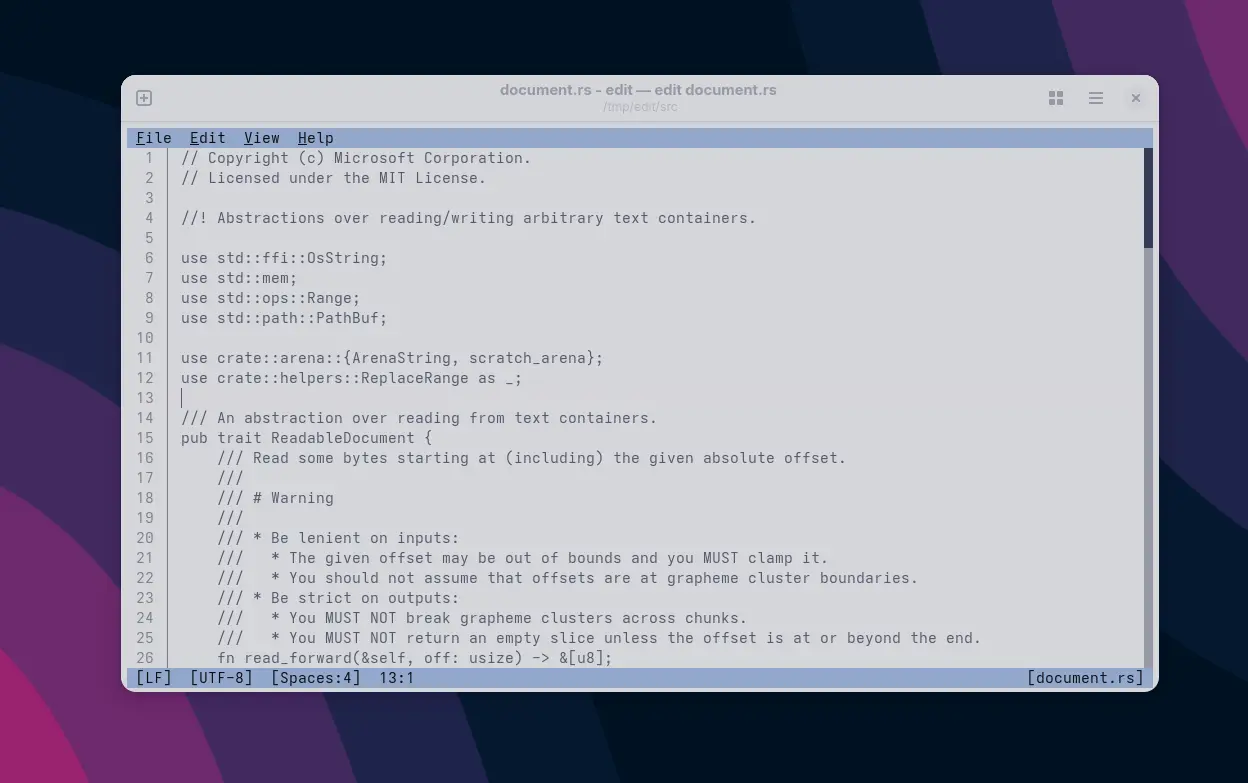
Dieser Artikel entsteht in Apostrophe, einem schlanken Editor für Markdown. Er bietet eine reduzierte Schreibumgebung direkt unter Linux mit GNOME.
Trotzdem bin ich bei WordPress geblieben. Warum? Weil es einfach läuft. Die Verwaltung ist bequem, das Backend ist durch Gutenberg aufgeräumt und mit Markdown-Unterstützung gut nutzbar. Auch mobil kann ich Beiträge pflegen oder Kommentare moderieren. Und durch die schier unendliche Plugin-Landschaft lässt sich das System flexibel anpassen, ohne dass man jedes Feature selbst programmieren müsste.
In den letzten 20 Jahren hat sich allerdings leider auch viel verändert. Inzwischen ist so gut wie jedes Plugin kommerziell. Die kostenlosen Varianten sind oft auf wenige Grundfunktionen reduziert. Und statt einmaliger Käufe gibt es bei vielen Plugins nur noch Abo-Modelle. Es gibt nur noch sehr wenige Entwickler\:innen oder Gruppen wie das Pluginkollektiv, die mit Plugins wie Antispam Bee oder Statify grundsolide, datenschutzfreundliche Werkzeuge anbieten – vollumfänglich kostenlos und unter freien Lizenzen.
Der gleiche Artikel im Gutenberg Editor von WordPress. Mit Blöcken, Vorschau und einfacher Medienintegration vereinfacht der Editor das „Bauen“ des Artikels für das Web.
Fazit: Alt, aber bewährt
WordPress ist heute so relevant wie eh und je. Es mag altmodisch erscheinen, vor allem im Vergleich zu minimalistischen, Markdown-basierten Generatoren – doch genau das ist seine Stärke: Stabilität, Flexibilität und eine Community, die auch nach über zwei Jahrzehnten aktiv bleibt. Ich habe viel mit anderen Systemen experimentiert, bin aber immer wieder zurückgekehrt. Es läuft einfach.
Von daher: Herzlichen Glückwunsch, WordPress. Auf weitere 22 Jahre – und darauf, dass wir unsere Inhalte weiterhin unabhängig veröffentlichen können. Egal ob mit CMS, statischen Generatoren oder anderen Werkzeugen. Hauptsache: selbstbestimmt, offen, unter unserer Kontrolle. Irgendwie müssen wir ja weiterhin für ein freies und unabhängiges Netz ohne große Konzerne kämpfen.
Wenn ich unter Linux einen Artikel schreibe oder einen Blogbeitrag vorbereite, brauche ich oft ein paar passende Screenshots. Das klingt erstmal banal: Bildschirmfoto machen, zuschneiden, fertig. Doch in der Praxis steckt oft mehr dahinter. Ich will Fenster freistellen, bestimmte Inhalte unkenntlich machen oder die Aufmerksamkeit auf einen bestimmten Bereich lenken.
Unter KDE ist das mit Spectacle und KSnip angenehm gelöst. In Kombination hat man mit den beiden Programmen zwei leistungsfähige Werkzeuge für Screenshots mit Anmerkungen, Schatten, Pfeilen, Transparenz und mehr. Unter GNOME sieht es – gerade unter Wayland – etwas magerer aus.
Früher habe ich oft Shutter verwendet. Das konnte alles, was ich gebraucht habe – bis auf Wayland. Seit der Umstellung auf das moderne Display-Server-Protokoll ist Shutter leider keine Option mehr. Die KDE-Tools funktionieren zwar mit Wayland, benötigen als Unterbau jedoch den KWin-Fenstermanager, da jeder Fenstermanager die Screenshot-Funktionen selbst implementieren muss. Hier kommt nun aber Gradia ins Spiel.
Einheitlicher Look für Screenshots
Gradia ist kein klassisches Screenshot-Werkzeug. Ihr könnt damit keine Bildschirmfotos aufnehmen – das übernimmt weiterhin das GNOME-eigene Screenshot-Tool (erreichbar per Druck-Taste, über das Anwendungsmenü oder per Shell-Erweiterung). Was Gradia bietet, ist eine unkomplizierte Nachbearbeitung: Ihr zieht ein bereits aufgenommenes Fensterbild hinein oder übernehmt es aus der Zwischenablage und Gradia poliert es optisch ein wenig auf.
Mit der Erweiterung Screenshort-cut landen Fenster-Screenshots direkt in der Zwischenablage. Praktisch, um sie sofort in Gradia weiterzuverarbeiten, ohne den Umweg über Dateien.Ein Klick auf den Einfüge-Button genügt: Gradia übernimmt das Screenshot aus der Zwischenablage und bereitet es automatisch mit Hintergrund und Freistellung auf.Die Hintergrundfarbe oder der Verlauf lassen sich flexibel anpassen. Genau wie der Randabstand, der für ein luftigeres Layout besonders bei Social-Media-Postings sorgt.
Das funktioniert absolut simpel: Gradia erkennt automatisch den transparenten Fensterrand und legt einen Hintergrund mit Farbverlauf dahinter. Statt eines klassischen transparenten PNGs mit Schatten kommt ein Bild heraus, das sich auch auf dunklem oder hellem Hintergrund gut macht. Die abgerundeten Fensterecken lassen sich zusätzlich betonen, und ihr könnt den Abstand zum Bildrand individuell anpassen. So wirkt das Fenster im Screenshot „freigestellt“ und hebt sich besser vom Hintergrund ab.
Gradia gibt es als Flatpak und lässt sich bequem über Flathub installieren. Wer Flatpak noch nicht eingerichtet hat, findet auf Flathub selbst Anleitungen für so gut wie jede Linux-Distribution. Der unter der GPL-3.0 lizenzierte Quellcode von Gradia ist auf GitHub einsehbar. Die Versionsnummern wirken dort allerdings etwas uneinheitlich: Auf Flathub steht der Zähler bei Version 1.1.0, auf GitHub ist Version 0.2 die aktuellste, obwohl auch eine Version 0.3 existiert, die jedoch älter ist.
Kein Ersatz für Shutter – aber eine gute Ergänzung
Gradia ist klein, schnell installiert und macht genau eine Sache, die aber ordentlich. Wer unter GNOME arbeitet und ästhetische Screenshots für Veröffentlichungen im Netz oder auf Social Media braucht, bekommt mit Gradia ein praktisches Helferlein. Ich hoffe, dass das Tool noch etwas weiterentwickelt wird. Ein simples Annotationswerkzeug oder das Unkenntlichmachen von Bildbereichen wären zum Beispiel sinnvolle Ergänzungen. Aber auch so ist es ein nützliches Werkzeug im GNOME-Kosmos.
Ich gebe zu: Der Komfort von Fingerabdrucksensoren ist verlockend. Ein kurzer Druck auf den Sensor, schon ist das Handy per Fingerabdruck entsperrt. Kein Herumtippen auf dem Display, keine PIN, kein Muster. Gerade wenn man viel unterwegs ist, macht das den Alltag einfacher. Aber dieser Komfort hat seinen Preis und der wird nach einem aktuellen Urteil des Bundesgerichtshofs (BGH) deutlicher denn je.
Finger drauf – Tür auf: Was das BGH entschieden hat
Der BGH in einem gerade veröffentlichtem Urteil hat klargestellt: Ermittlungsbehörden dürfen Beschuldigte zwingen, ihr Smartphone per Fingerabdruck oder Gesichtserkennung zu entsperren. Die sogenannte Selbstbelastungsfreiheit (auch bekannt als nemo tenetur) greift dabei nicht – denn biometrische Entsperrung gilt juristisch als passiv. Solange ich also nicht aktiv eine PIN mitteile, ist der Zwang rechtlich zulässig.
Das Urteil (Az. 2 StR 232/24) findet sich hier im Volltext und ist in seiner juristischen Tragweite ziemlich deutlich: Der Staat darf bei entsprechender Verdachtslage biometrische Entsperrmethoden gegen den Willen der Betroffenen nutzen. Die Hürde liegt damit nicht mehr in der technischen Umsetzbarkeit, sondern nur noch in der rechtlichen Begründung durch die Ermittler.
Warum uns das alle betrifft – nicht nur Kriminelle
Natürlich wird niemand gezwungen, biometrische Sperren zu verwenden. Aber genau das ist der Punkt: Viele von uns tun es freiwillig, oft ohne zu wissen, was das im Ernstfall bedeutet. Wer glaubt, dass Datenschutz nur für „die mit was zu verbergen“ gilt, hat das Prinzip nicht verstanden. Es geht um Selbstbestimmung. Darum, wer Zugriff auf unsere privaten Daten hat – und unter welchen Bedingungen.
Unsere Smartphones enthalten weit mehr als nur Telefonnummern, Chats und Urlaubsfotos. Kalender, Standortverläufe, 2FA-Apps, Banking, Trading, Passwortmanager und vieles mehr. Wer Zugriff auf ein entsperrtes Gerät hat, kann in kürzester Zeit tiefe Einblicke in unser digitales Leben gewinnen. Umso wichtiger ist es, bewusst zu entscheiden, wie wir unsere täglich mit uns herumgetragenen Geräte schützen.
Apple iPhones und Android-Handys lassen sich bei Bedarf sehr schnell so sperren, dass biometrische Verfahren wie Fingerabdruck oder Gesichtserkennung nicht mehr funktionieren.
Biometrischen Entsperren temporär deaktivieren
Zum Glück bieten moderne Smartphones und Tablets mit Android oder iOS mittlerweile direkte Wege, biometrische Entsperrung wie eben den Fingerabdruck mit einem oder wenigen Knopfdrücken auszuschalten, ohne die Biometrie komplett zu deaktivieren. Das kann in Situationen wichtig sein, in denen ihr kurz davor steht, euer Gerät aus der Hand zu geben. Etwa bei einer Kontrolle oder Durchsuchung.
Android (Google, Samsung und Co.)
Allgemein (meiste Geräte): Ein/Aus-Taste lange gedrückt halten » Sperren
Google Pixel: Ein/Aus-Taste + Lauter gleichzeitig » Sperren
Damit wird die aktuelle Sitzung gesperrt und biometrische Entsperrung per Fingerabdruck oder Gesichtserkennung ist deaktiviert. Eine PIN oder ein Passwort ist danach zum Entsperren des Geräts zwingend erforderlich. Auch ein Neustart würde in diesem Fall nicht weiterhelfen, da sich das Gerät danach sowieso nur per Pin aufsperren ließe.
Hinweis: Wer möchte, kann das Verhalten der Powertaste in den Einstellungen von Android anpassen: Einstellungen » System » Touch-Gesten & Bewegungen » Ein-/Aus-Taste gedrückt halten » Ein-/Aus-Menü
Apple (iPhone, iPad, iOS)
5x schnell die Seitentaste drücken » biometrische Entsperrung wird deaktiviert (auch bekannt als Lockdown Mode)
Seit iOS 18.4 gibt es außerdem ein interessantes Detail: Wird das iPhone drei Tage lang nicht benutzt, startet es automatisch neu und wechselt in den sogenannten BFU-Modus („Before First Unlock“). Selbst professionelle Forensiklösungen wie Cellebrite haben dann (zumindest laut ihrer eigenen Aussage nach) Probleme, an die Daten zu kommen. Solange die PIN eben nicht bekannt ist.
Konsequenz: Komfort oder Kontrolle – ihr entscheidet
Ich will niemandem vorschreiben, wie ihr eure Geräte absichert. Aber ich finde es wichtig, die Folgen zu kennen. Biometrie ist bequem, aber eben auch angreifbar, gerade aus juristischer Sicht. Wer sich auf den Schutz durch Fingerabdruck oder Gesichtserkennung verlässt, sollte sich bewusst sein, dass dieser Schutz in bestimmten Situationen keinen Bestand hat. Die einfache Alternative: PIN oder Passwort und im Zweifel schnell auf den Sperren-Knopf. Damit behaltet ihr die Kontrolle darüber, wann euer Gerät entsperrt wird und vor allem, durch wen.
Jetzt, da ja eine neue Fritzbox 5690 Pro in meinem Flur steht, kann ich endlich mal das (gar nicht so) neue WireGuard-VPN der Fritzbox ausprobieren. Ganz neu ist das VPN Protokoll für mich nicht, schließlich kann man es problemlos mit wg-easy und ähnlichen Tools aufsetzen. Trotzdem finde ich es praktisch, wenn so eine Funktion direkt im Router integriert ist und nicht auf einem separaten Server laufen muss.
So bleibt der Zugriff auf das eigene Netzwerk auch dann möglich, wenn der Server eines Tages mal nicht so funktioniert, wie er soll. Wenn mit der Box generell etwas nicht stimmt und die Internetverbindung komplett wegbricht, ist in der Regel ohnehin alles verloren. Zudem sind Portweiterleitungen in diesem Fall ebenso wenig notwendig wie ein zusätzlicher DynDNS-Dienst, das übernimmt AVM mit seinem MyFritz-Service.
WireGuard auf der Fritzbox einrichten
Einrichten lässt sich das Ganze in der Fritzbox unter Internet » Freigaben im Reiter VPN (WireGuard). Dort wählt man Verbindung hinzufügen und anschließend Einzelgerät verbinden. Den Namen der Verbindung könnt ihr frei wählen, üblicherweise nutzt man hier den Namen des Client-Rechners oder der Person, die das VPN nutzen wird. Zum Schluss muss das Anlegen der Verbindung noch bestätigt werden, etwa per Telefon, Tastendruck oder über die Fritz-App.
Anschließend zeigt euch die Fritzbox eine Seite mit einem QR Code. Den könnt ihr zum Beispiel mit dem Smartphone scannen, um die Verbindung direkt in die offizielle WireGuard App für Android zu übernehmen. Alternativ geht auch die Open-Source-App WG Tunnel, die deutlich mehr Funktionen bietet wie der „offizielle“ WireGuard-Client für Android. Ich persönlich nutze WG Tunnel, das ich über F-Droid installiert habe.
WireGuard Konfiguration in NetworkManager
Für Linux (und generell Desktop-PCs) bietet die Fritzbox die Möglichkeit, die Konfiguration herunterzuladen. Klickt auf den Button und speichert die Datei lokal auf der Festplatte ab. Die Datei wird standardmäßig als wg_config.conf im Ordner Downloads gespeichert. Der Name ist nicht ganz unwichtig, da einige WireGuard-Clients diesen Namen automatisch zur Benennung der Schnittstelle heranziehen.
Die Fritzbox erzeugt die Konfiguration automatisch. Ihr müsst sie nur noch herunterladen oder den QR-Code nutzen. Danach lässt sich das VPN sofort einsetzen.Wählt die Option Einzelgerät, um eine Verbindung zwischen einem mobilen Gerät oder Laptop und eurem Heimnetzwerk aufzubauen. Für Site-to-Site braucht es andere Einstellungen.Der QR Code ist ideal für Smartphones. Unter Linux arbeitet ihr jedoch meist komfortabler mit der exportierten Konfigurationsdatei, die sich leicht in NetworkManager importieren lässt.
Den Import erledigt ihr direkt über den NetworkManager am Desktop oder per Kommandozeile. Unter GNOME geht ihr in die Einstellungen, dann Netzwerk, dort klickt ihr auf das Plus Symbol und wählt Aus Datei importieren …. Danach die wg_config.conf Datei auswählen und importieren. Den Namen der Verbindung könnt ihr dann in den Einstellungen beliebig anpassen, ich empfehle aber den Schnittstellennamen auf wg0 zu setzen.
$ nmcli connection import type wireguard file ~/Downloads/wg_config.conf
Verbindung »wg_config« (39724859-b102-4446-bdb2-1ec60f501360) erfolgreich hinzugefügt.
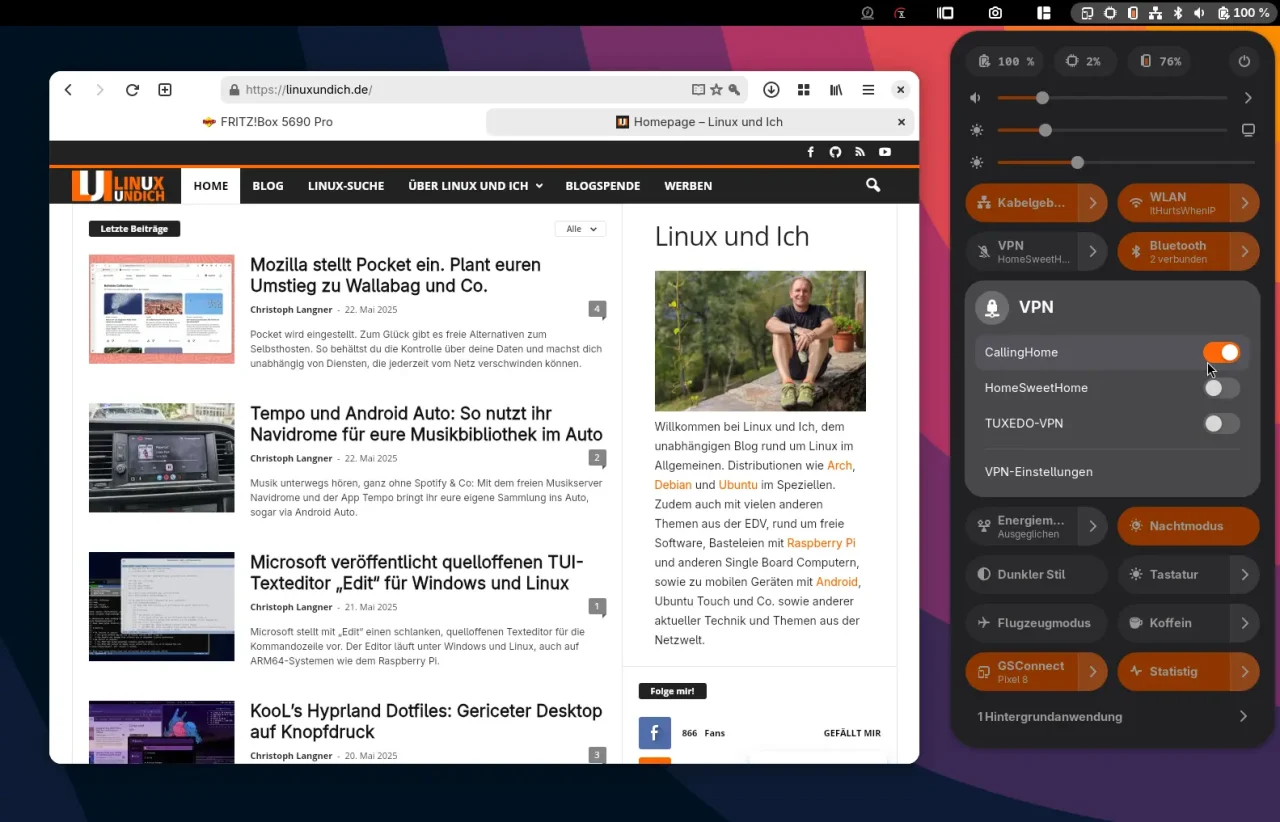
Das war es schon. Ihr könnt das VPN jetzt direkt über die Quick Settings in GNOME aktivieren. Auch andere Desktopumgebungen wie KDE bieten passende Möglichkeiten. Wenn ihr prüfen möchtet, ob die Verbindung steht, installiert unter GNOME die Erweiterung IP Finder. Sie zeigt euch die öffentliche IP-Adresse mitsamt Länderflagge. Sobald dort die Flagge eures Wohnorts erscheint statt eures aktuellen Aufenthaltsorts (bspw. im Urlaub im Ausland), steht das VPN.
Die GNOME-Oberfläche erlaubt den Import von VPN-Konfigurationen mit wenigen Klicks. Damit ist der Tunnel in Sekundenschnelle einsatzbereit und ohne Terminal nutzbar.Nach dem Import lässt sich der Name der Verbindung noch anpassen. Auch das Interface lässt sich umbenennen, zum Beispiel auf das klassische wg0.]Ist die Konfiguration einmal importiert, könnt ihr die VPN-Verbindung jederzeit über die Schnellzugriffe aktivieren. So bleibt euer System stets mit dem Heimnetz verbunden.
Ich konnte mich mit Pocket nie so richtig anfreunden. Die Idee eines „Read-it-later“-Dienstes ist in meinen Augen zwar super wichtig, aber die Umsetzung bei Pocket wirkte auf mich immer ein wenig zu geschlossen – vor allem, seit Mozilla die Plattform nach der Übernahme 2017 zunehmend in den Firefox-Kosmos integriert hat.
Eine Zeit lang habe ich stattdessen Omnivore ausprobiert, was einen offenen Ansatz verfolgte und auch mit einem Linux-Desktop gut zusammenspielte. Doch auch dieser Dienst wurde inzwischen eingestellt. Heute setze ich auf eine selbstgehostete Lösung: Wallabag. Die Anwendung lässt sich auf dem eigenen Server betreiben, unterstützt zahlreiche Importformate und bringt Apps und Erweiterungen für verschiedene Plattformen mit.
Dass Mozilla Pocket nun endgültig einstellt, überrascht mich also nicht persönlich. Betroffen macht es trotzdem, denn für viele war der Dienst ein zuverlässiger Begleiter im digitalen Alltag.
Am 8. Juli 2025 ist Schluss
Wie Mozilla mitteilt, wird der Dienst zum 8. Juli 2025 offiziell abgeschaltet. Bis dahin bleibt Pocket noch wie gewohnt nutzbar, per App, Browser-Erweiterung oder Weboberfläche. Ab diesem Datum wechselt der Dienst in einen sogenannten „Export-Only-Modus“: Ihr könnt eure gespeicherten Inhalte weiterhin exportieren, aber nicht mehr nutzen oder neue Inhalte hinzufügen. Eine Anleitung
Wichtig: Die Frist zum Export läuft am 8. Oktober 2025 ab. Danach werden sämtliche Nutzerkonten und gespeicherte Daten gelöscht – unwiderruflich. Eine Anleitung gibt detaillierte Informationen, wie man seine gespeicherten Daten exportieren kann.
Mozillas Begründung zum Ende
Offiziell heißt es, das Nutzungsverhalten im Netz habe sich verändert. Mozilla wolle sich auf Projekte konzentrieren, die „besser zu den heutigen Surfgewohnheiten“ passen. Im Hintergrund dürfte aber vor allem eines eine Rolle spielen: Ressourcen.
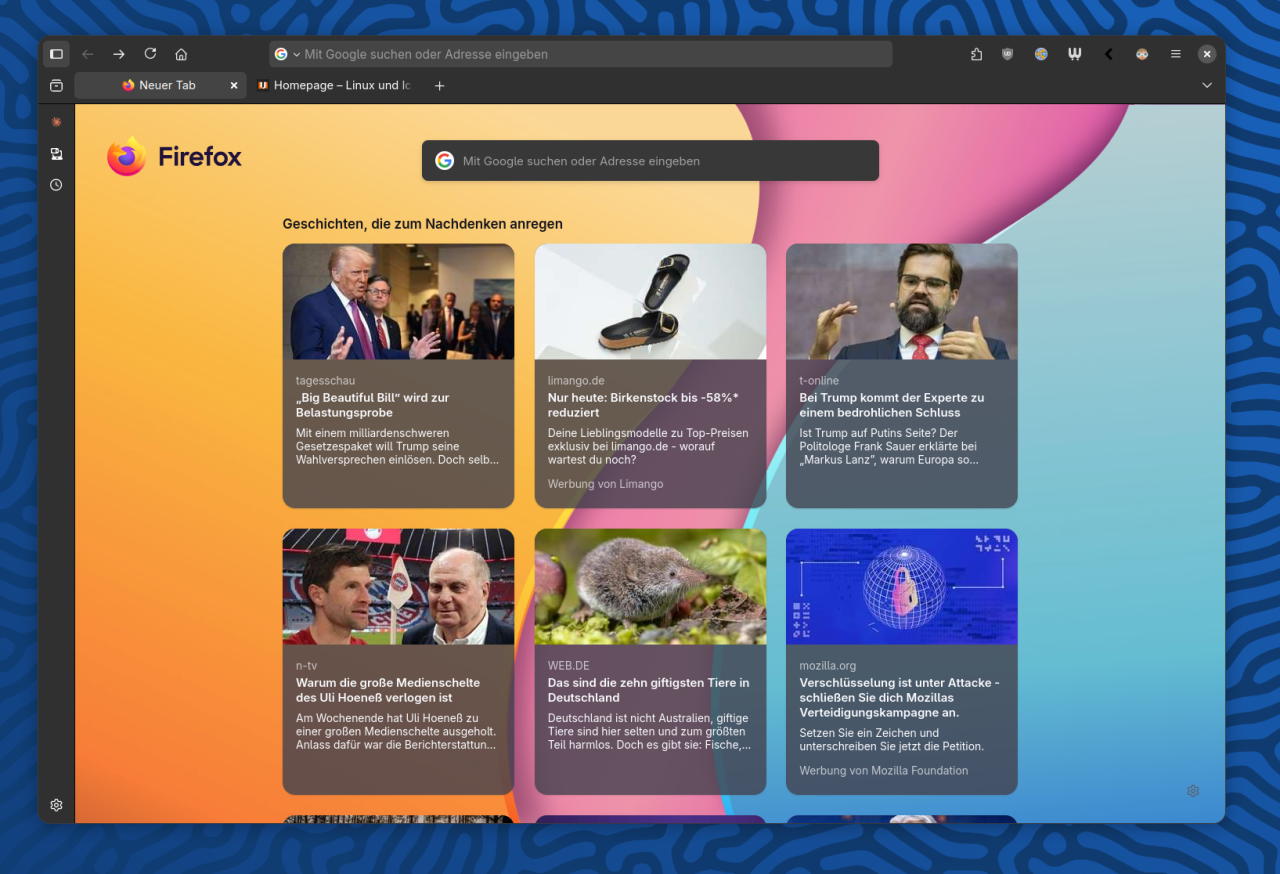
Seit der Übernahme im Jahr 2017 hatte Mozilla Pocket zwar technisch weiterentwickelt und in Firefox eingebunden, zuletzt aber immer weniger Aufmerksamkeit darauf gelenkt. Die automatische Integration in den „Neuer Tab“-Bildschirm von Firefox zeigte bereits, dass Pocket zunehmend als Content-Empfehlungsmaschine und nicht mehr als Lesezeichen-Dienst verstanden wurde.
Die Inhalte auf der „Neuen-Tab-Seite“ von FIrefox stammen von Pocket. Zum Glück kann man die Startseite von diesem ganzen Unsinn befreien. Noch.
Mit dem Aus für Pocket will Mozilla diese Empfehlungssparte nun über andere Kanäle fortführen: Im Firefox-Startbildschirm, per Newsletter („Ten Tabs“) und über redaktionell kuratierte Inhalte. Ich hoffe mal stark, dass man in Firefox alle diese Inhalte weiterhin deaktivieren kann. Ich für meinen Teil will beim Öffnen eines Tabs nichts anderes sehen, als eine weiße Fläche. Schon alle eine kurze Bedenkzeit zum Laden dieser Inhalte bremst beim Arbeiten aus.
Wie ihr eure Daten rettet
Wenn ihr Pocket genutzt habt, solltet ihr nicht bis Juli warten, sondern eure Inhalte möglichst bald sichern. Der Export enthält: Eure Leseliste, die archivierten Artikel, Favoriten und die Notizen und Markierungen. Die Daten lassen sich als HTML-Datei exportieren, die sich lokal speichern und mit anderen Diensten weiterverarbeiten lässt. Eine direkte Migration zu Alternativen ist zwar nicht vorgesehen, aber manche Drittanbieter bieten zumindest Importfunktionen für Pocket-Exporte an. Bei Wallabag läuft der Import über die Pocket API.
Was passiert mit Pocket Premium?
Wer ein kostenpflichtiges Pocket-Premium-Abo abgeschlossen hat, erhält eine anteilige Rückerstattung. Die Regeln sind dabei klar:
Monatsabos: Die automatische Verlängerung wird sofort gestoppt. Es fallen keine weiteren Kosten an, Rückerstattungen sind nicht vorgesehen.
Jahresabos: Die Abonnements werden am 8. Juli 2025 gekündigt. Der ungenutzte Zeitraum wird automatisch auf das ursprüngliche Zahlungsmittel zurückerstattet.
Ein manuelles Eingreifen ist in beiden Fällen nicht nötig. Ich glaube aber, dass kaum hier jemand für Pocket gezahlt haben dürfte.
Erweiterungen und Apps: Was bleibt, was verschwindet?
Ab dem 22. Mai 2025 wird die Pocket-Erweiterung nicht mehr über die offiziellen Browser-Add-on-Seiten angeboten. Bereits installierte Erweiterungen bleiben zunächst bestehen, funktionieren aber nur bis zum 8. Juli. Danach verweisen sie lediglich noch auf die Export-Seite. Entfernen müsst ihr die Erweiterungen dann selbst – eine automatische Deinstallation erfolgt nicht.
Auch die Pocket-App für Android- oder Apple-Smartphones und Tablets verschwindet nach dem 22. Mai aus den App Stores. Wer sie bereits installiert hat, kann sie noch bis zum 8. Oktober neu installieren. Auch wenn Sie nicht automatisch vom Handy verschwindet. Nach dem offiziellen Ende ist auch hier Schluss. Ein Grund mehr, sich nach Alternativen umzusehen.
Alternativen: Wohin jetzt?
Das Ende von Pocket reißt eine Lücke – gerade für all jene unter euch, die plattformübergreifend lesen, speichern und sortieren möchten, ohne sich auf datenhungrige Konzerne verlassen zu müssen. Es gibt Alternativen, die teilweise freie Software sind und mehr Kontrolle bieten:
Wallabag: Eine selbst hostbare, freie Pocket-Alternative. Unterstützt Importe, Tags, Offline-Lesen und hat Apps für Android & iOS.
Linkding: Ein minimalistischer Self-Hoster für Lesezeichen, nicht speziell für „Read-it-later“, aber flexibel erweiterbar.
Shiori: Einfache, self-hostbare Lesezeichenverwaltung mit Read-it-later-Funktion und Webinterface.
Karakeep (ehemals Hoarder): Moderner „Read-it-later“-Dienst mit Markdown-Unterstützung und Webclipper-Erweiterung.
Diese Lösungen setzen teils einen eigenen Server voraus, was Aufwand bedeutet, aber auch mehr Kontrolle über eure Daten. Ich bin es mittlerweile leid, solche Dienste alle naselang zu migrieren. Neben Feedradern hoste ich auch meinen Read-It-Later-Dienst lieber selber. Eine Liste mit weiteren Alternativen findet ihr bei selfh.st.
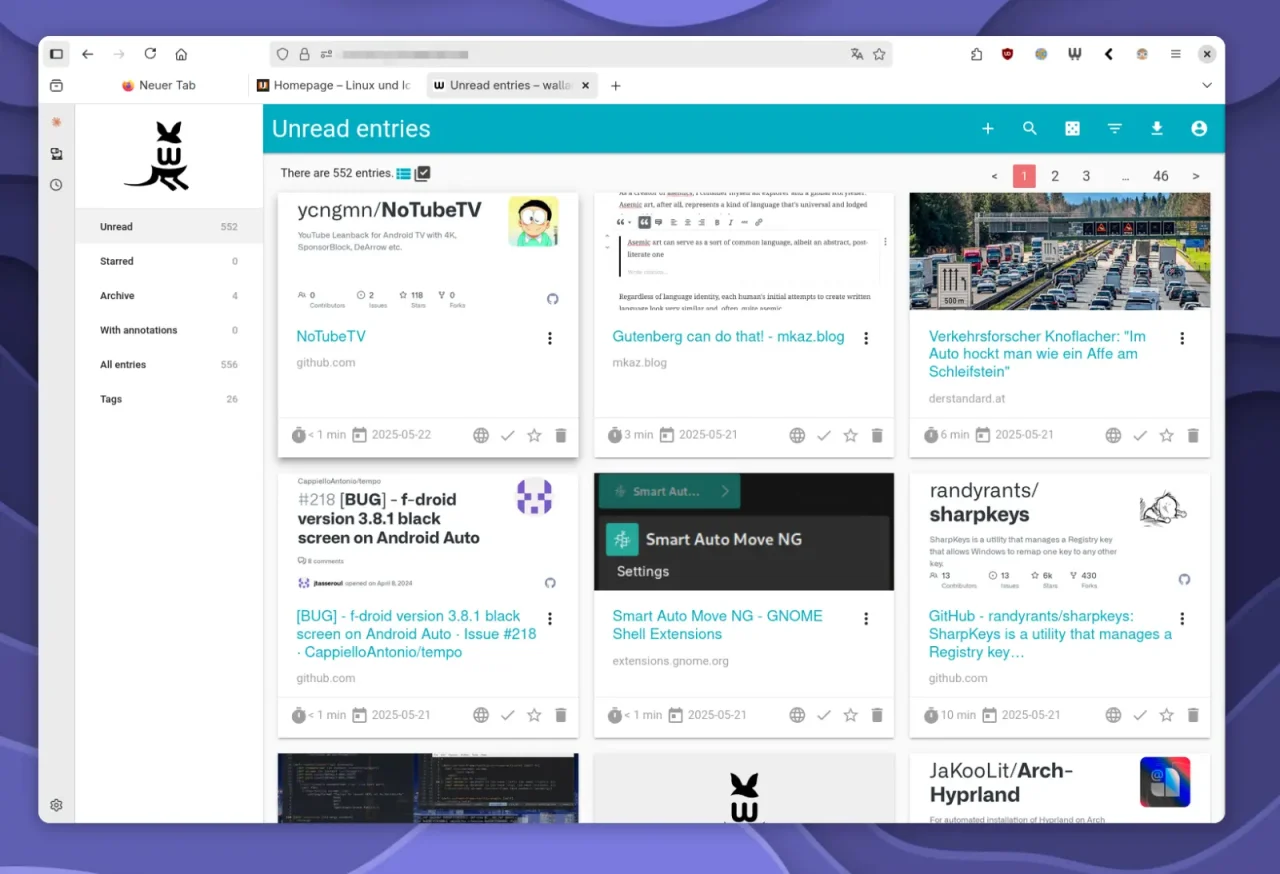
Auch wenn ich die Aufmachung von Wallabag bislang nicht so gut finde. Den Open-Source-Dienst kann man ohne Probleme selbst hosten. Neben der WebUI gibt es auch Apps für Android und Co.
Fazit: Ein leiser Abschied mit großem Echo
Die Einstellung von Pocket ist mehr als nur das Ende eines Produkts. Sie erinnert uns daran, wie schnell selbst langjährig genutzte Dienste verschwinden können, selbst wenn sie von gemeinnützigen Organisationen betrieben werden. Ich habe Pocket zwar nicht selber genutzt, ich kann mir aber gut vorstellen, dass es Mozilla-User gibt, die dem Dienst nachtrauern werden.
Die wichtigste Lehre daraus sollte sein: Setzt euch mit Selfhosting auseinander. Wer Dienste selbst betreibt, hat mehr Kontrolle über Funktionen, Daten und Zukunftssicherheit und spart auf lange Sicht oft sogar Zeit und Geld. Die freie Software-Welt bietet für praktisch jeden proprietären Dienst eine leistungsfähige Open-Source-Alternative. Nutzt sie!
Musik ist für mich ein Stück Zuhause. Egal, ob ich am Schreibtisch sitze, mit dem Rad unterwegs bin oder im Auto längere Strecken fahre. Statt meine Sammlung in die Hände von Spotify, Apple Music oder YouTube zu legen, betreibe ich meinen eigenen Musikserver mit Navidrome, einem leichtgewichtigen, quelloffenen, Subsonic-kompatiblen Server.
Auf dem Smartphone nutze ich je nach Laune die ambitioniert entwickelte und bis ins kleinste Detail konfigurierbare, dafür aber proprietäre App Symfonium oder die Open-Source-App Tempo. Beide integrieren sich via Android Auto in das Display geeigneter Fahrzeuge. Bei Tempo muss man allerdings wissen, wie. Denn als Open-Source-App steht Google als Gatekeeper im Weg.
Warum Navidrome?
Navidrome ist ein freier Musikserver, der über das Subsonic-Protokoll funktioniert. Er läuft ressourcenschonend (bei mir in einem Docker-Container) und kommt mit einem relativ modernen Web-Interface, einer umfangreichen API und Support für zahlreiche Clients für alle gängigen Betriebssysteme. Natürlich auch für Linux und Android. Der große Vorteil: Ich habe jederzeit und überall Zugriff auf meine eigene Musik, ohne dass ich Drittanbieter bezahlen oder Werbung konsumieren muss.
Standardisierte Schnittstelle: Kompatibel zu vielen Subsonic-Clients
Unterstützt mehrere Benutzer: Praktisch, wenn ihr eure Sammlung mit Familie oder WG teilt
Transcoding: Wer mag, kann die Musik je nach Verbindung automatisch herunterrechnen lassen
Für mich ist Navidrome die ideale Lösung, weil ich meine Musik selbst tagge und verwalte, ohne dass eine Plattform mir „ähnliche Künstler“ aufdrängen oder meine Playlisten analysieren muss. Und ja, wir kommen ja alle mal in ein Alter, in dem man nicht mehr tagtäglich ein neues Album oder neue Künstler in der eigenen Musiksammlung willkommen heißt und sich daher ein Account bei Spotify und Co. auf jeden Fall lohnt. #leiderwahr
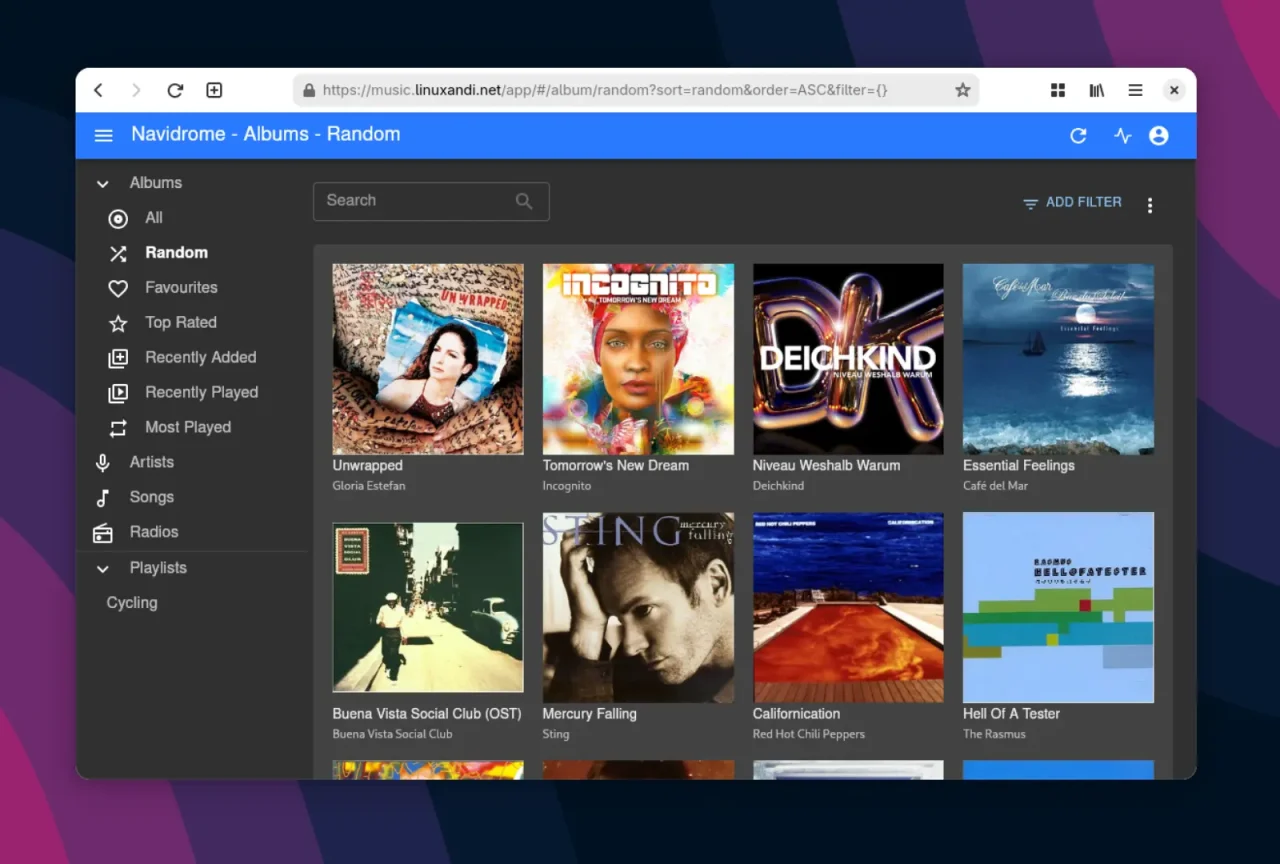
Navidrome im Browser: Die Weboberfläche des Musikservers hier unter Arch Linux in Firefox.
Tempo: Schlichter Client mit klarer Linie
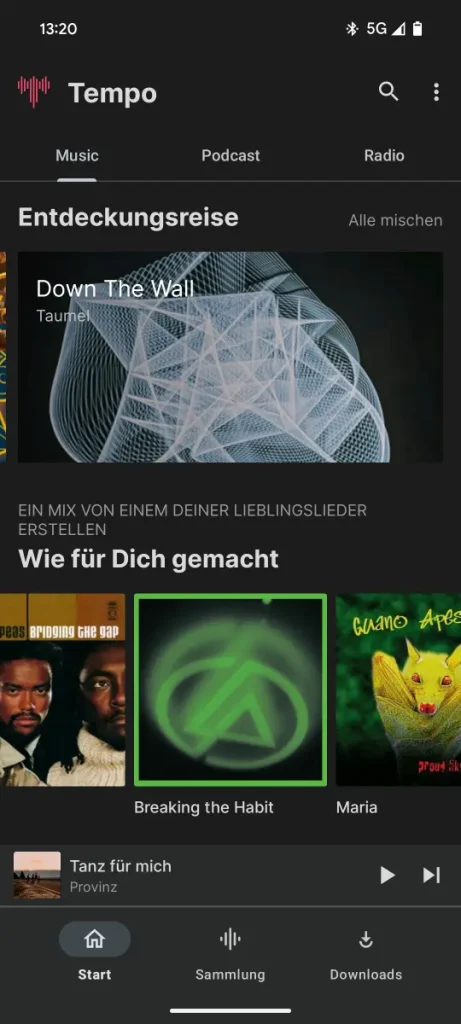
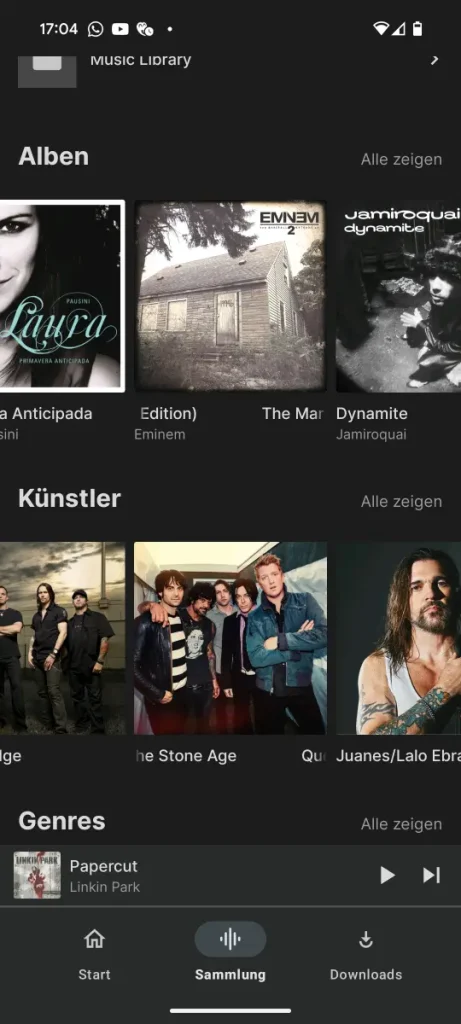
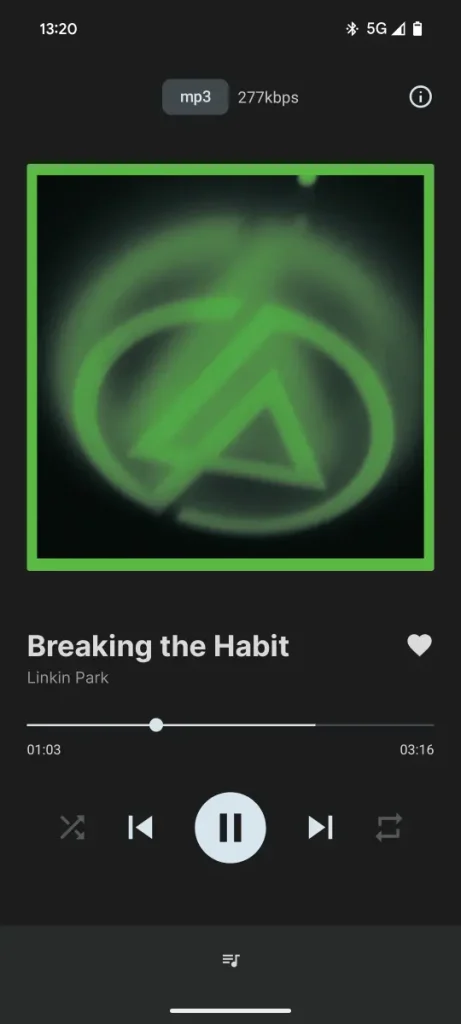
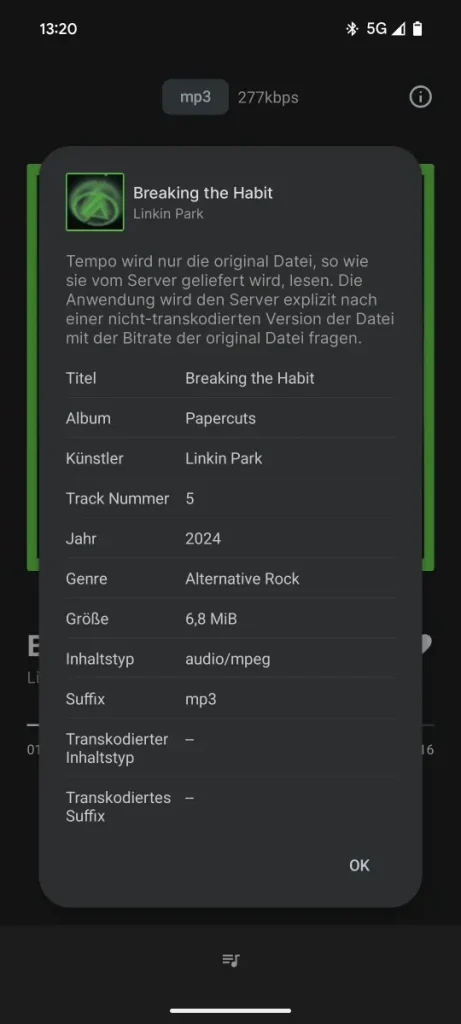
Tempo ist eine native Android-App, die sich gezielt an Nutzer von Subsonic-kompatiblen Servern richtet. Playback lokal gespeicherter Musik gibt es beispielsweise nicht. Im Gegensatz zu überladenen Playern setzt Tempo auf Klarheit und Geschwindigkeit. Die App ist quelloffen, werbefrei und lässt sich unkompliziert via F-Droid oder GitHub installieren.
Ich, wie auch die Entwickler, empfehlen allerdings die Installation der GitHub-Version über die APK-Datei, da nur sie alle Funktionen beinhaltet. Zudem hinkt die F-Droid-Version schon seit einiger Zeit hinterher. Auf der GitHub-Seite steht daher auch: „Use the GitHub version of the app for full Android Auto and Chromecast support.“
Der Open-Source-Client für Subsonic-Server wie Navidrome bietet alle grundlegenden Funktionen zum Streamen der eigenen Musiksammlung.
Für Symfonium muss man hingegen nach einer kurzen Testphase eine lebenslang gültige Lizenz erwerben. Mit einer mindestens 7 Euro großen Spende kostet diese allerdings nicht die Welt. Zudem kümmert sich der Entwickler regelmäßig um seine App. Das Changelog der zuverlässig eintrudelnden Updates ist meist zu lang zum Lesen.
Funktionen
Übersichtliche Navigation nach Künstlern, Alben, Genres oder Jahrzehnten
Gapless Playback für nahtloses Hören (wichtig bei Live-Alben)
Playlist-Verwaltung direkt in der App
Unterstützung von Last.fm-Scrobbling
Chromecast-Integration
Android Auto-Support
Android Auto mit Tempo nutzen
Damit Tempo im Auto funktioniert, muss Android Auto nicht nur auf dem Smartphone installiert sein, sondern auch bestimmte Einstellungen freigegeben werden. Gerade bei Apps, die wie Tempo nicht über Googles Play Store kommen, ist das etwas versteckt.
Entwicklermodus für Android Auto aktivieren
Zuerst müsst ihr den Entwicklermodus von Android Auto aktivieren, damit Tempo als App auf dem Display im Auto erscheint. Geht dazu auf eurem Handy in die Android-Auto-Einstellungen:
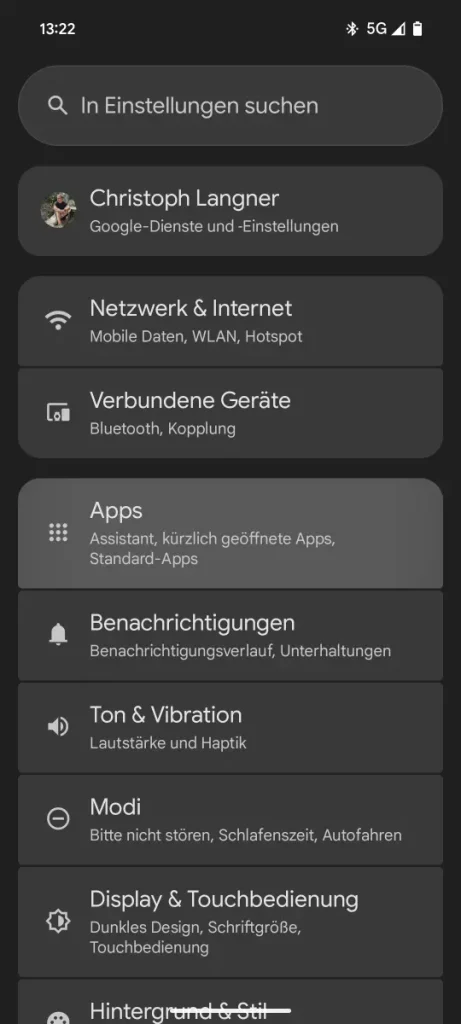
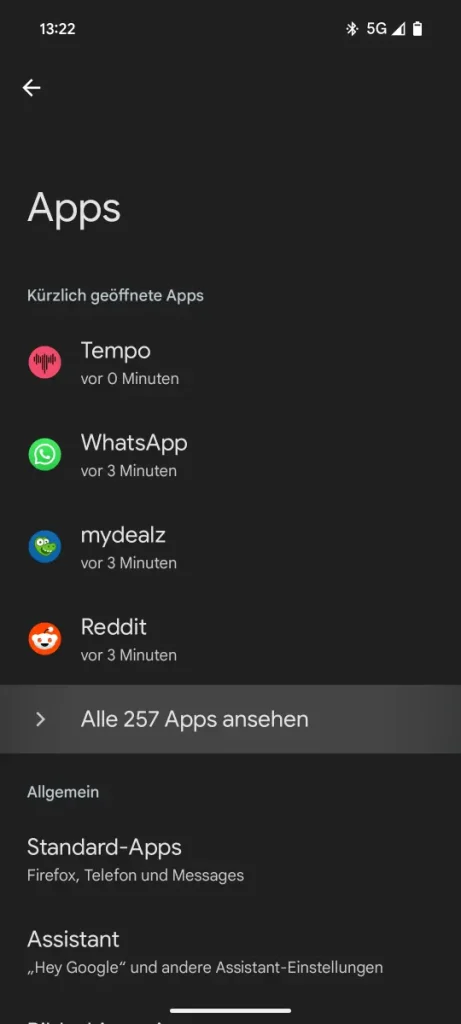
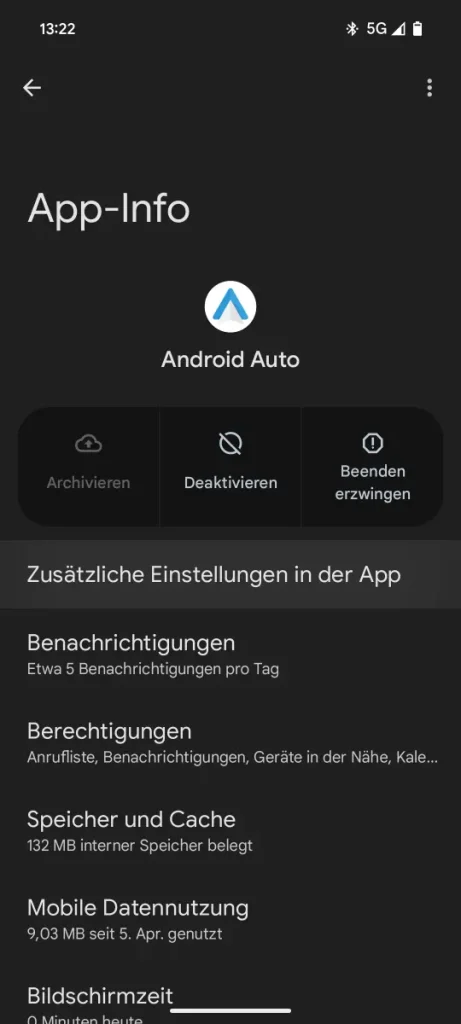
Android 10 oder neuer: Einstellungen » Apps » Alle X Apps ansehen » Android Auto » Zusätzliche Einstellungen in der App
Android 9 oder älter: Direkt in der Android-Auto-App unter Menü » Einstellungen
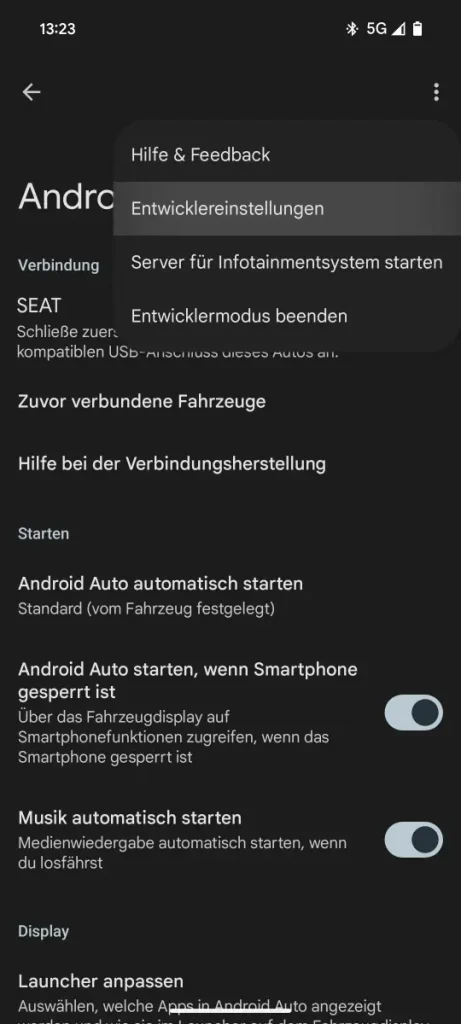
Scrollt dort ganz nach unten und tippt zehnmal auf die Versionsnummer. Ähnliches kennt man ja vom Entwicklermodus von Android selbst. Danach erscheint die Frage, ob ihr die Entwickleroptionen aktivieren wollt. Bestätigt mit OK. Öffnet danach das Dreipunkt-Menü oben rechts und wählt dort Entwicklereinstellungen.
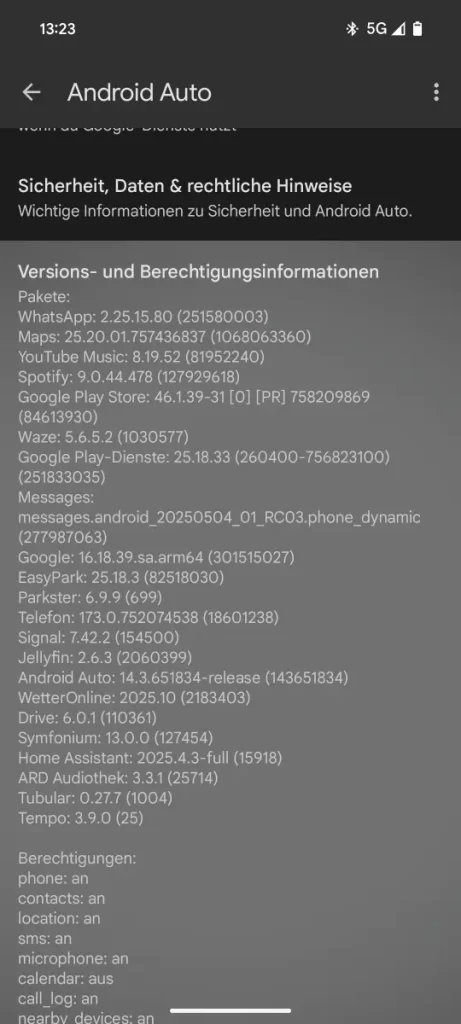
In den Android-Auto-Einstellungen tippst du zehnmal auf die Versionsnummer, um den Entwicklermodus zu aktivieren – nötig für alternative Medien-Apps wie Tempo.
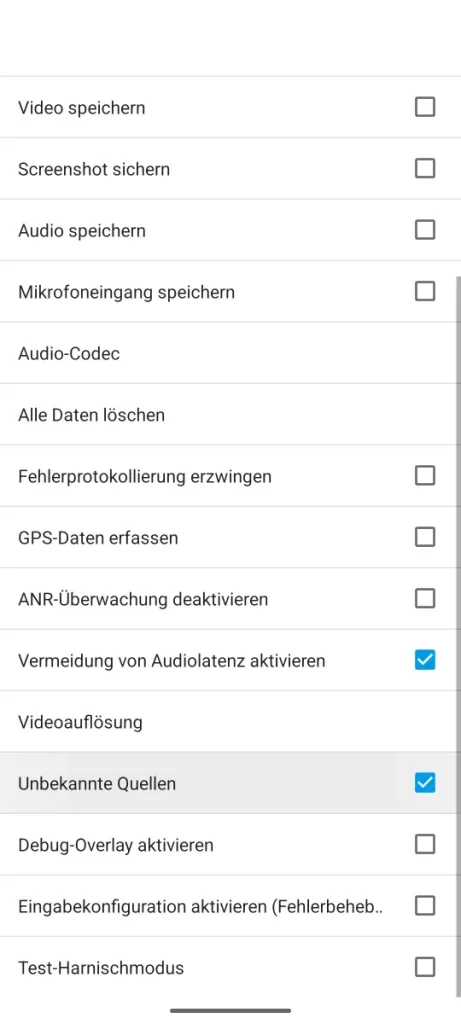
Aktiviert in diesem Dialog nun die Option Unbekannte Quellen. Damit erlaubt ihr auch alternativen Apps wie eben Tempo den Zugriff auf Android Auto. Auch ohne, dass die Entwickler eine offizielle Play-Store-Zertifizierung erworben haben, was für Open-Source-Projekte nicht ganz so einfach wäre.
Hinweis: Die Aktivierung müsst ihr nur einmal durchführen. Danach wird Tempo automatisch als Medien-App erkannt, sobald euer Smartphone per Kabel oder kabellos mit dem Auto verbunden ist.
Tempo auf dem Smartphone installieren
Da Tempo aktuell nicht im Google Play Store zu finden ist, installiert ihr die App manuell: Über F-Droid, andere Open-Source-Market-Clients wie Droid-ify oder direkt via GitHub-Releases. Achtet darauf, dass in den Android-Einstellungen die Installation aus unbekannten Quellen für den jeweiligen Browser oder Dateimanager erlaubt ist.
Hinweis: Wie oben bereits erwähnt, benötigt ihr die GitHub-Version (aktuell Tempo 3.9.0), wenn ihr Android Auto verwenden wollt. Mit Tempo 3.8.1 via F-Droid erscheint Tempo zwar auch unter den Android-Auto-Apps, beim Start erscheint allerdings nur ein leerer Bildschirm. Hier ist der entsprechende Bug dazu.
Nach dem ersten Start gebt ihr die URL eures Subsonic-Servers, Benutzernamen und Passwort an. Tempo verbindet sich dann direkt mit eurer Sammlung. Selbstverständlich unterstützt Tempo auch andere Server, die das Subsonic-Protokoll nutzen. Ich für meinen Teil habe die App zusammen mit meinem Navidrome-Server ausprobiert, was ohne Probleme funktioniert
Optional: Transcoding in Tempo aktivieren
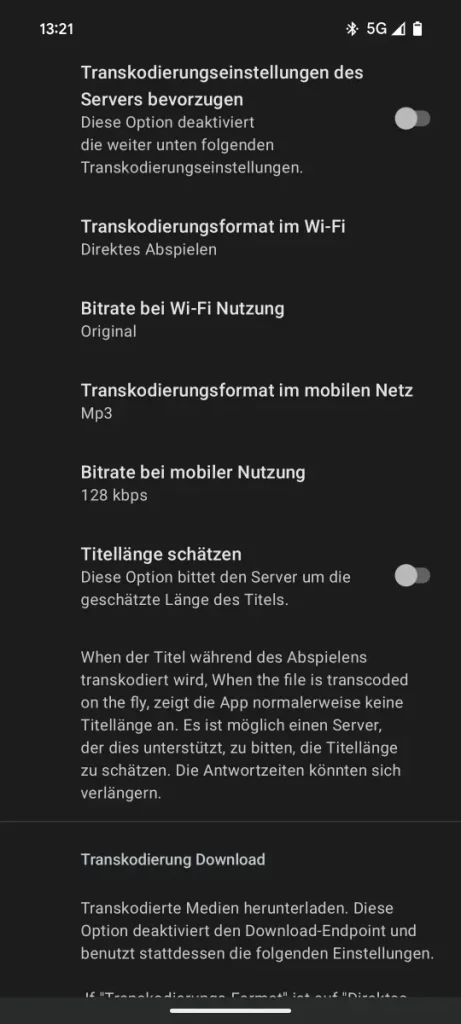
Tempo unterstützt (wenn euer Server das erlaubt) auch Transcoding. Gerade im Auto kann es sinnvoll sein, FLACs oder hochauflösende Formate als MP3 mit 192 oder 256 kbit/s zu streamen. Das spart (zumindest bei mir) begrenztes Datenvolumen und läuft auch bei wackliger Verbindung stabil. Die entsprechenden Einstellungen findet ihr in den Settings von Tempo. In meinem Fall musste ich innerhalb von Navidrome das Transcoding nicht gesondert konfigurieren.
Mit Tempo auf dem Handy und im Auto
Mit Navidrome und Tempo gibt es eine komplett freie Lösung für die mobile Musiknutzung unter Android, inklusive Integration ins Auto via Android Auto. Man ist komplett unabhängig von Streamingdiensten, kann seine eigene Musik in hoher Qualität hören und umgeht vollständig Tracking, Werbung oder Abozwang.
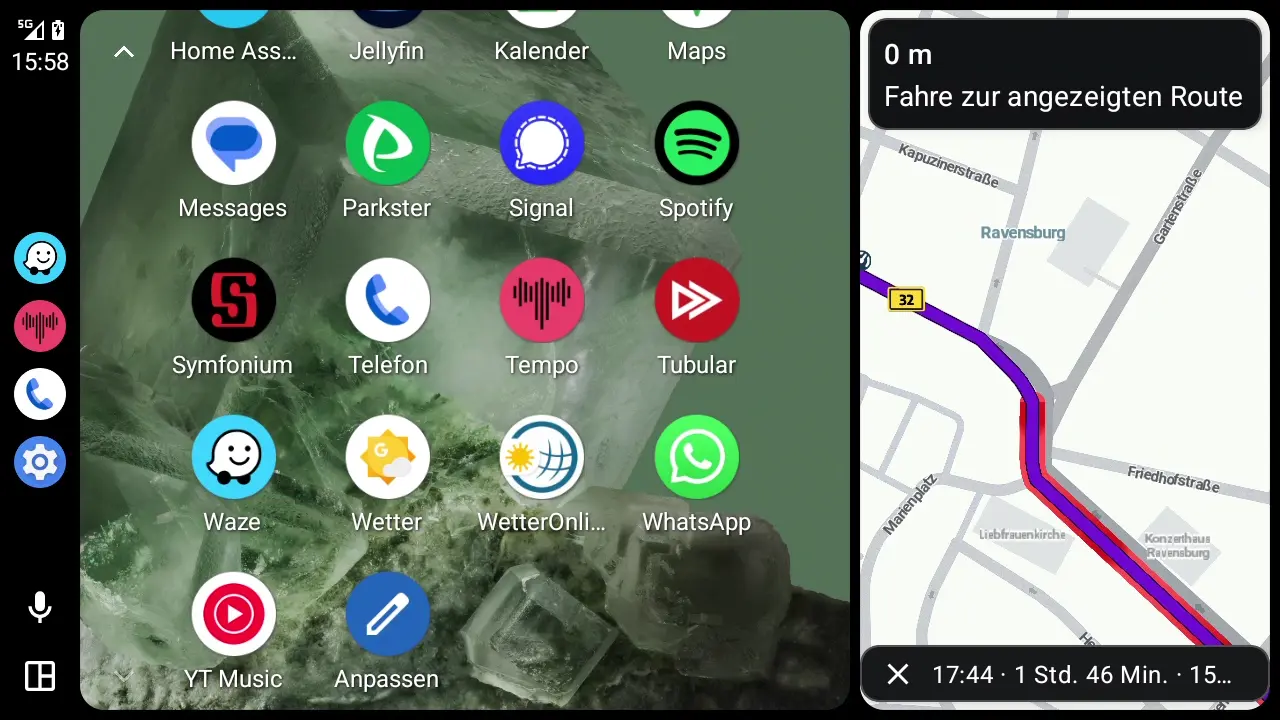
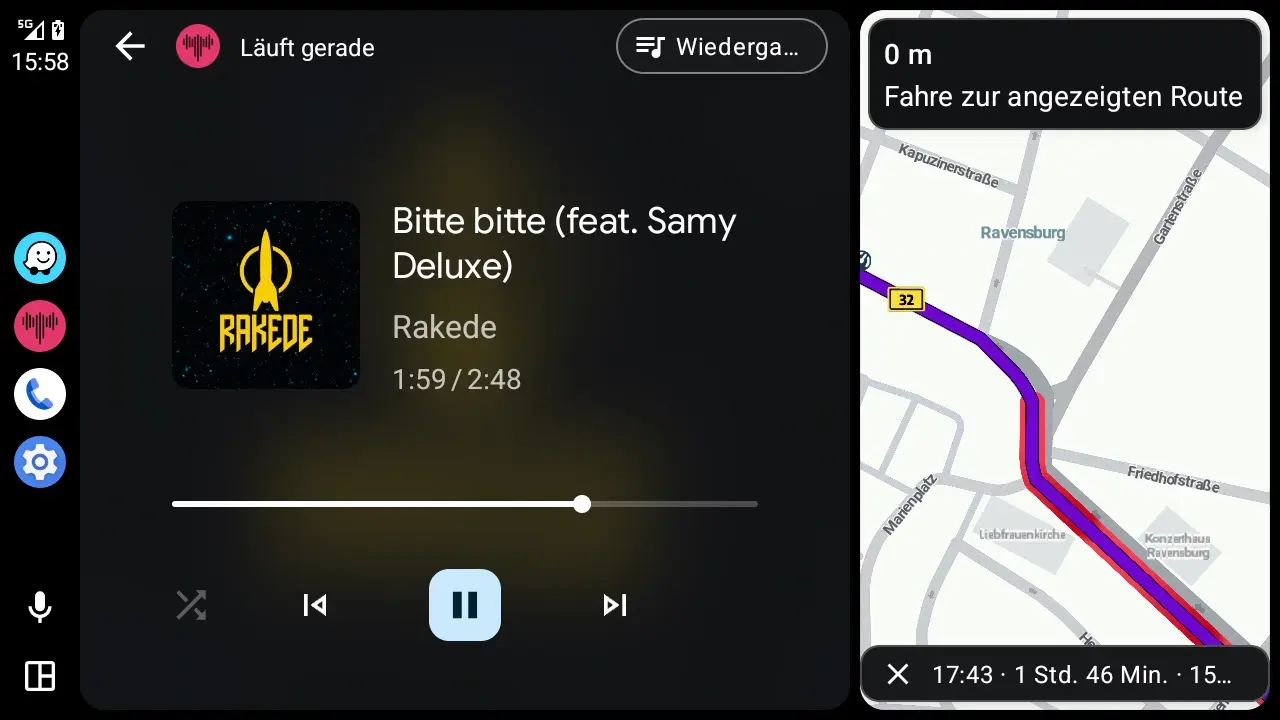
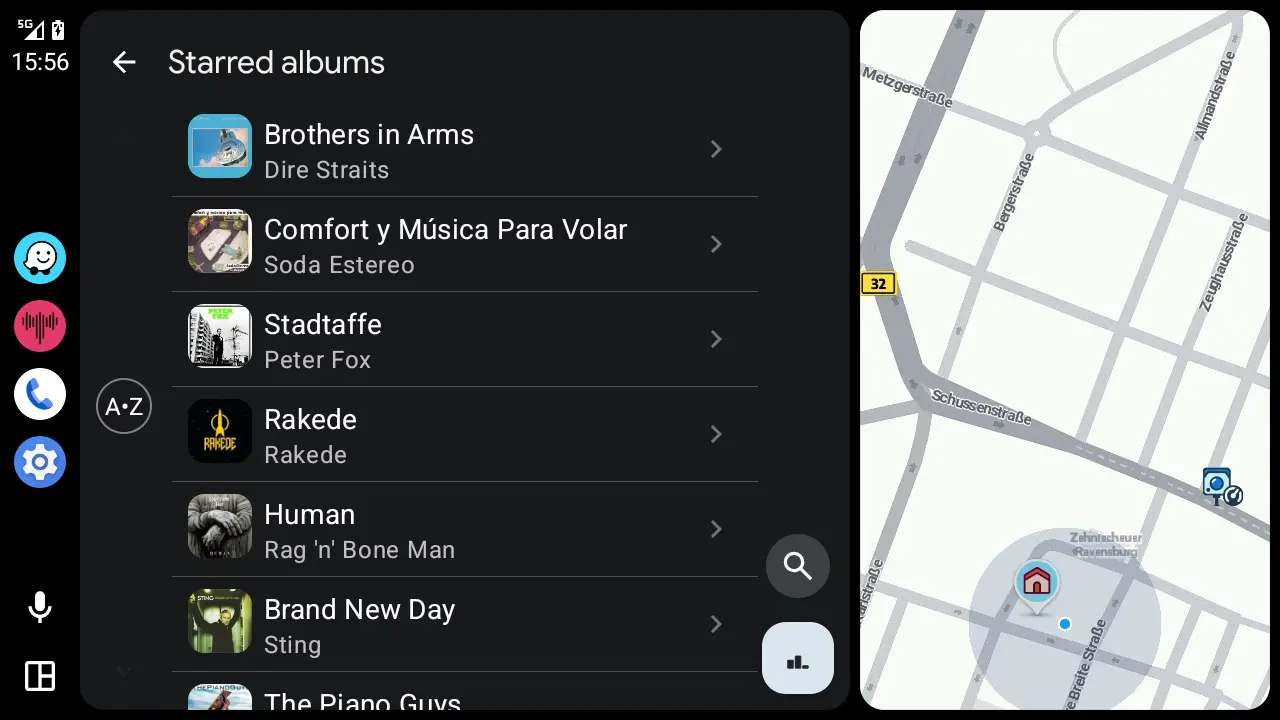
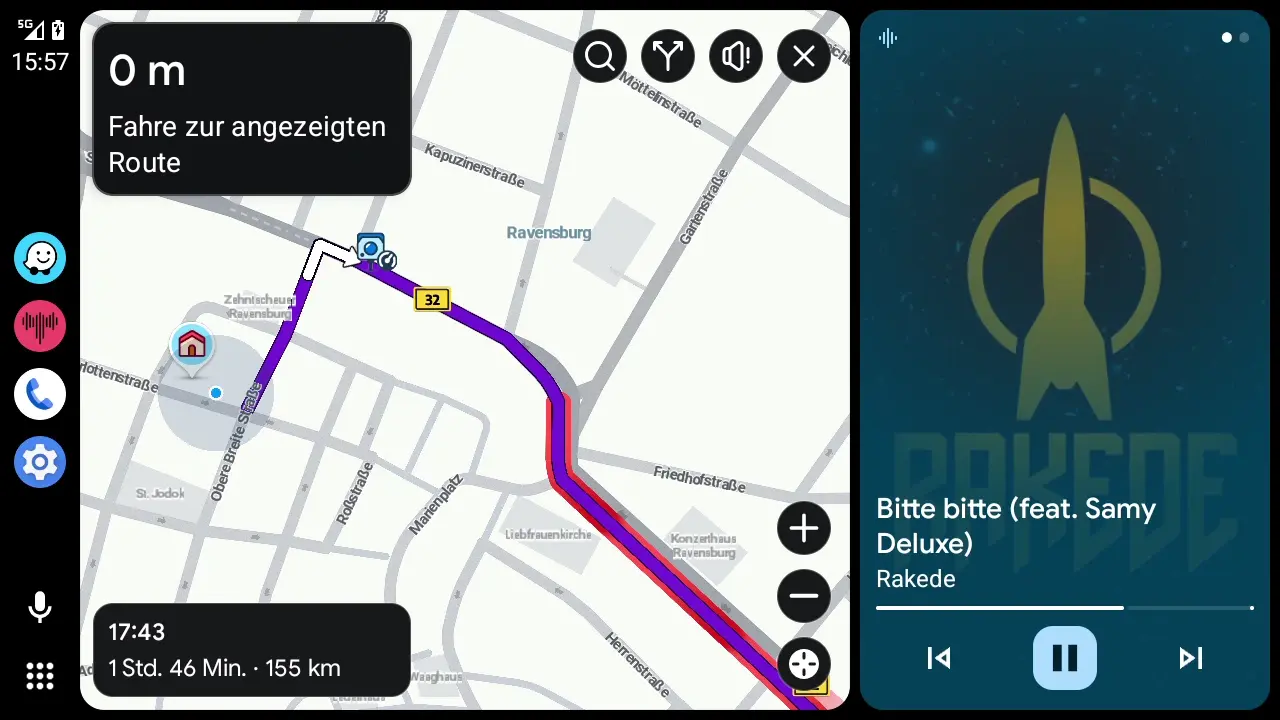
Sind die Entwickleroptionen für Android Auto einmal aktiviert, könnt ihr Tempo auch im Auto verwenden. Der Open-Source-Player erscheint automatisch unter den Auto-Apps.
Gerade wer seine Sammlung über Jahre gepflegt hat und Wert auf Datenschutz legt, findet hier eine schlanke, respektvolle Alternative zur Cloud. Und das Beste: Tempo macht auf dem Auto-Display eine richtig gute Figur: Schlicht, funktional und auf das Wesentliche reduziert.
Microsoft hat mit Edit einen neuen, quelloffenen Texteditor für die Kommandozeile vorgestellt. Das unter der MIT-Lizenz veröffentlichte Projekt ist nicht nur für Windows, sondern auch für Linux verfügbar. Zudem nicht nur für PCs, sondern auch für die ARM64-Architektur, wie sie auf dem Raspberry Pi genutzt wird. Der Editor richtet sich an Nutzer, die ein einfaches, schnelles Werkzeug für das Bearbeiten von Textdateien im Terminal suchen. Microsofts Edit reiht sich irgendwo zwischen Nano, Micro oder Kilo ein.
Kompakter Editor für den Terminaleinsatz
Edit ist ein schlanker Editor mit Text User Interface (TUI), der insbesondere auf Portabilität und geringe Abhängigkeiten ausgelegt ist. Die Software setzt auf eine eigene TUI-Bibliothek, die laut Projektentwickler besser zu einer geplanten Plugin-Schnittstelle auf Basis einer C-ABI passt. Außerdem wurde Wert auf UTF-8-Unterstützung, kompakte Dateigröße, VT-kompatible Ausgabe (für bessere SSH-Kompatibilität) und statische Kompilierung gelegt. So lässt sich das Programm ohne Abhängigkeiten ausführen.
Der Editor wurde in Rust geschrieben, nachdem erste Prototypen in C, C++ und Zig entstanden waren. Die Entscheidung für Rust fiel, weil die Sprache innerhalb Microsofts bereits offiziell unterstützt wird und sich gut für systemnahe Programmierung eignet. Der Editor ist natürlich für Windows-Admins interessant, weil man sich seit Windows 10/Windows Server 2019 via SSH auch auf Windows-Kisten einloggen kann. Für administrative Aufgaben braucht es dann auch einen effektiven Editor.
Microsoft Edit unter Linux: Das kompakte, statisch kompilierte Binary läuft direkt im Terminal und eignet sich besonders für den Einsatz über SSH oder in minimalen Systemumgebungen.Microsoft Edit unter Windows im Einsatz: Der Editor bietet eine textbasierte Benutzeroberfläche (TUI) und erinnert optisch an klassische Werkzeuge wie den MS-DOS-Editor oder Nano.
Veröffentlichung auf GitHub
Der Quellcode sowie vorkompilierte Binaries sind auf GitHub unter github.com/microsoft/edit verfügbar. Für Linux steht ein statisch gelinktes Binary bereit, das ohne weitere Abhängigkeiten ausgeführt werden kann:
Im Arch User Repository (AUR) stehen mehrere inoffizielle Pakete zur Verfügung, unter anderem edit, ms-edit, ms-edit-bin und microsoft-edit. Ich möchte hier keine Empfehlung ausgeben, mit Sicherheit wird hier in den nächsten Tagen ein wenig aufgeräumt. Dazu kommen Kochrezepte mit der Endung -git, die das Programm aus dem Quellcode bauen.
$ yay -Ss microsoft edit
aur/edit 1.0.0-1 (+0 0.00)
    A simple editor for simple needs (Microsoft Edit)
aur/ms-edit 1.0.0-1 (+1 1.00)
    A simple editor for simple needs (Microsoft Edit)
aur/ms-edit-git 1.0.0.r1.ge8d40f6-1 (+2 1.98)
    A simple editor for simple needs (Microsoft Edit)
aur/ms-edit-bin 1.0.0-1 (+3 2.99)
    A simple editor for simple needs (Microsoft Edit)
aur/microsoft-edit-git 1.0.0.r1.ge8d40f6-2 (+1 1.00)
    Modern version of the MS-DOS Editor with a modern UI and keybindings similar to VS Code
aur/microsoft-edit 1.0.0-2 (+2 1.99)
    Modern version of the MS-DOS Editor with a modern UI and keybindings similar to VS Code
Entwicklung aus Eigeninitiative
Der Editor entstand im Rahmen eines internen Microsoft-Projekts, wurde jedoch größtenteils in der Freizeit des Entwicklers umgesetzt. In einem ausführlichen Kommentar auf Hacker News beschreibt der Autor Hintergründe zur Entstehung, den Technologiestack sowie die Beweggründe für die Eigenentwicklung anstelle der Verwendung bestehender TUI-Editoren. Einen neuen Editor für Linux-User zu schaffen, stand allerdings nicht auf dem Zettel. /s
Ziel sei es unter anderem gewesen, ein möglichst kleines Binary mit guter Unicode-Unterstützung bereitzustellen, das systemnah arbeitet und sich auch für automatisierte Systemumgebungen oder Remote-Shells eignet. Ob sich Edit langfristig gegen etablierte Editoren behaupten kann, bleibt abzuwarten. Der Fokus auf Minimalismus, Portabilität und UTF-8-Kompatibilität dürfte insbesondere in reduzierten oder serverseitigen Umgebungen relevant sein.


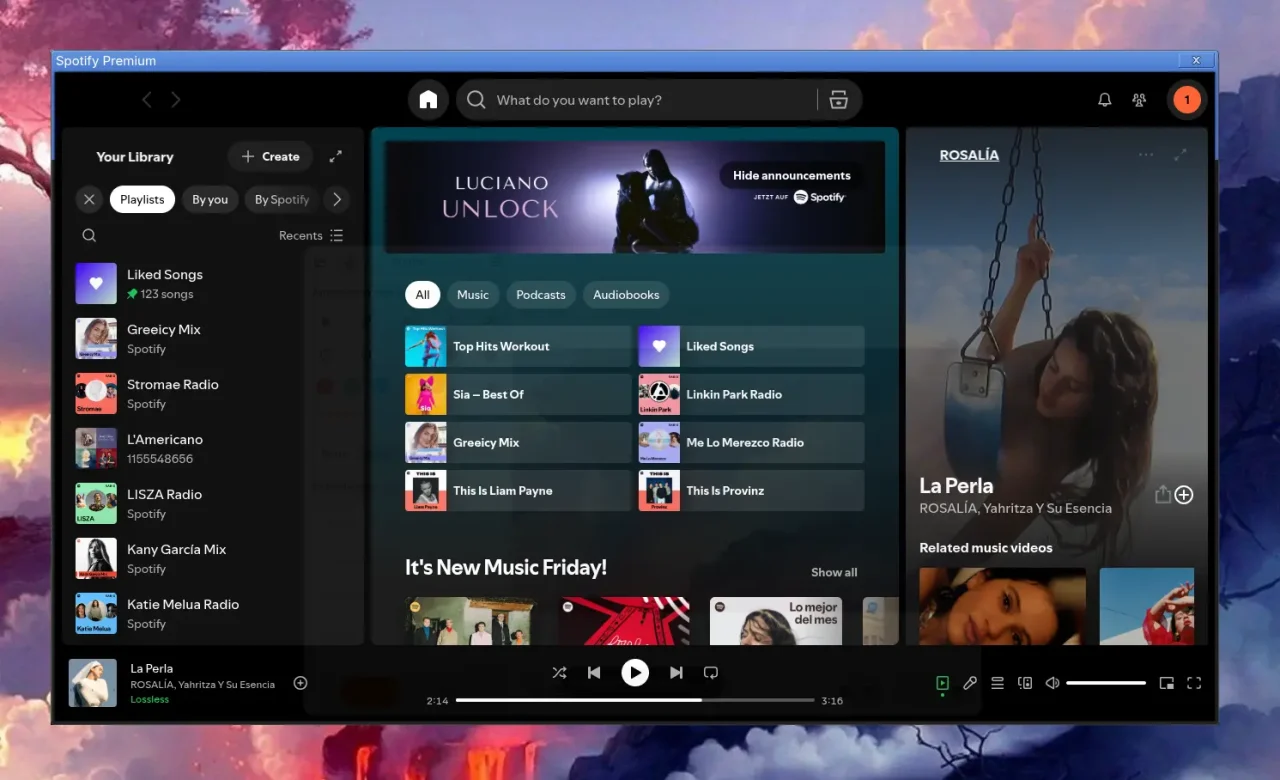
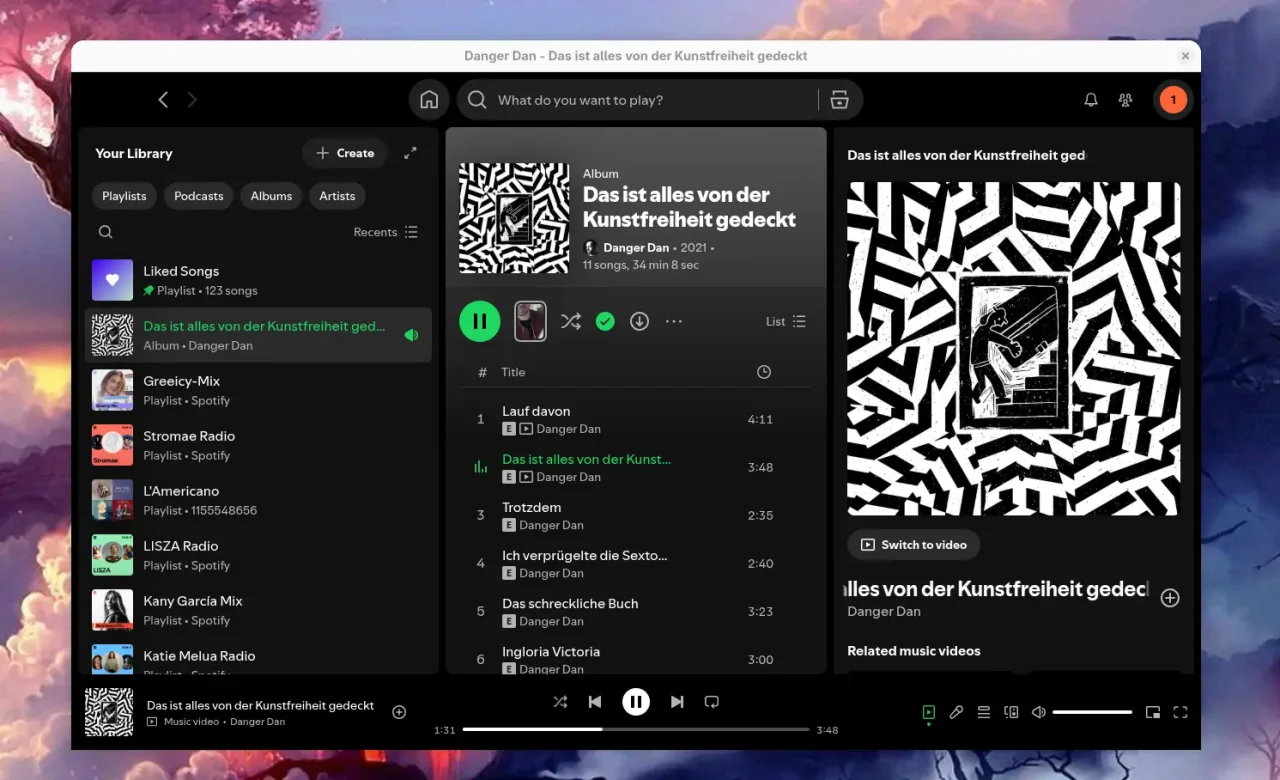
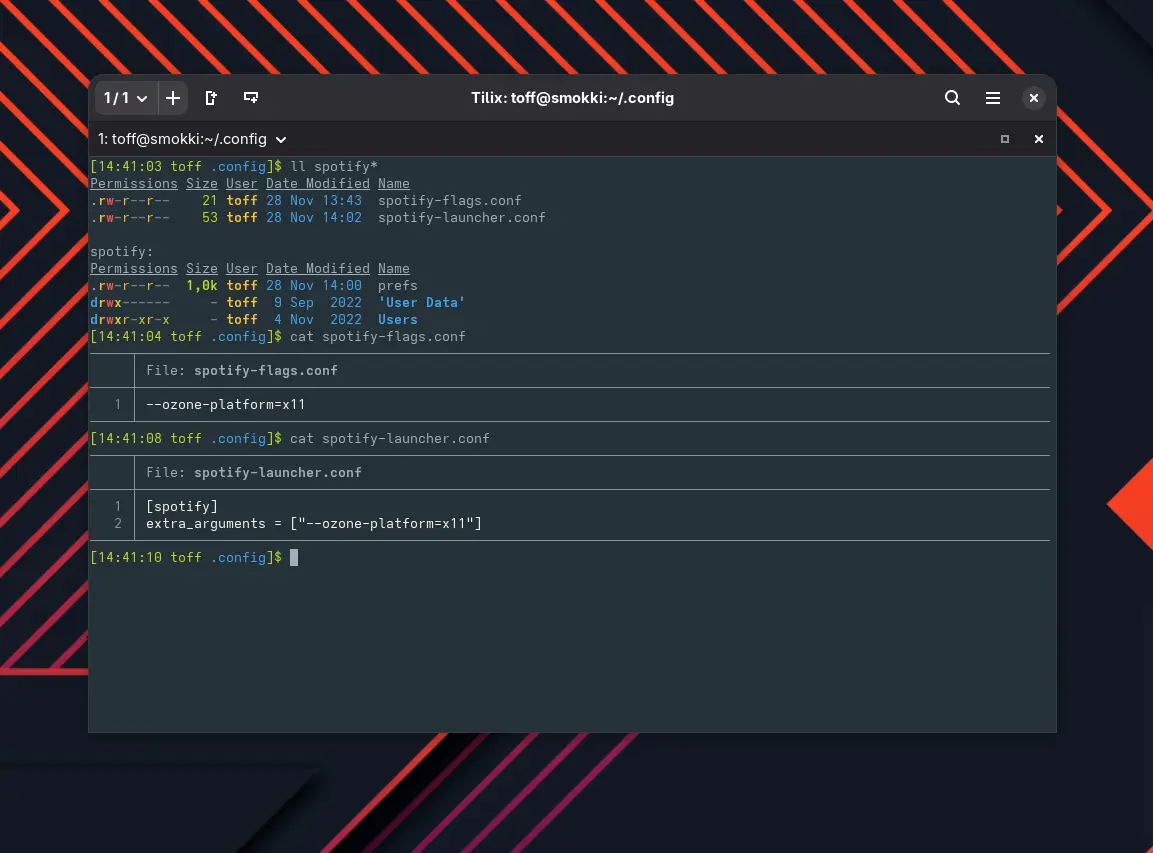
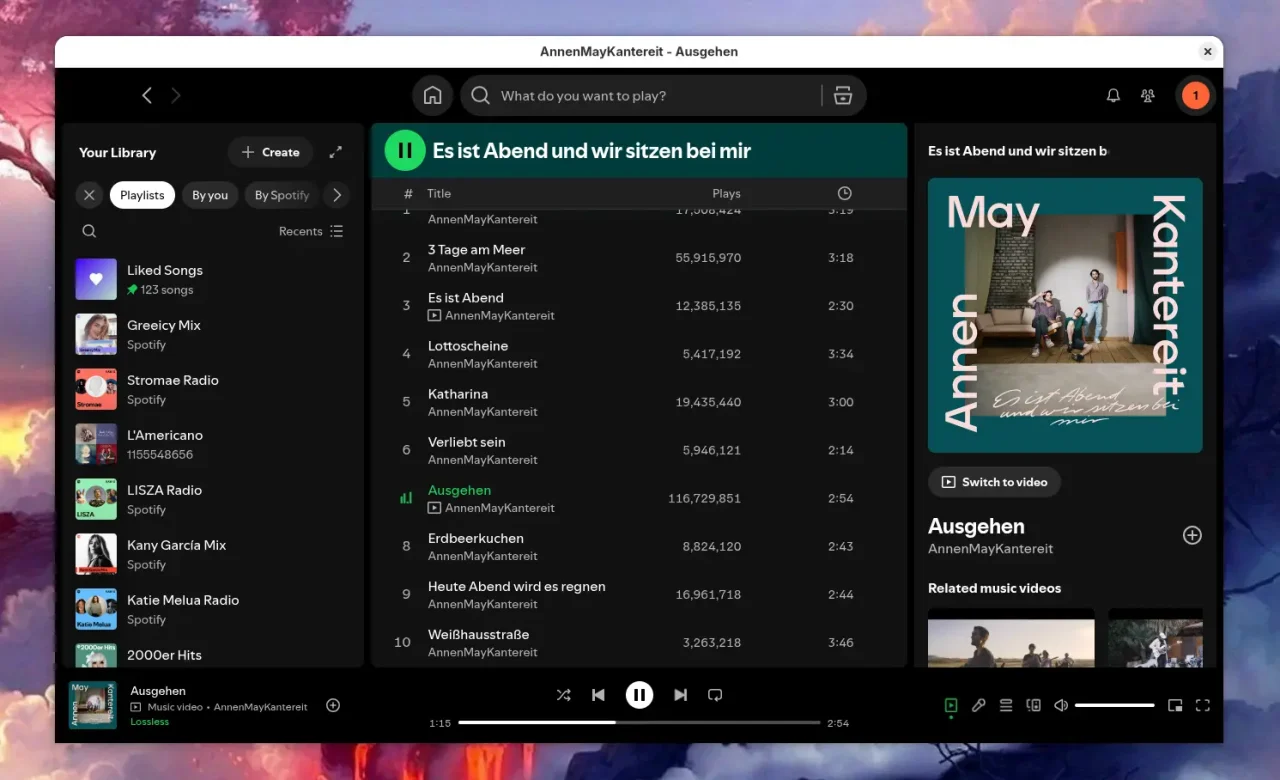
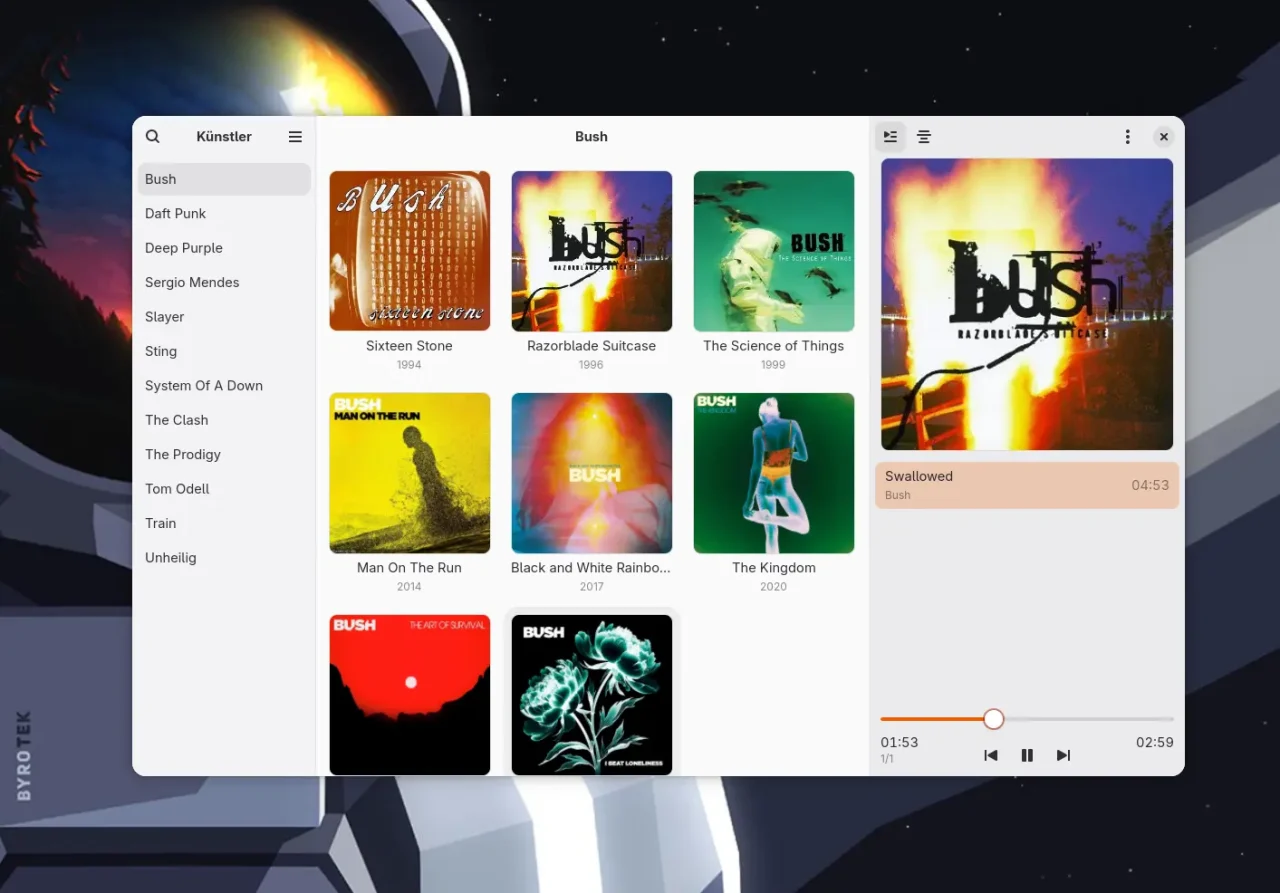
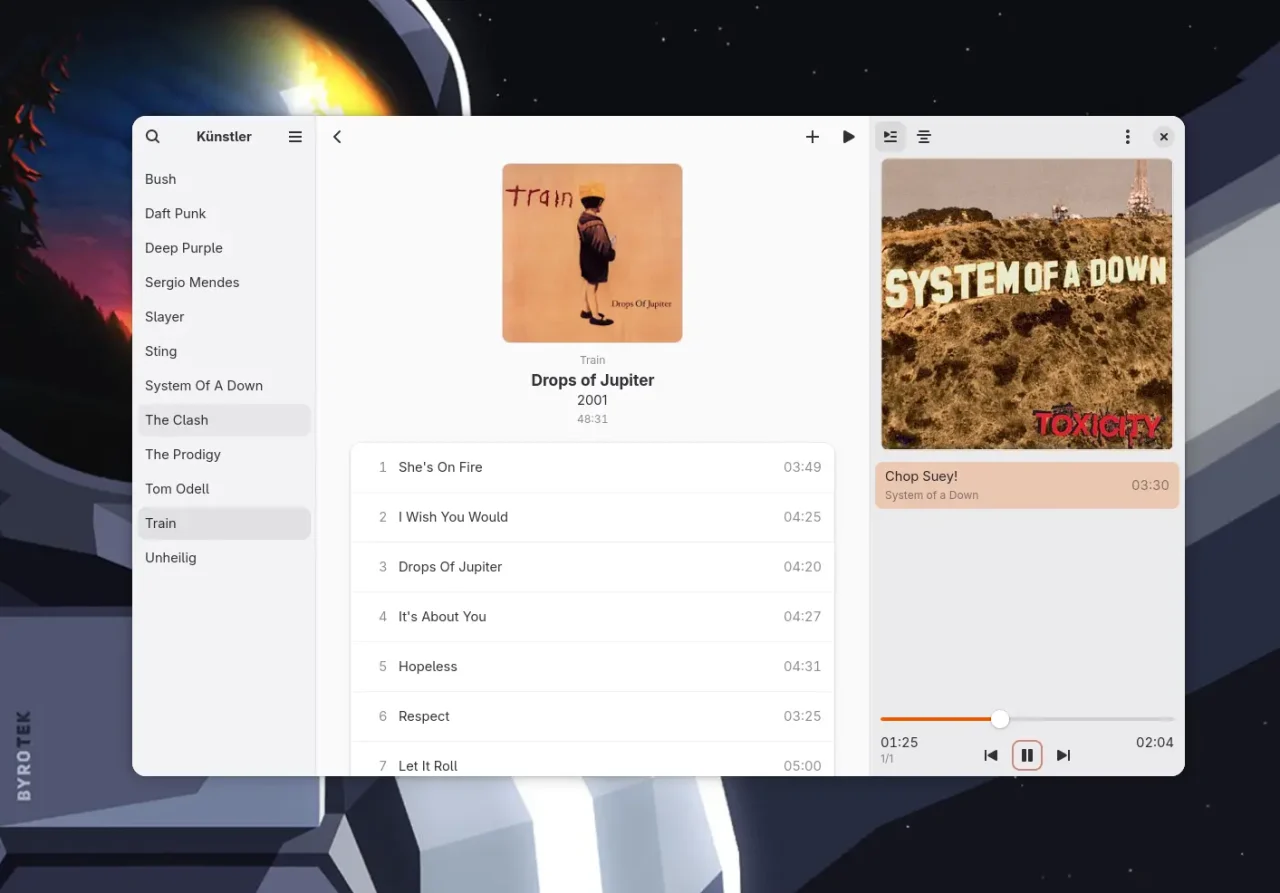
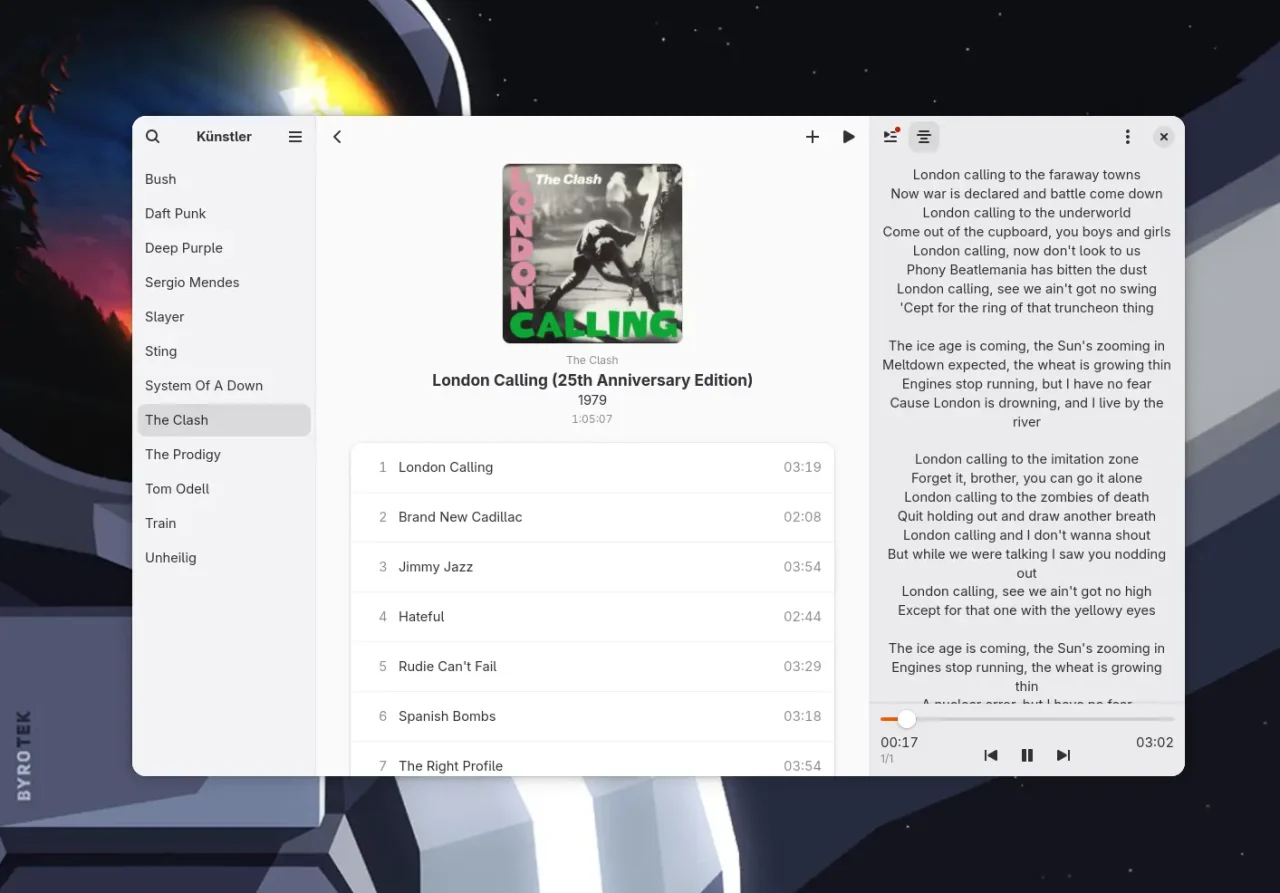
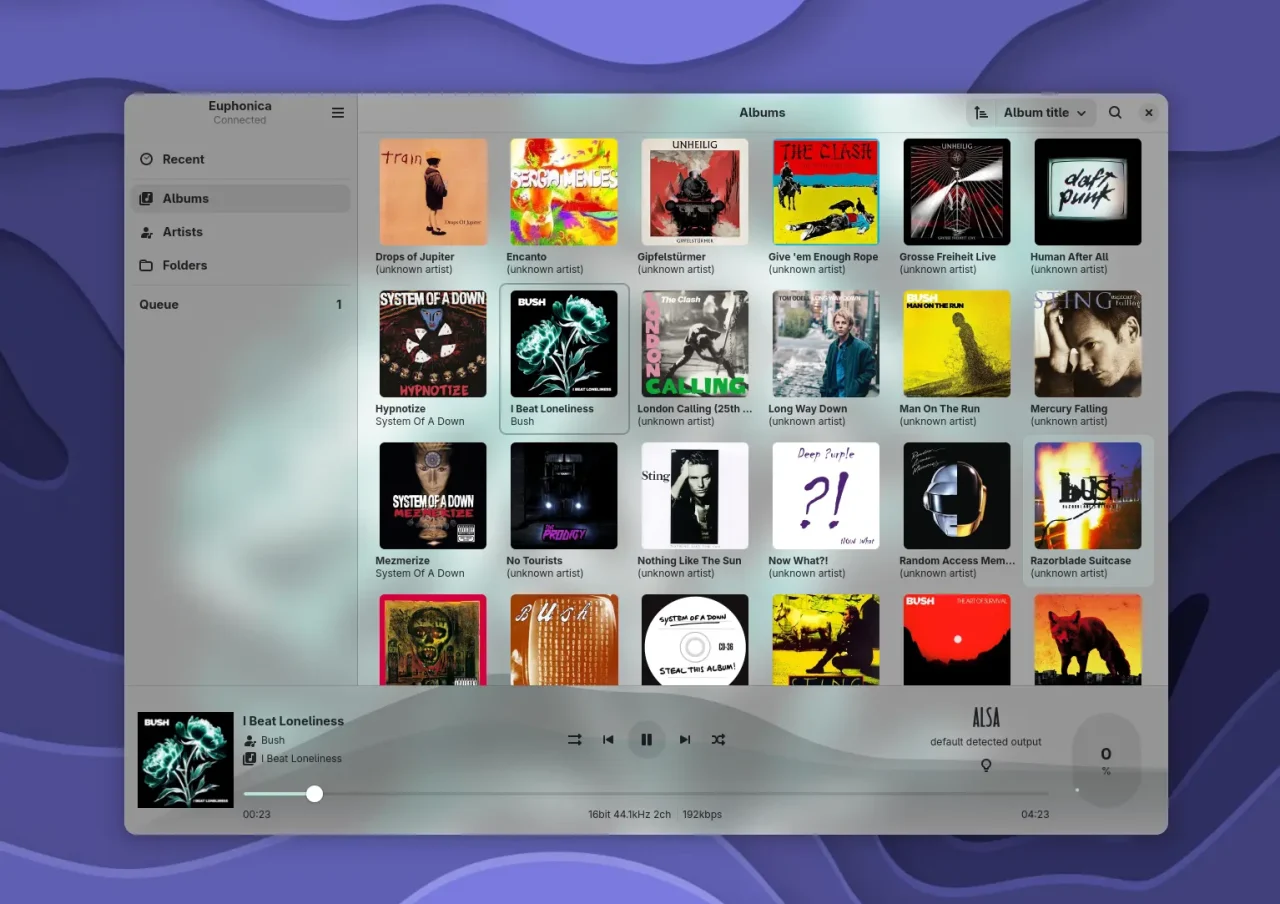
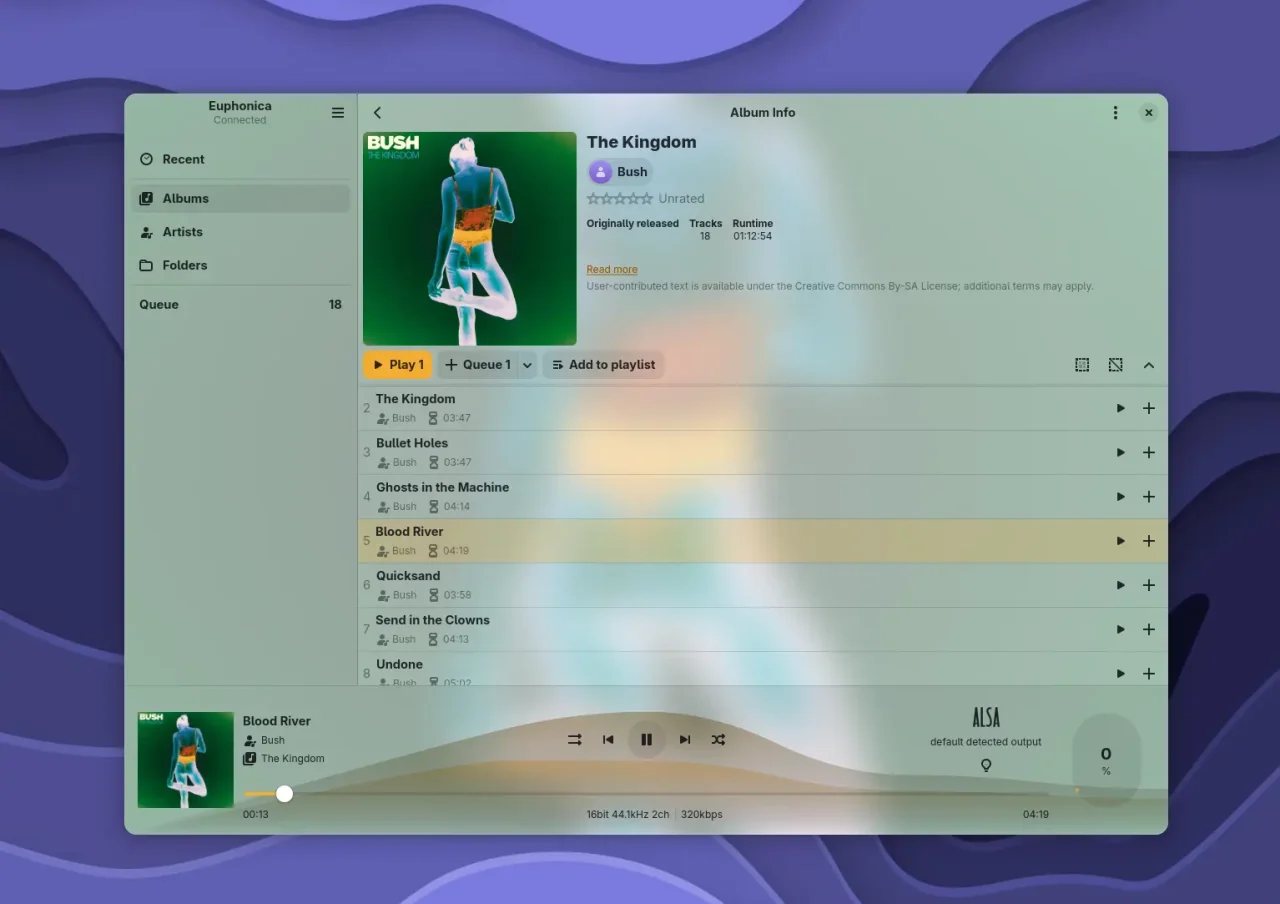
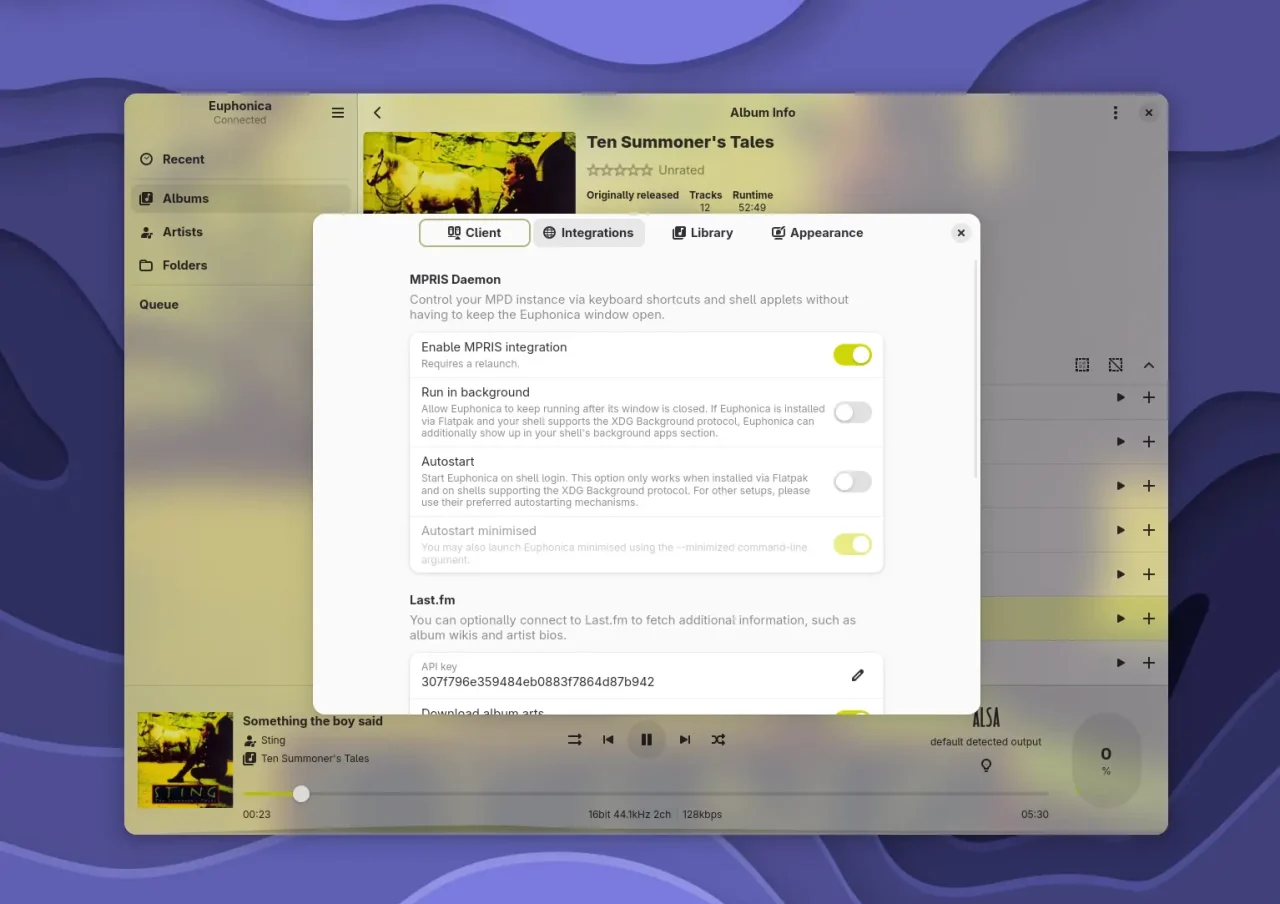
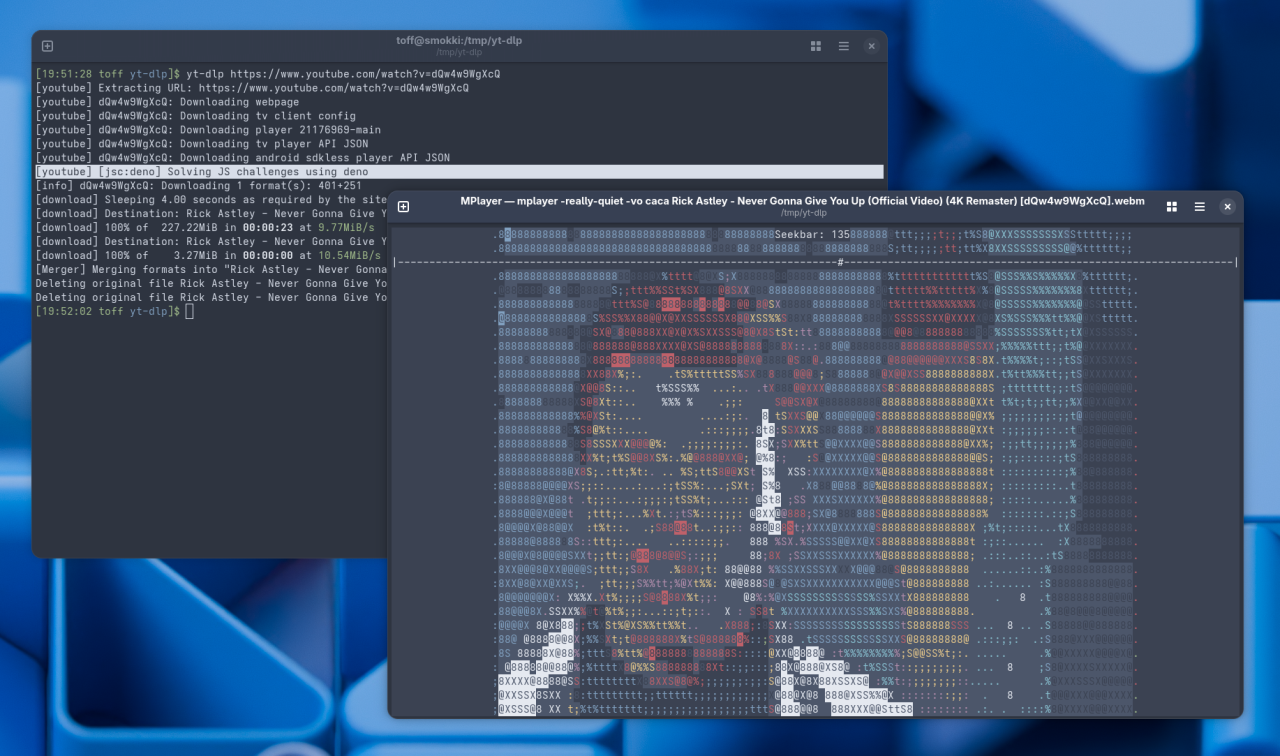
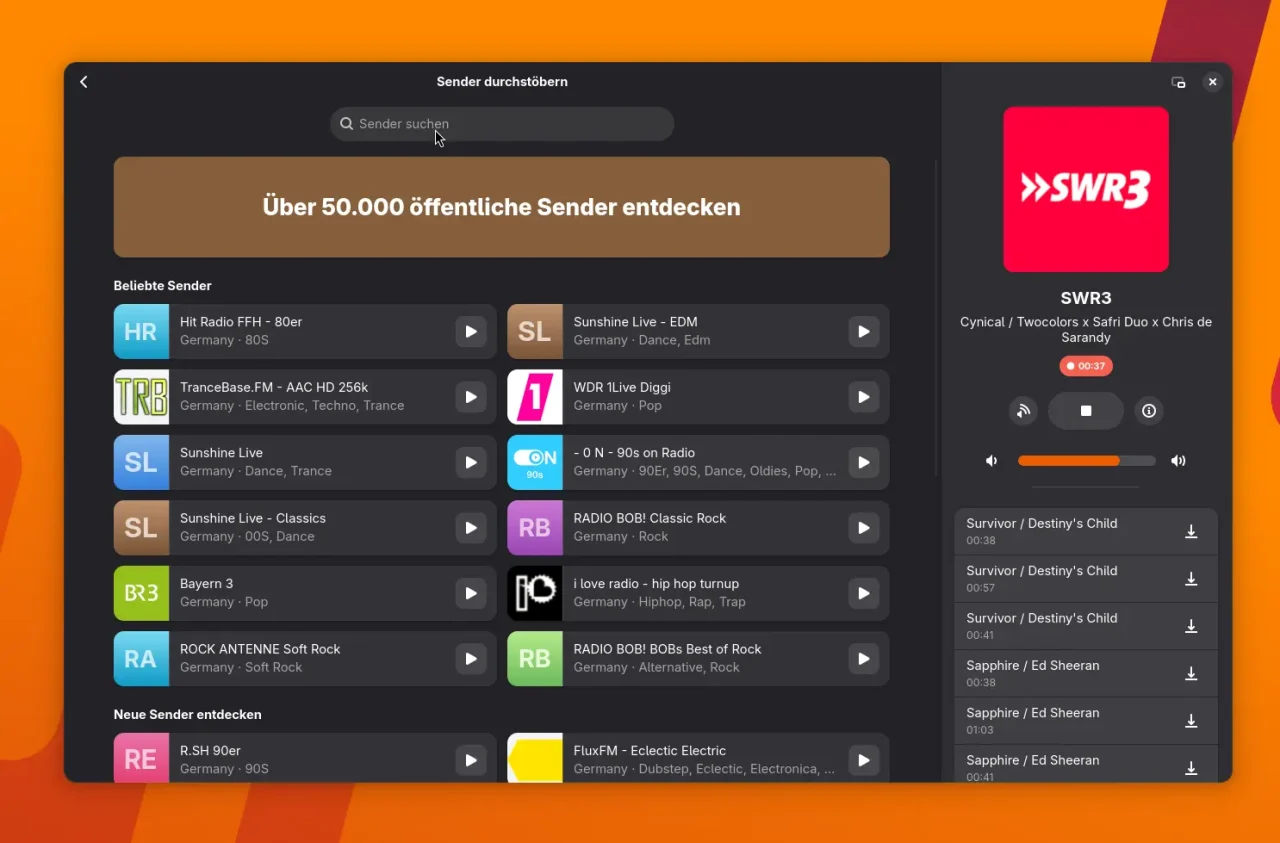
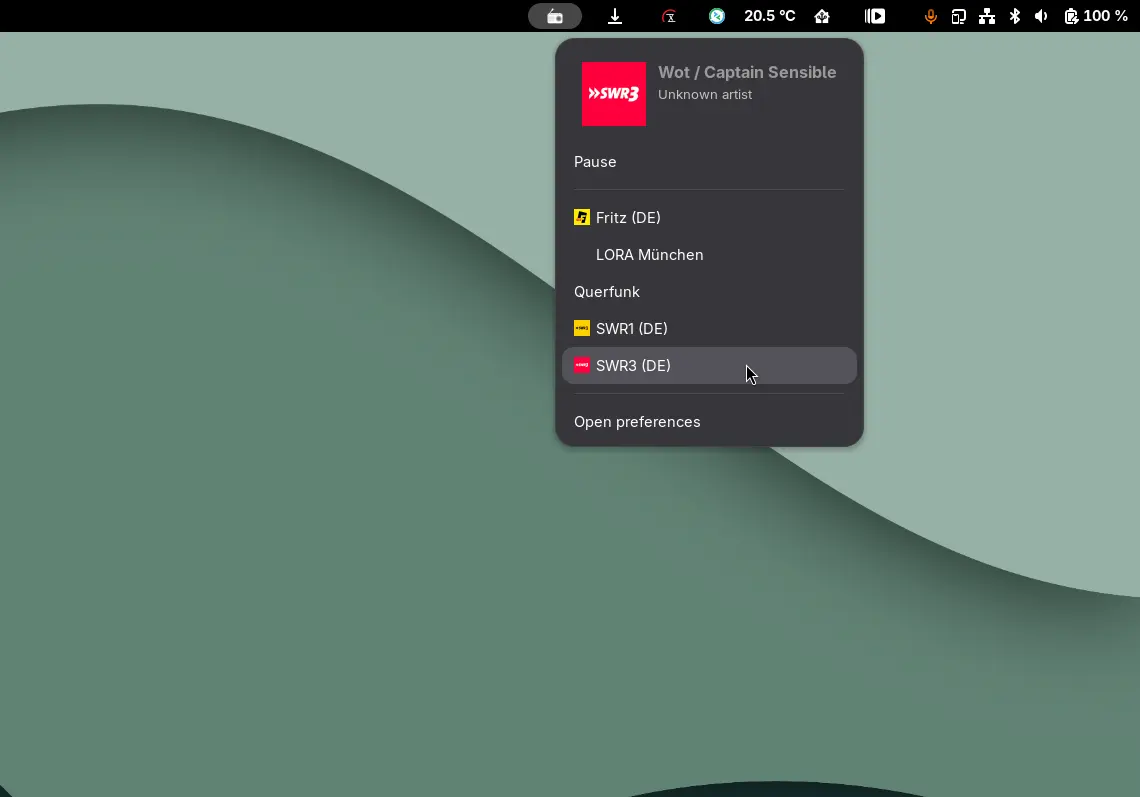
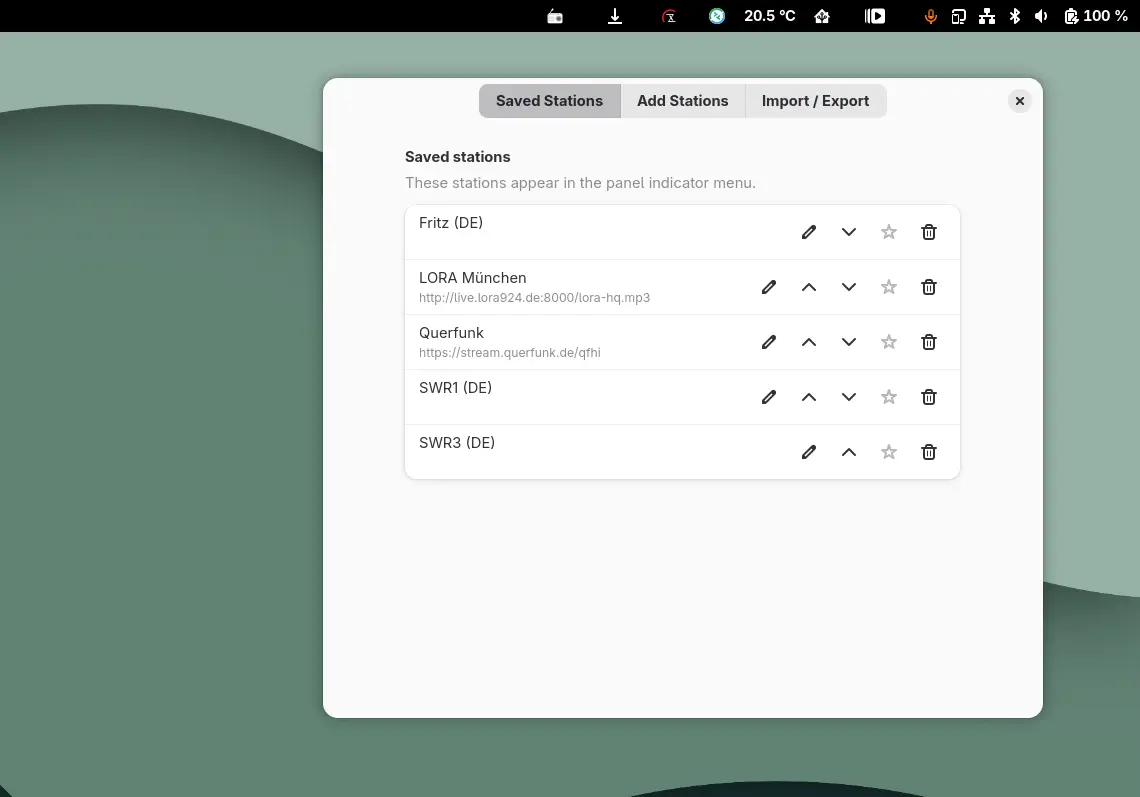
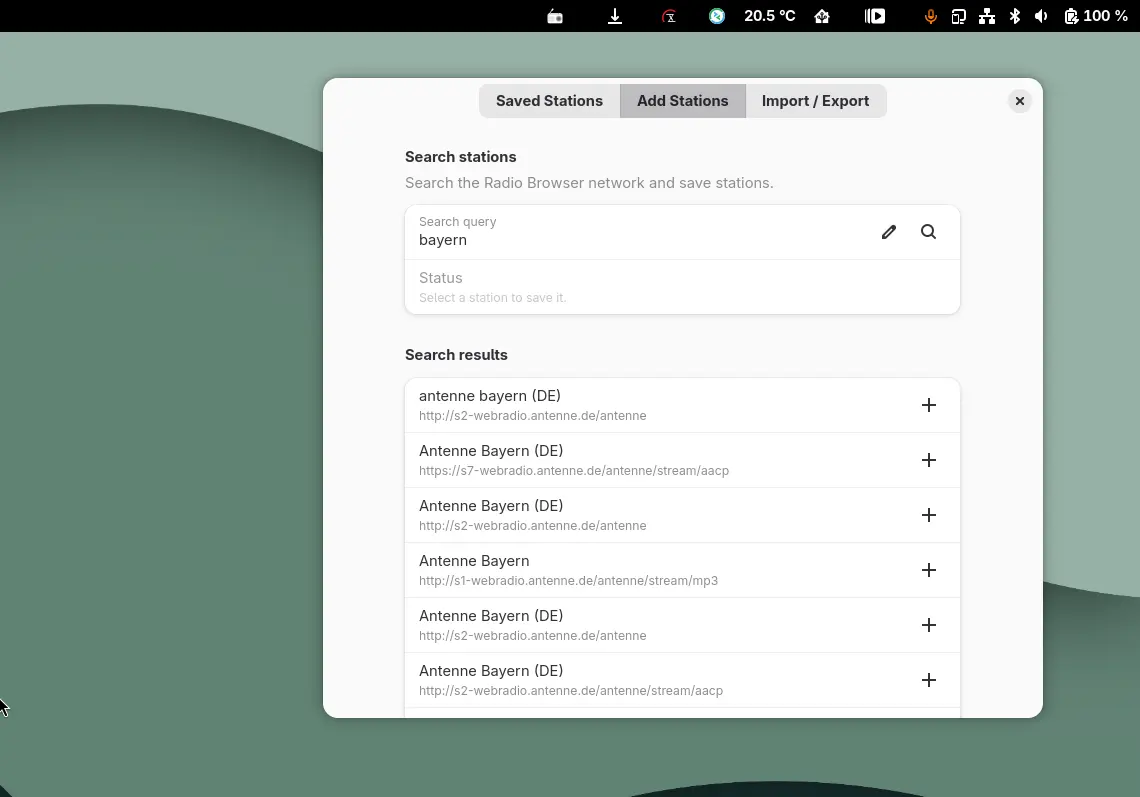
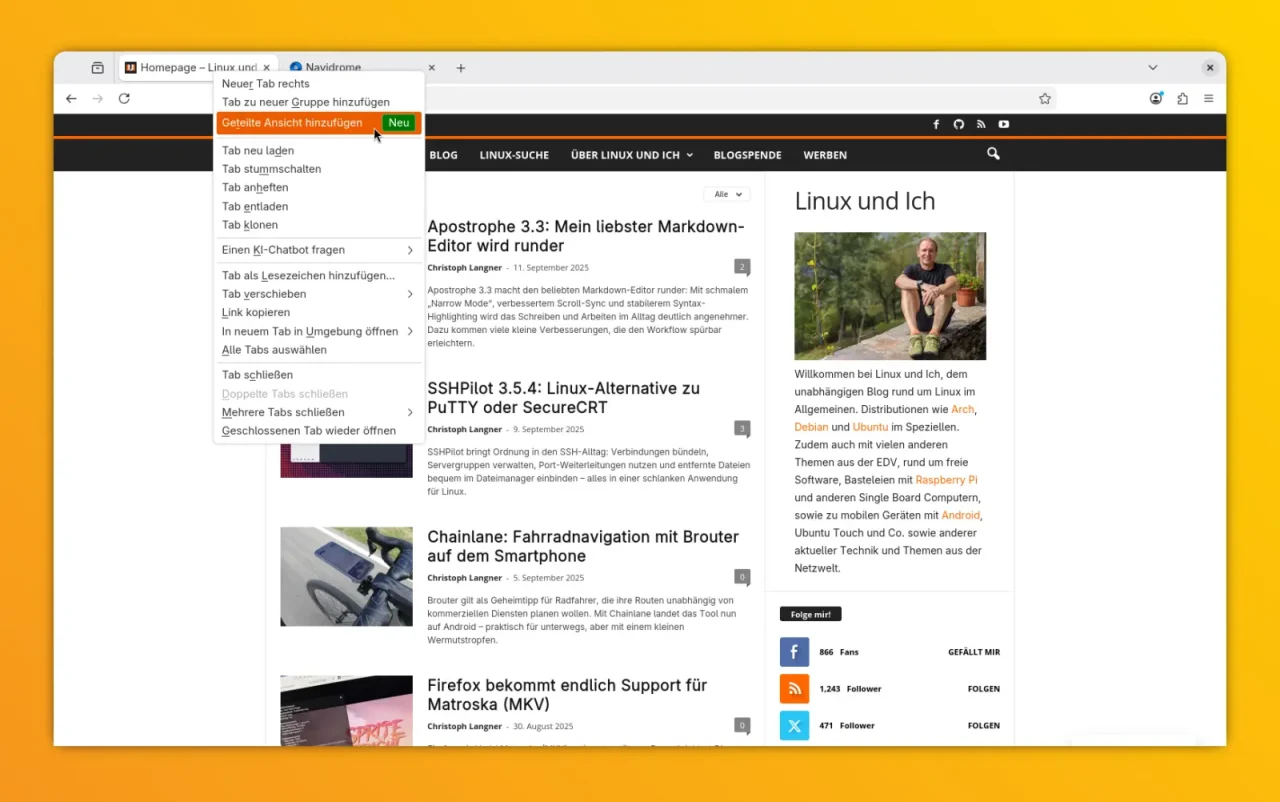
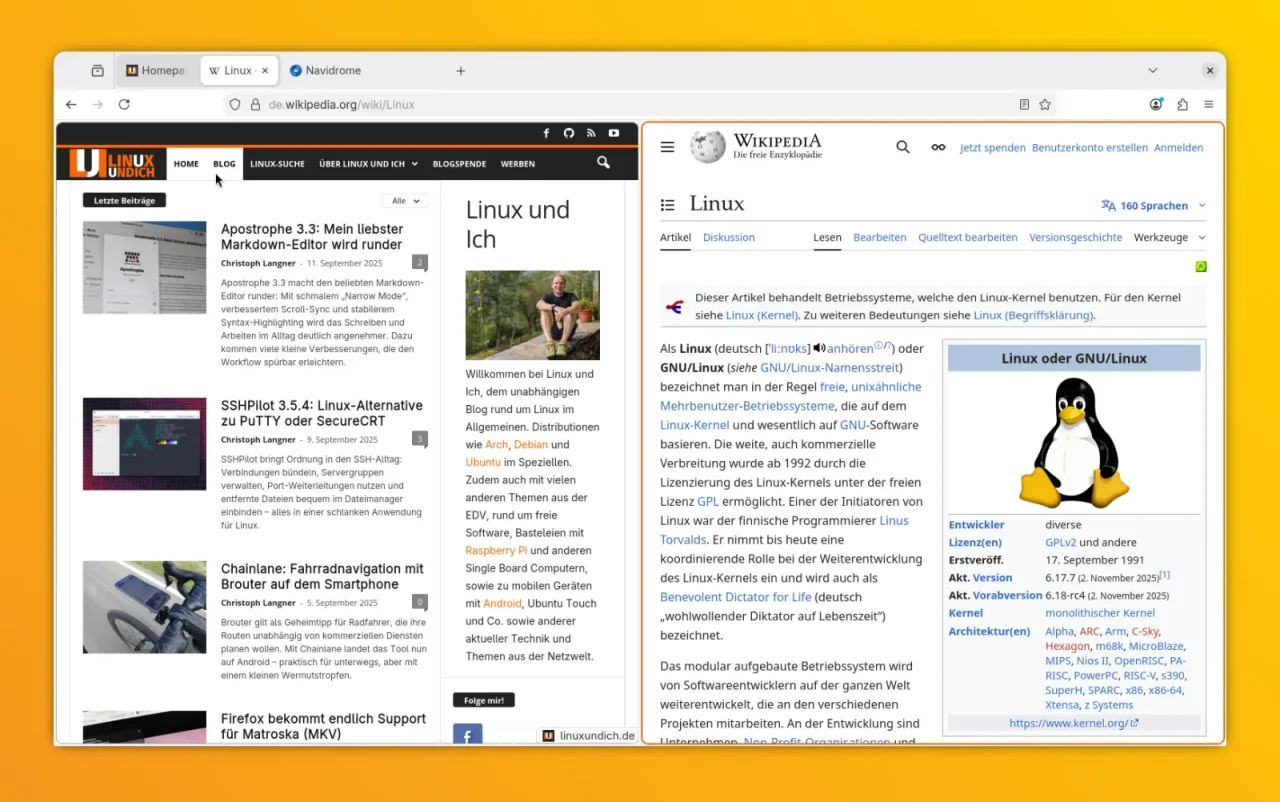
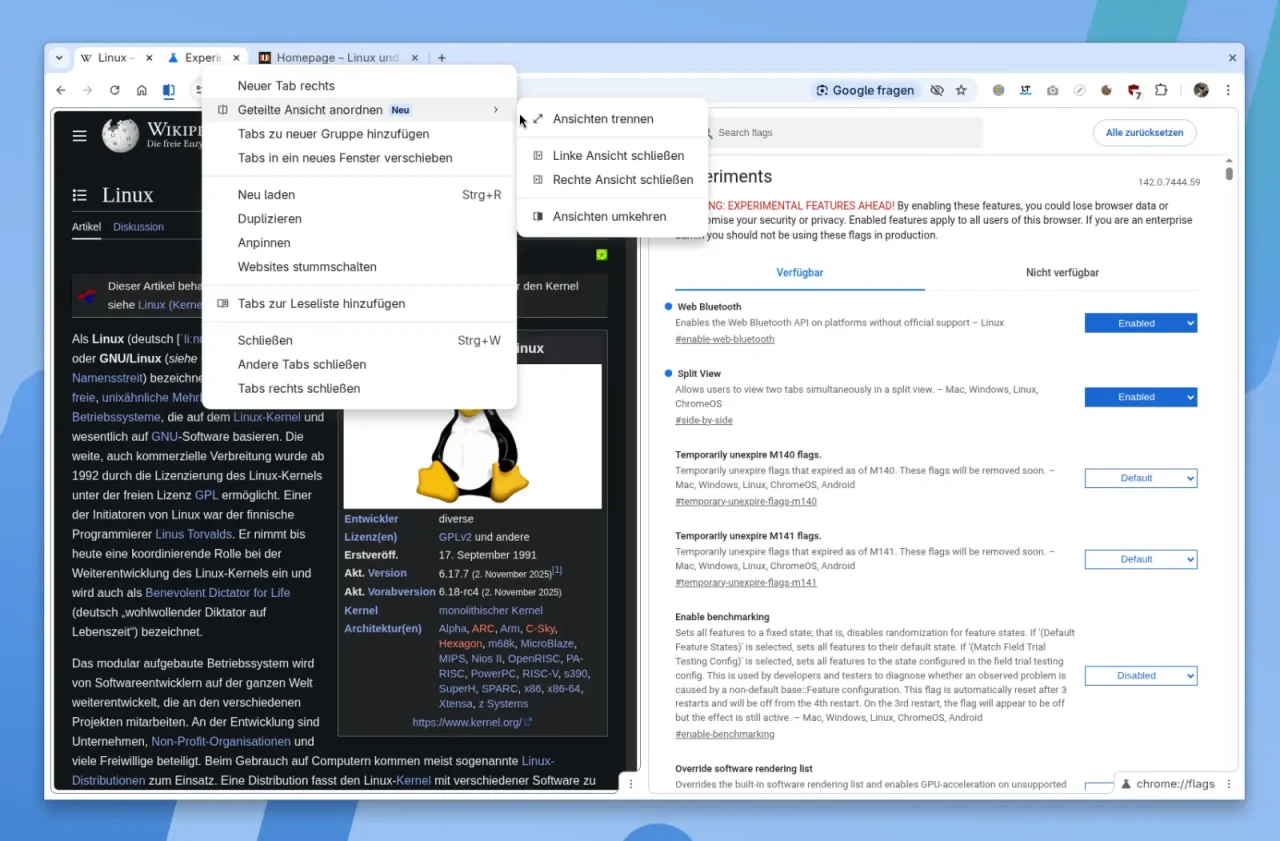
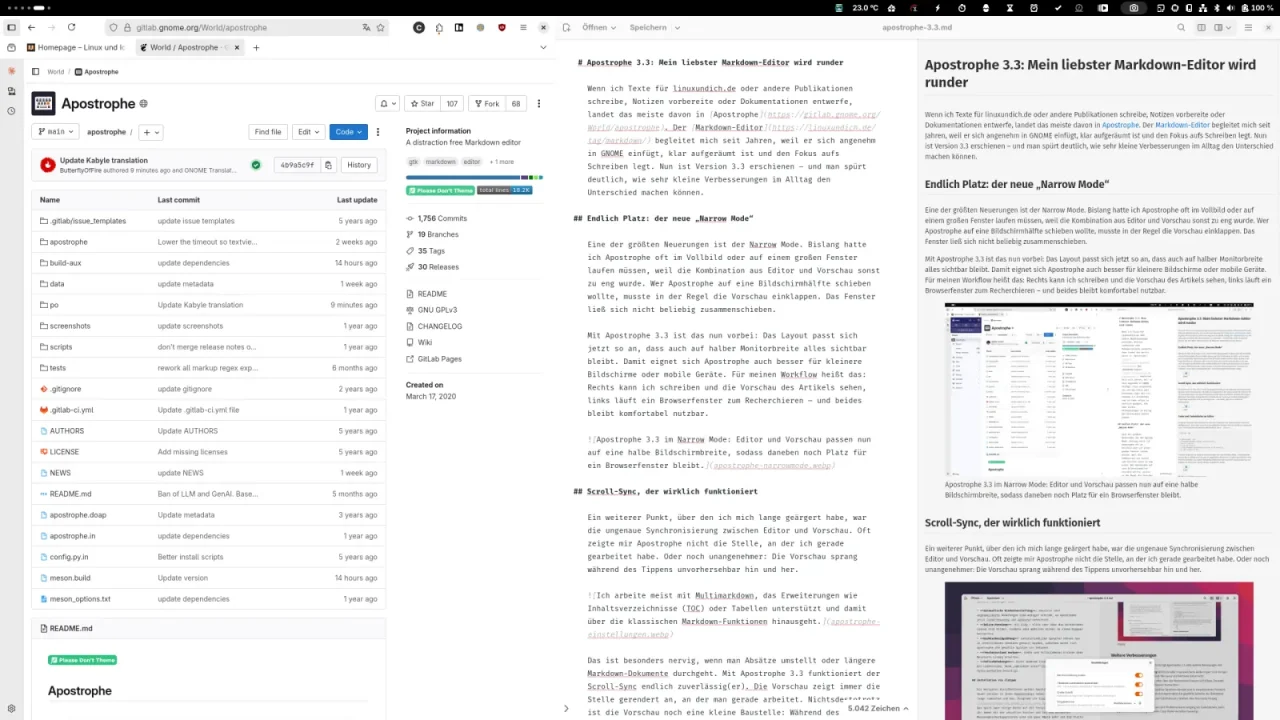
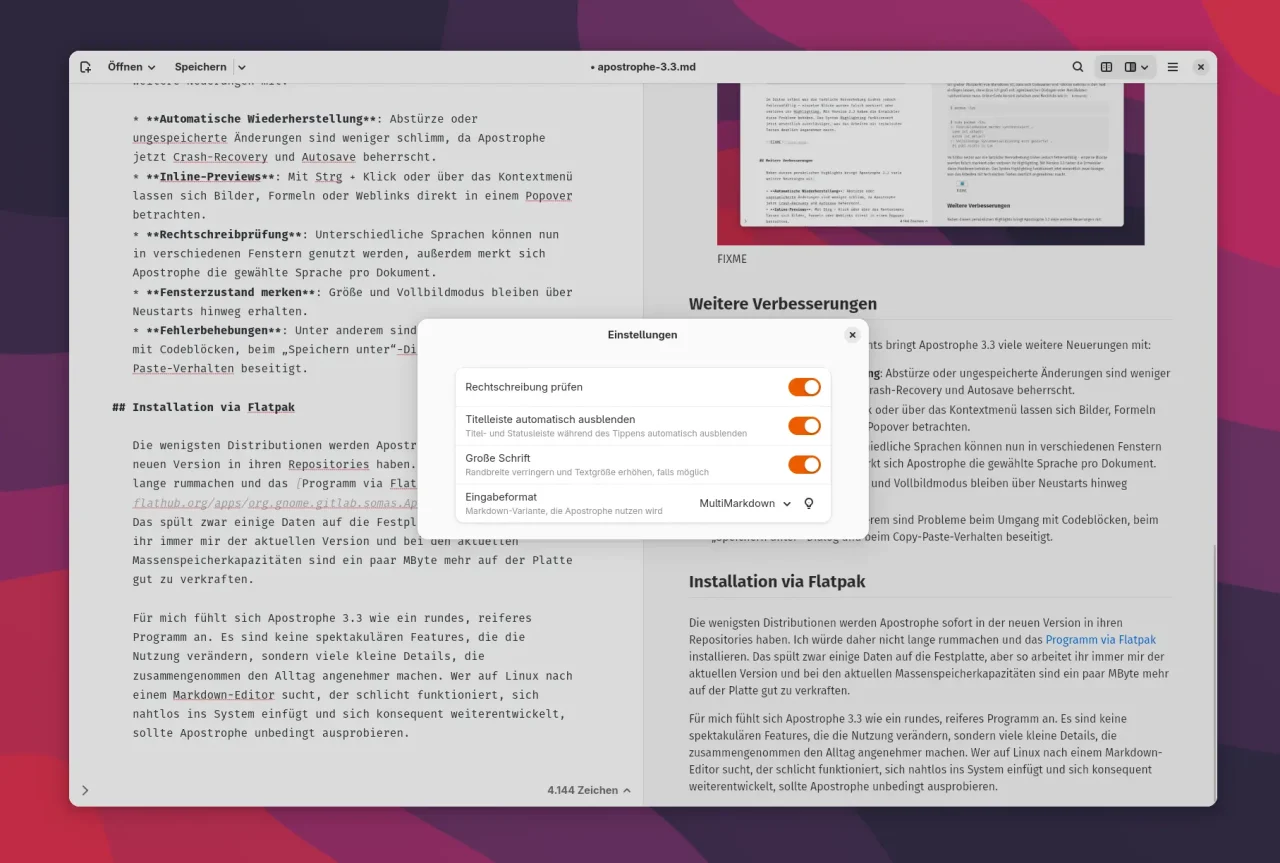
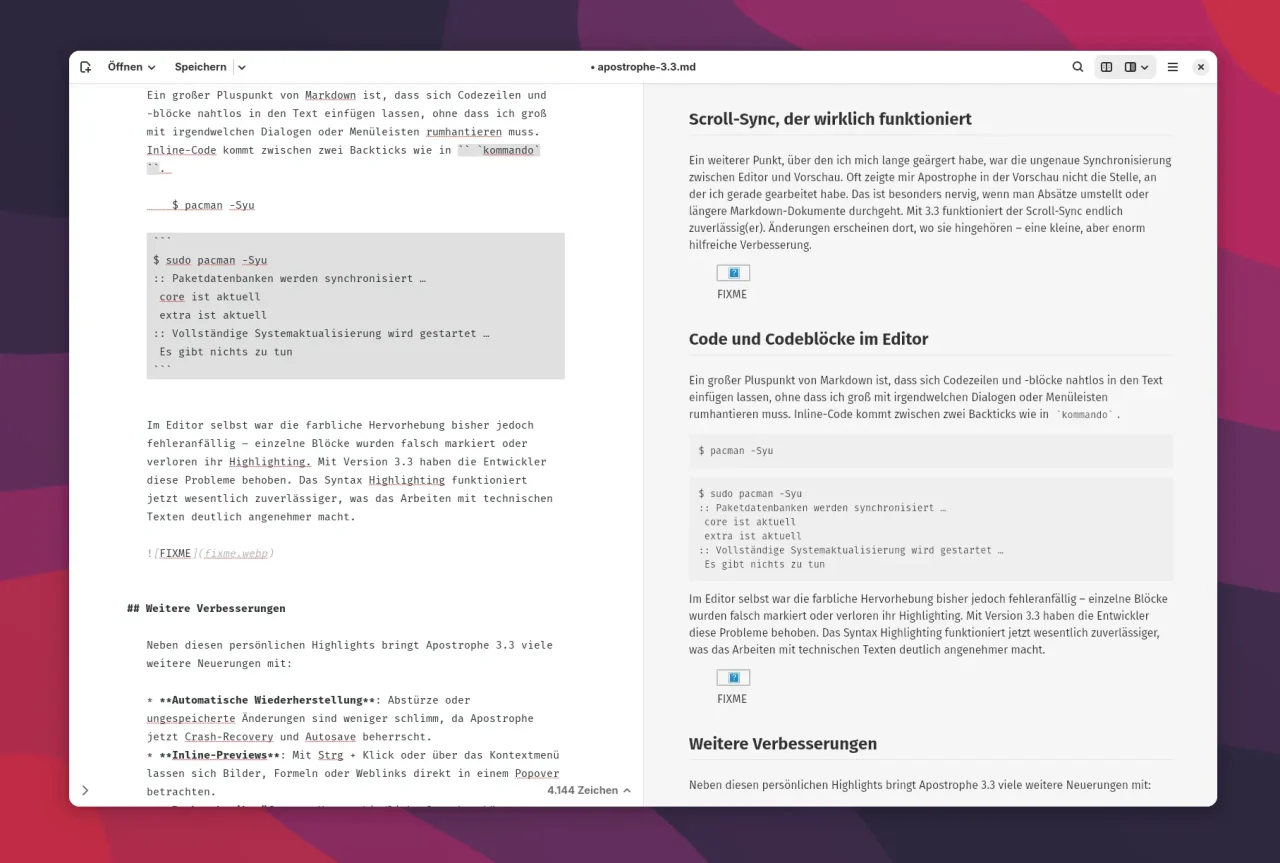
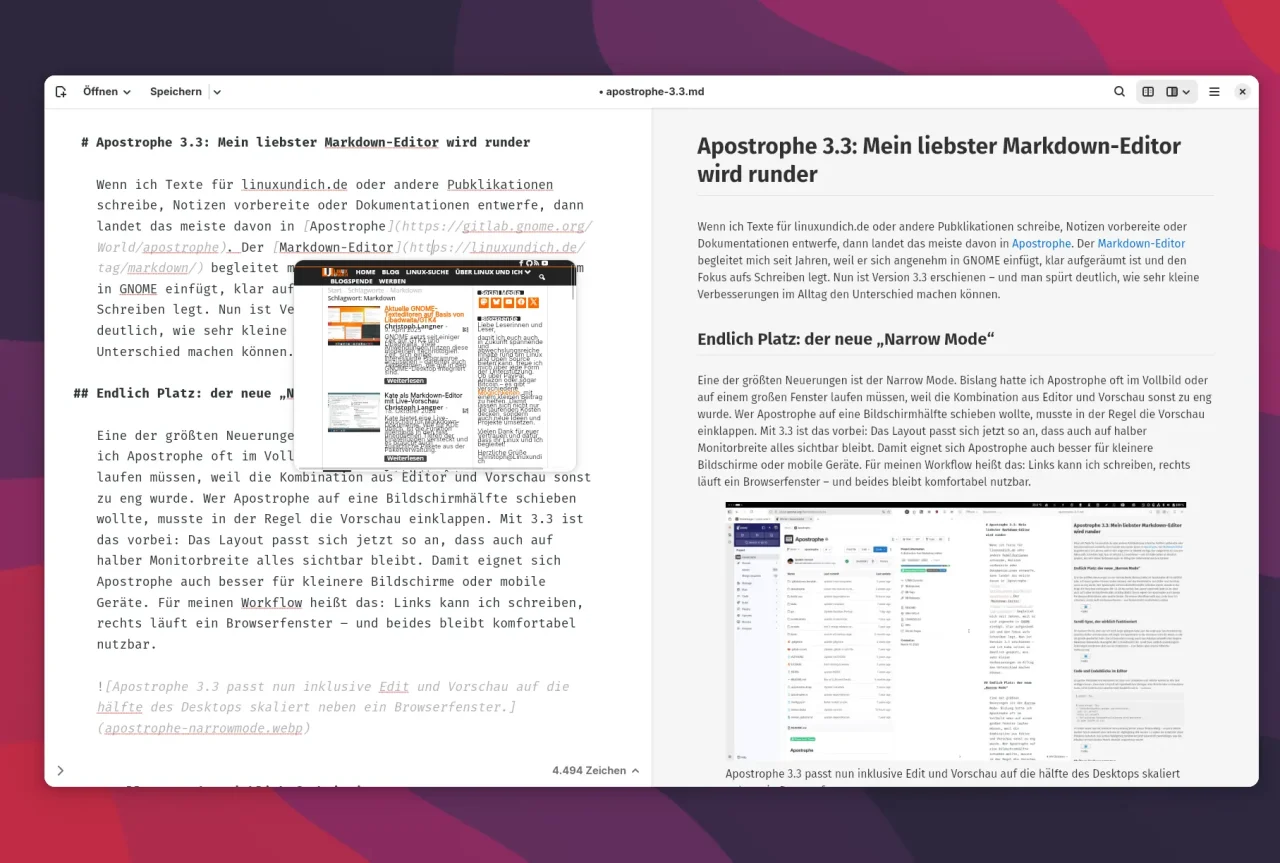
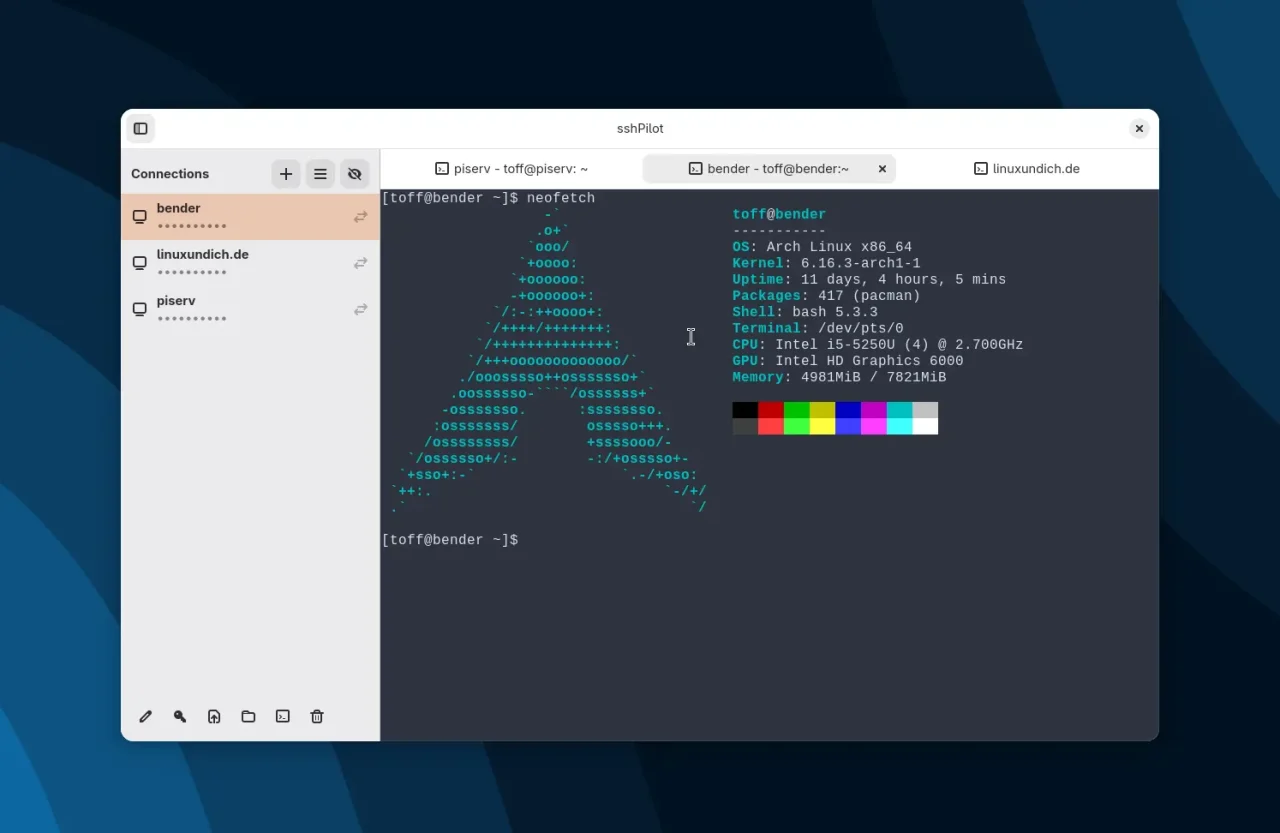
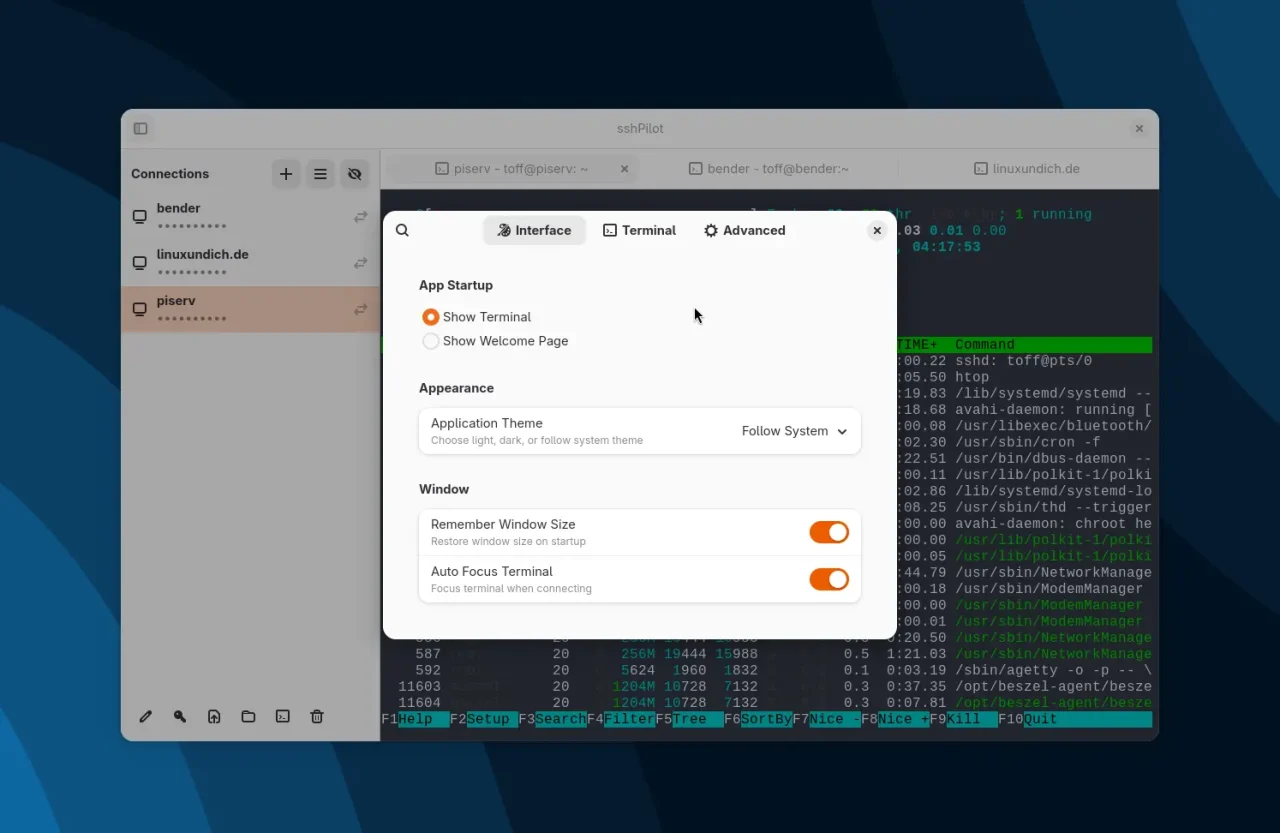
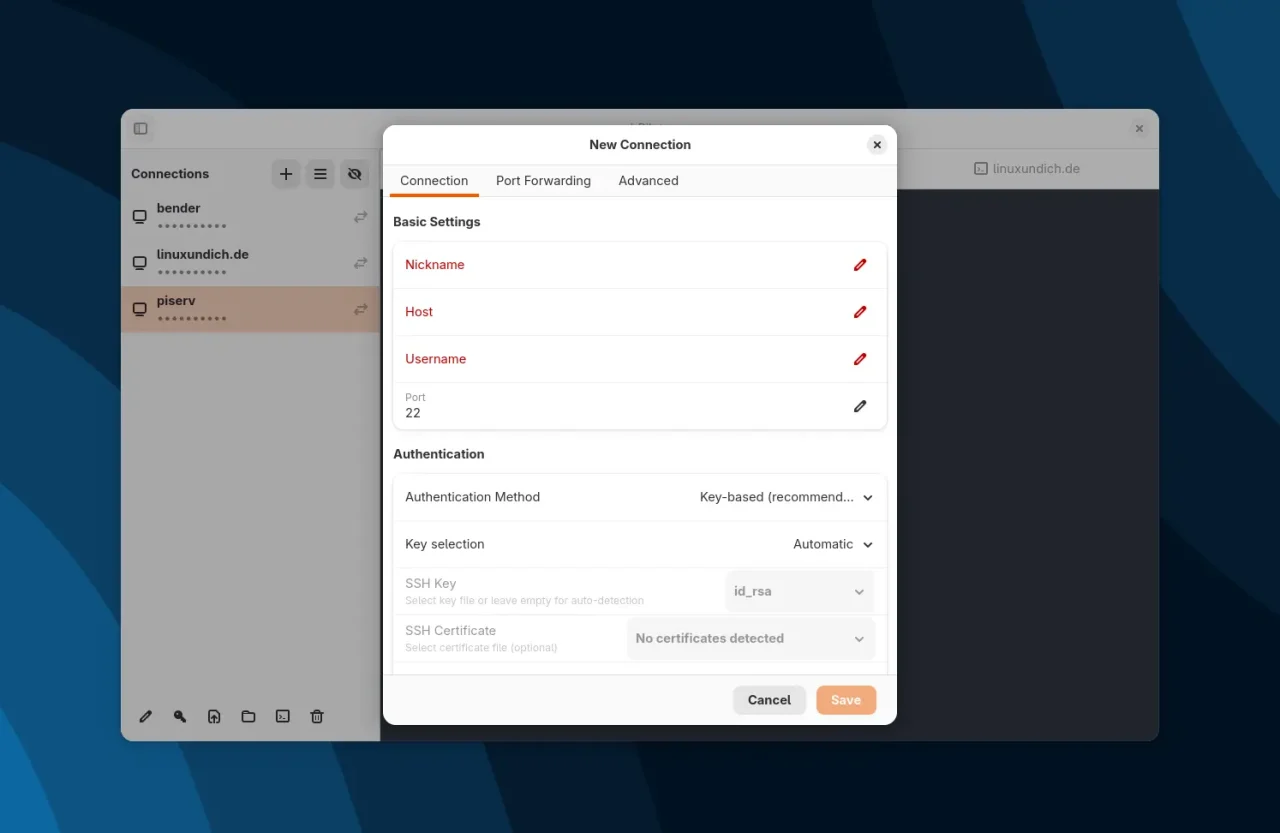
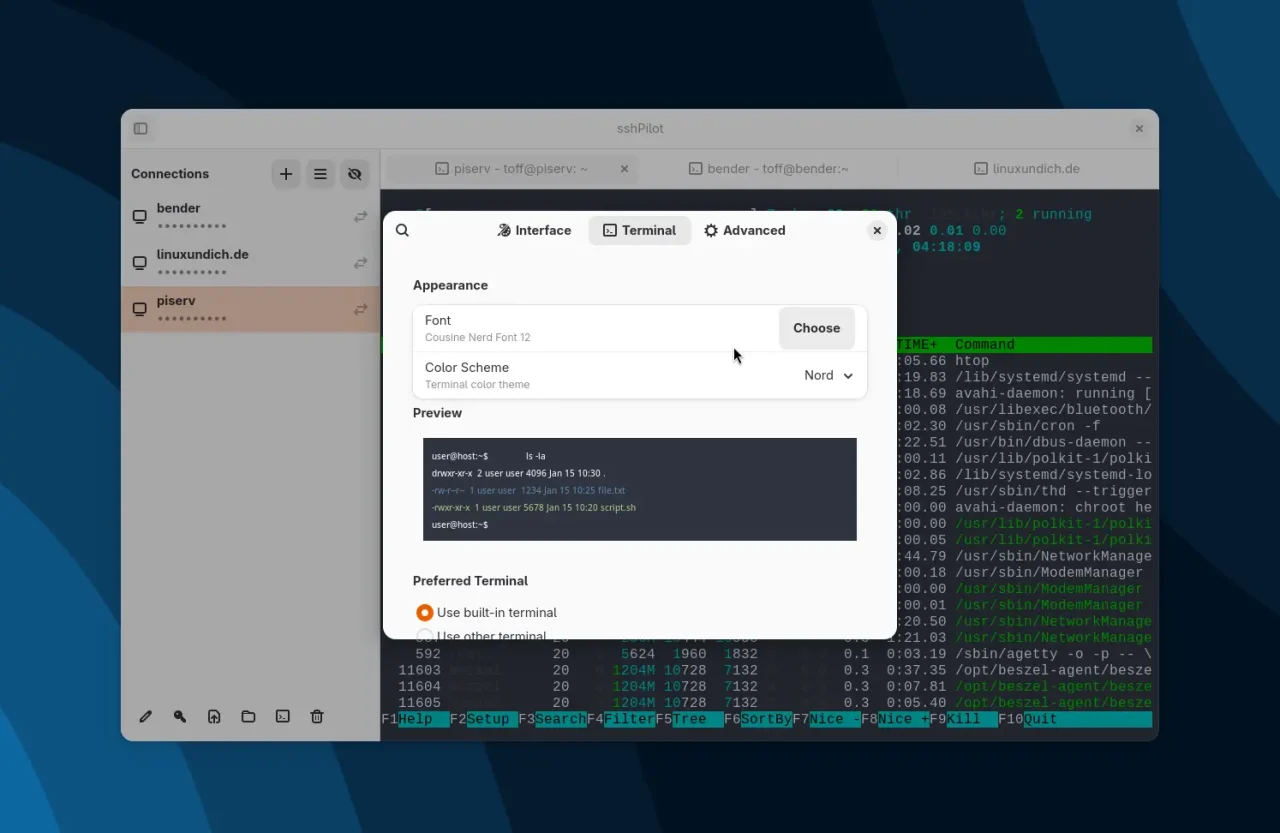
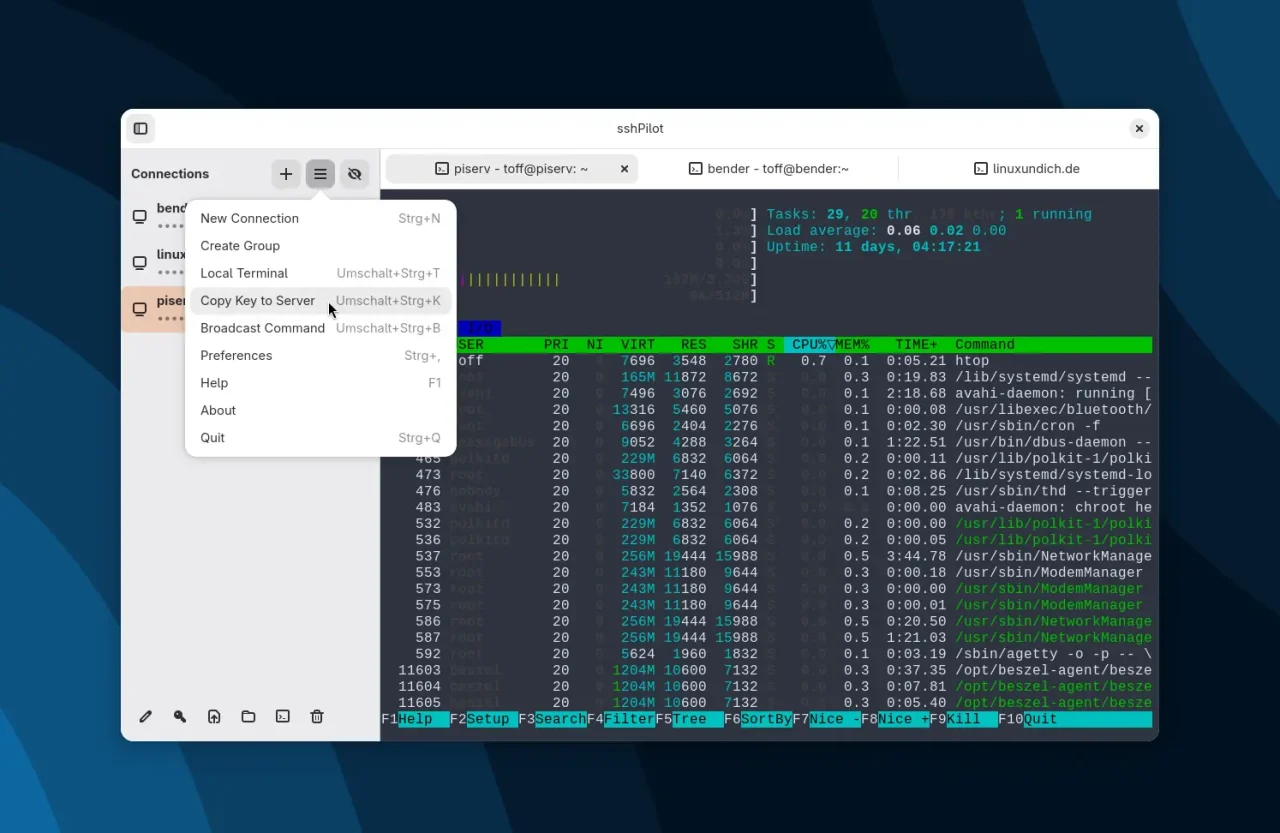
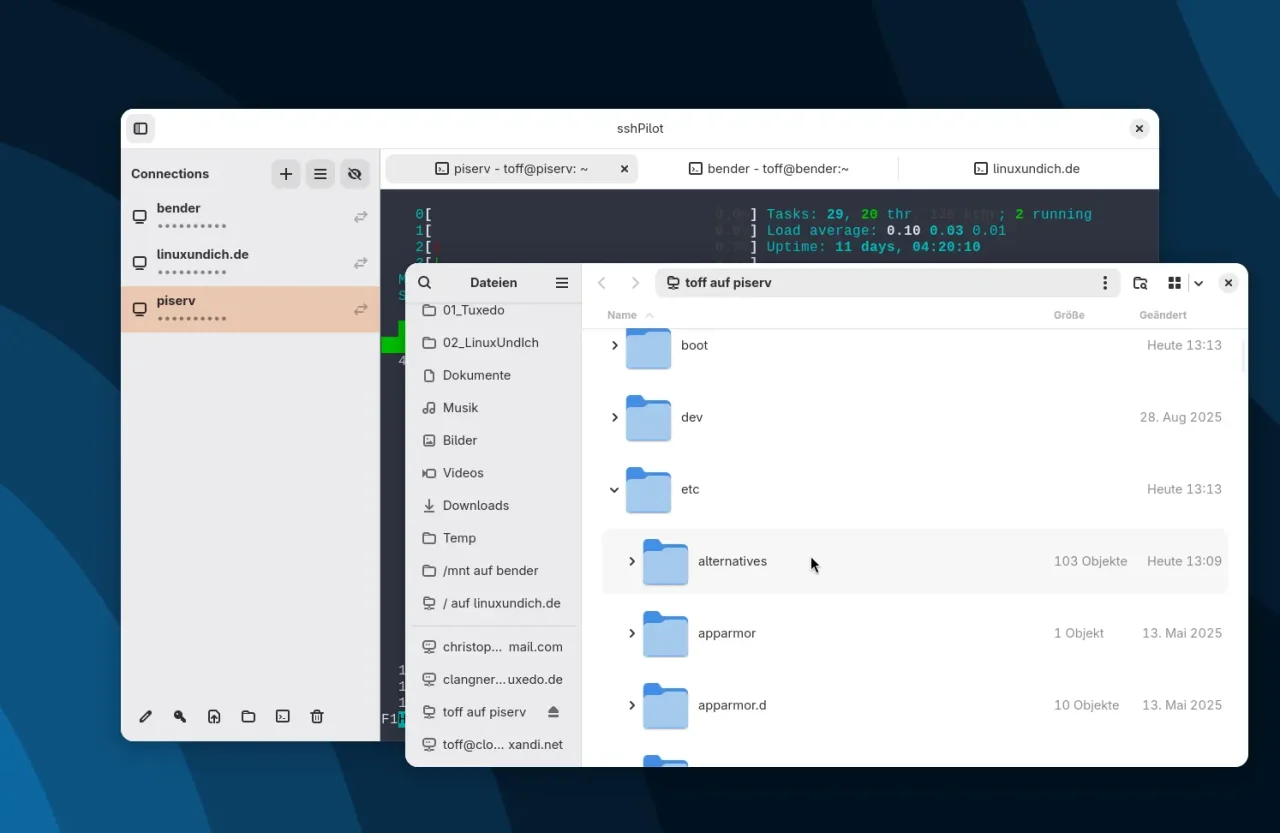
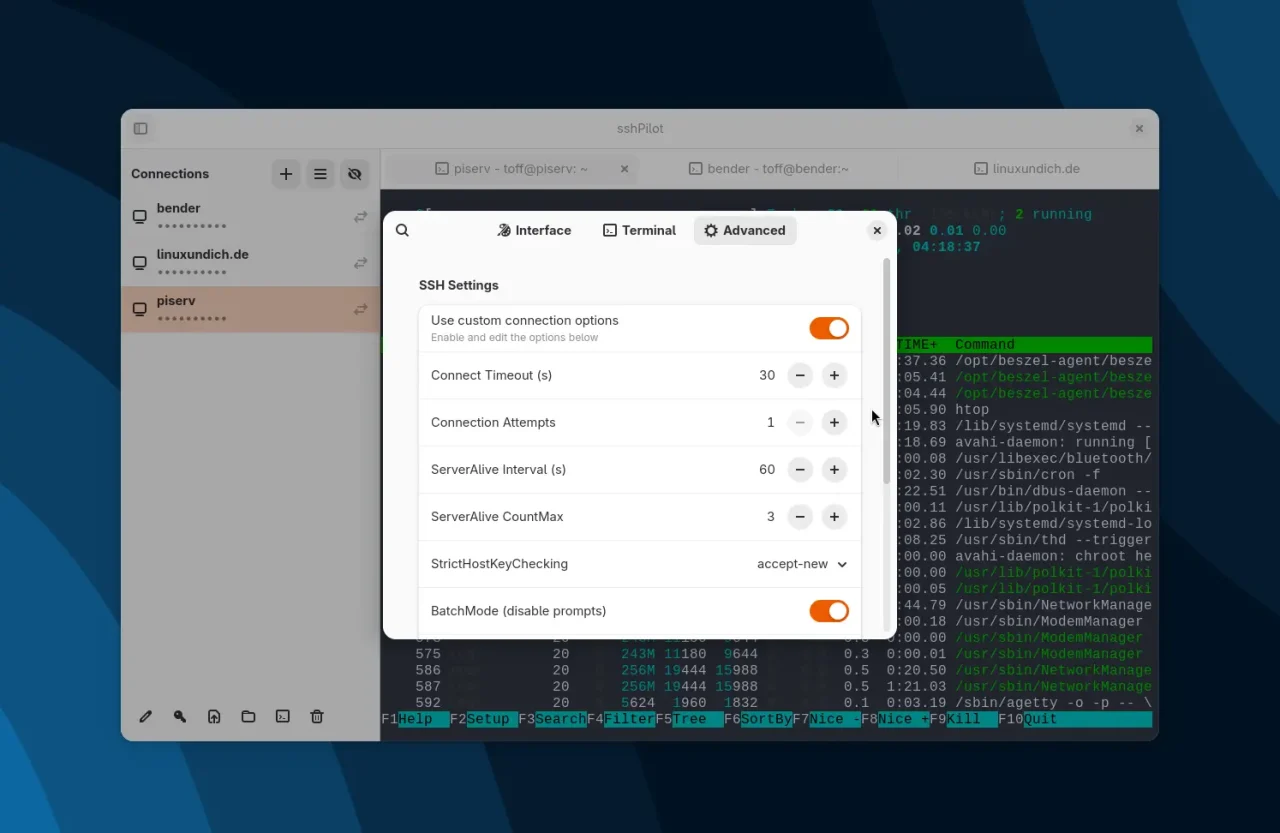
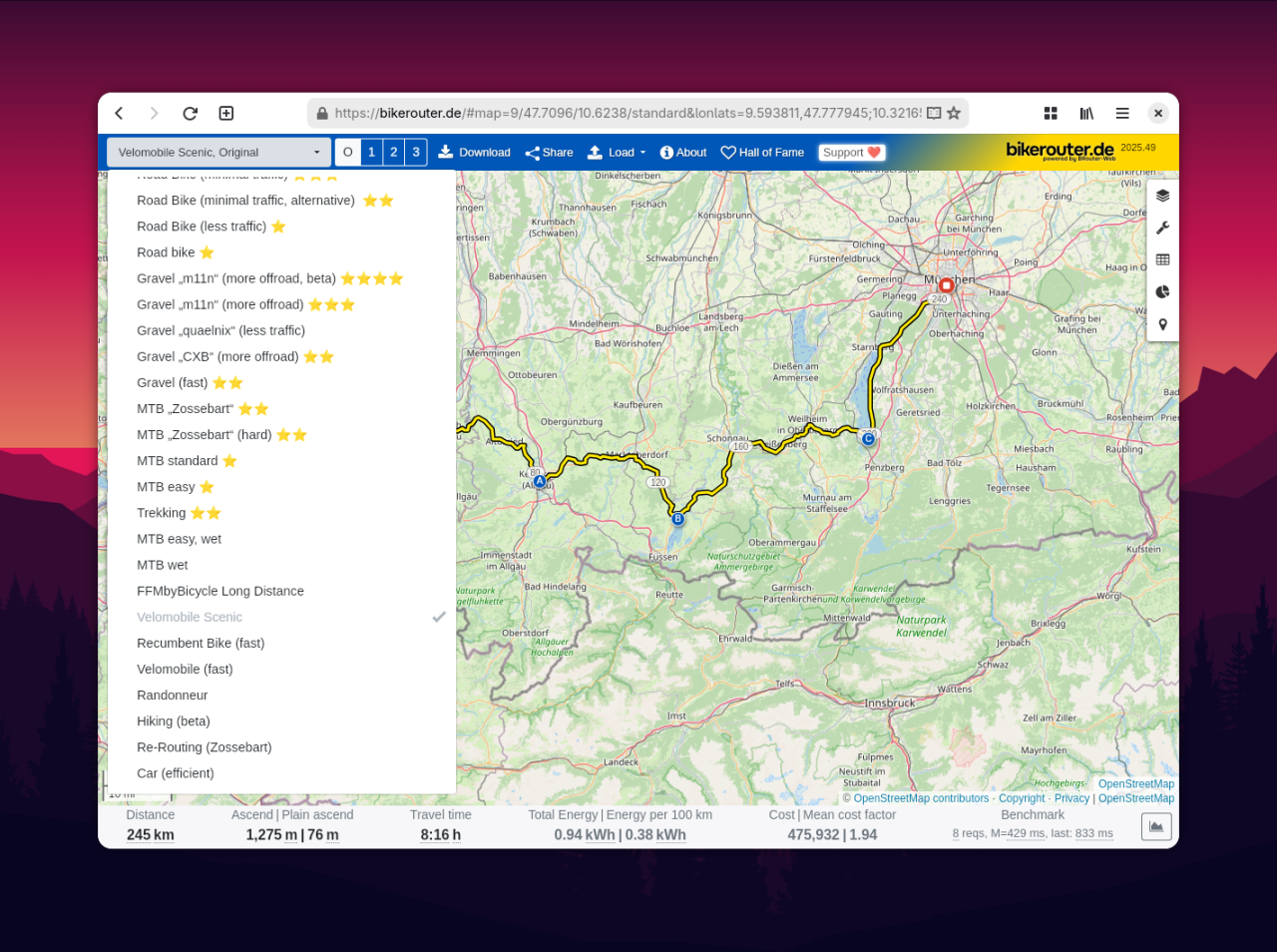
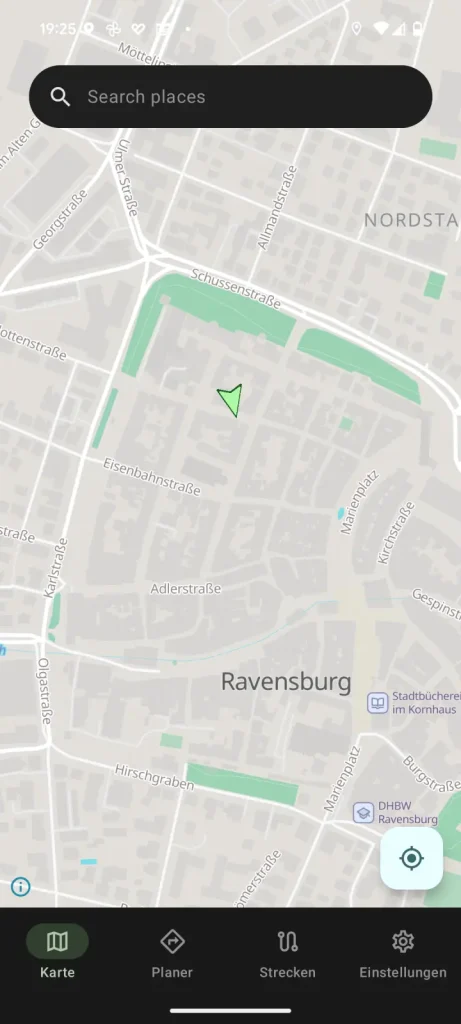
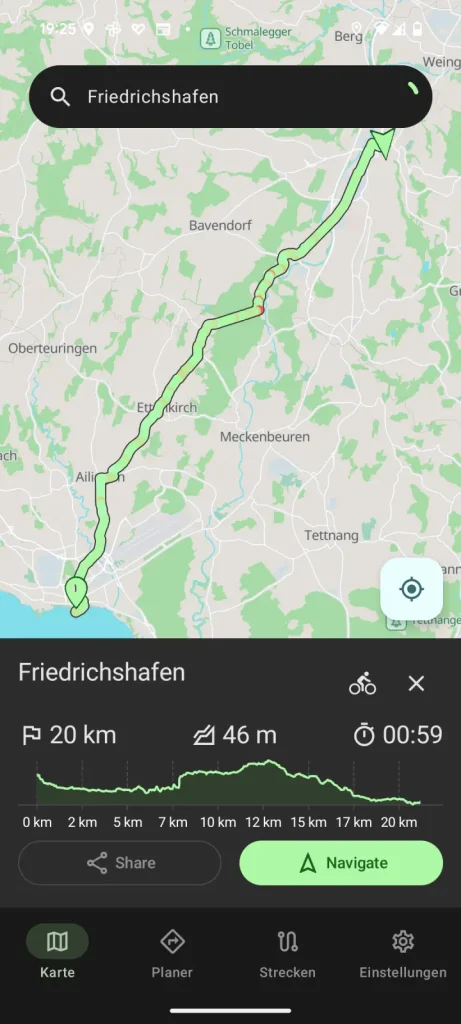
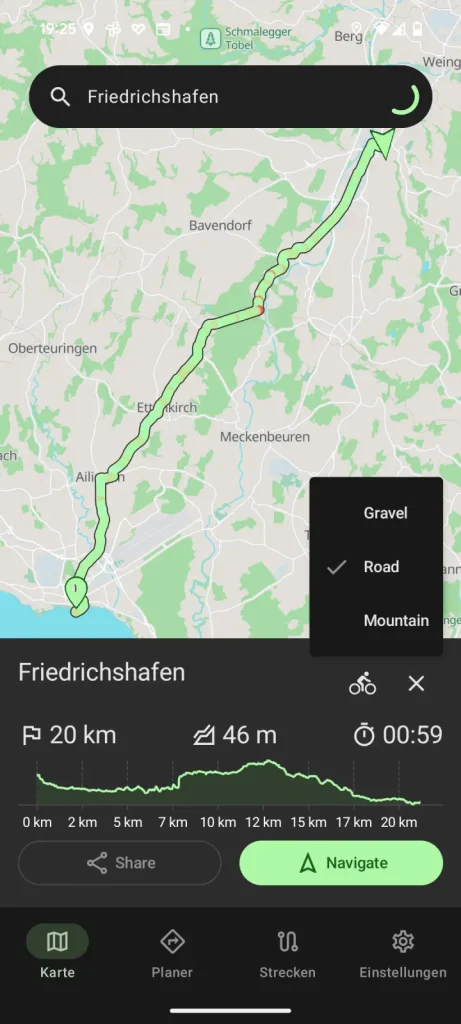
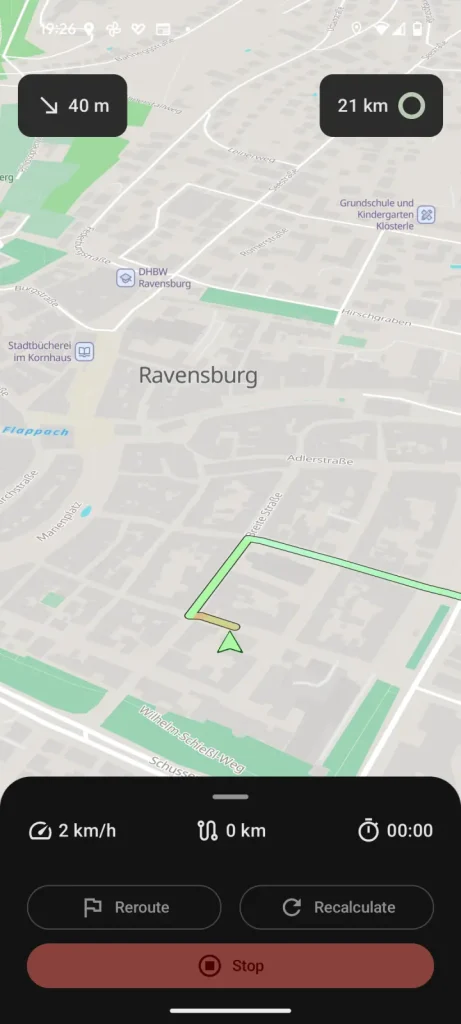
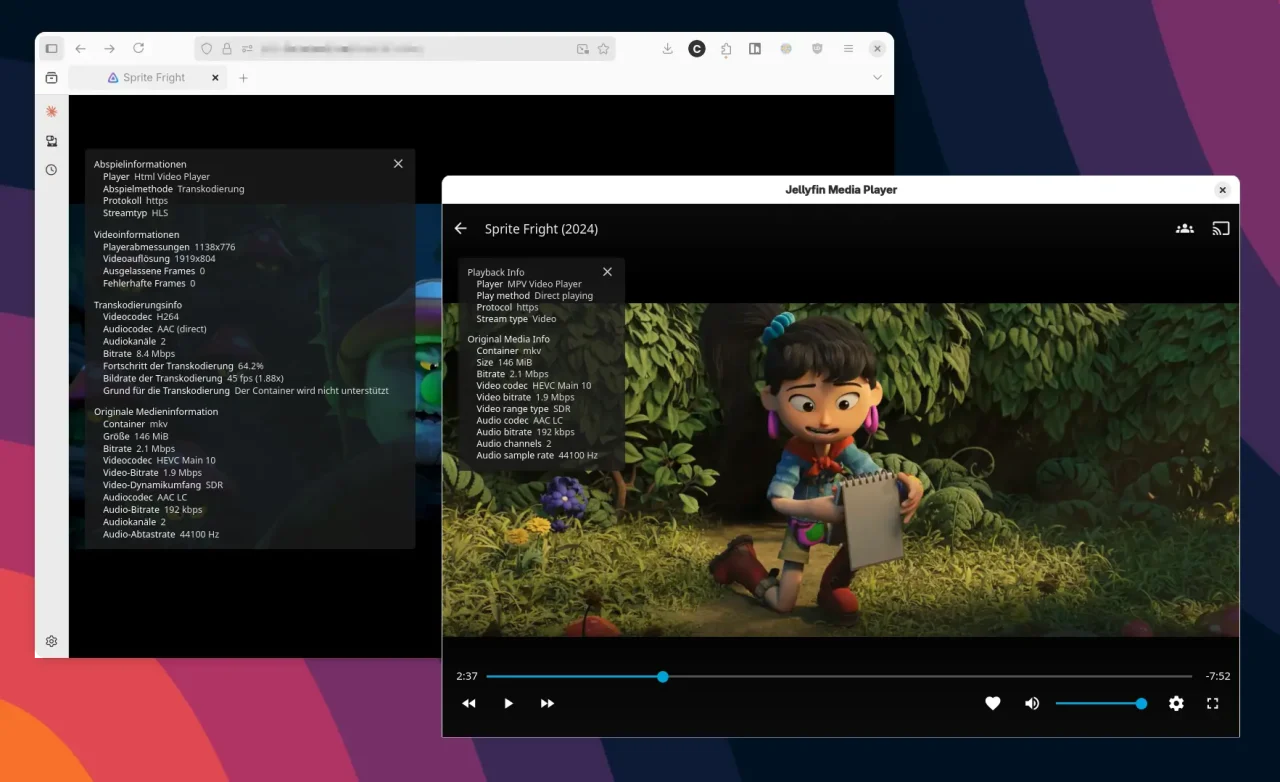
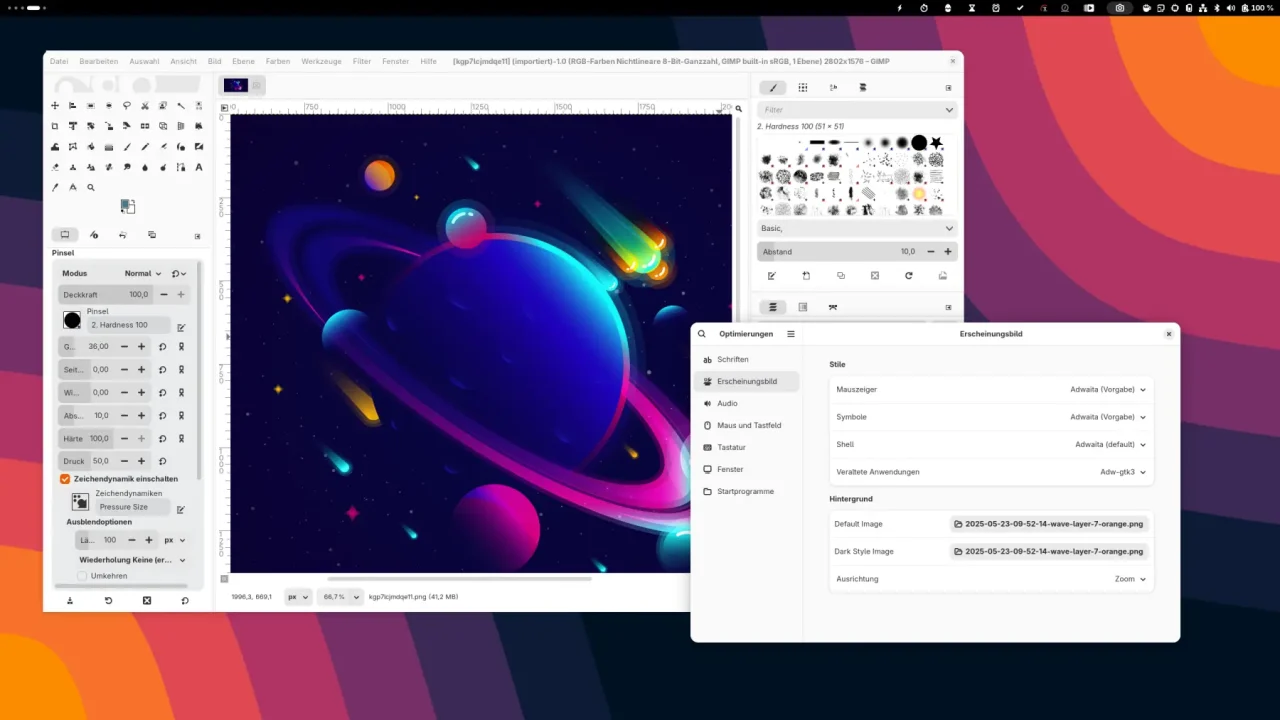
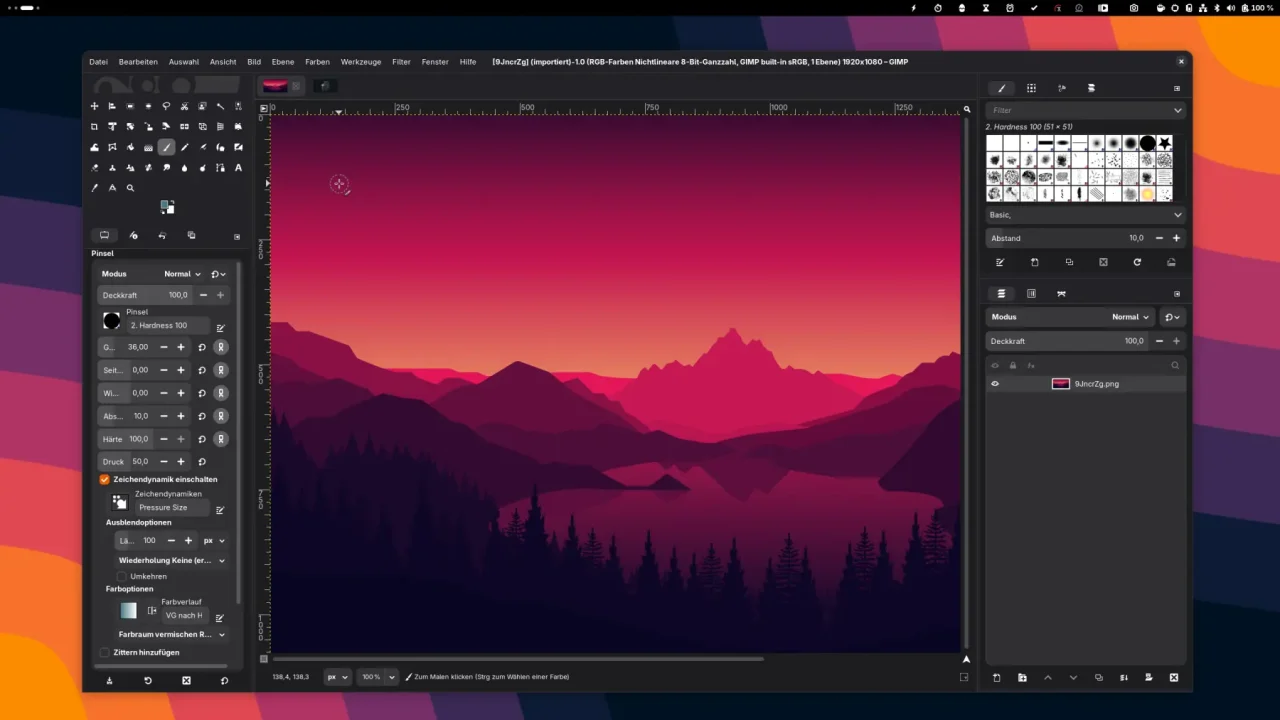
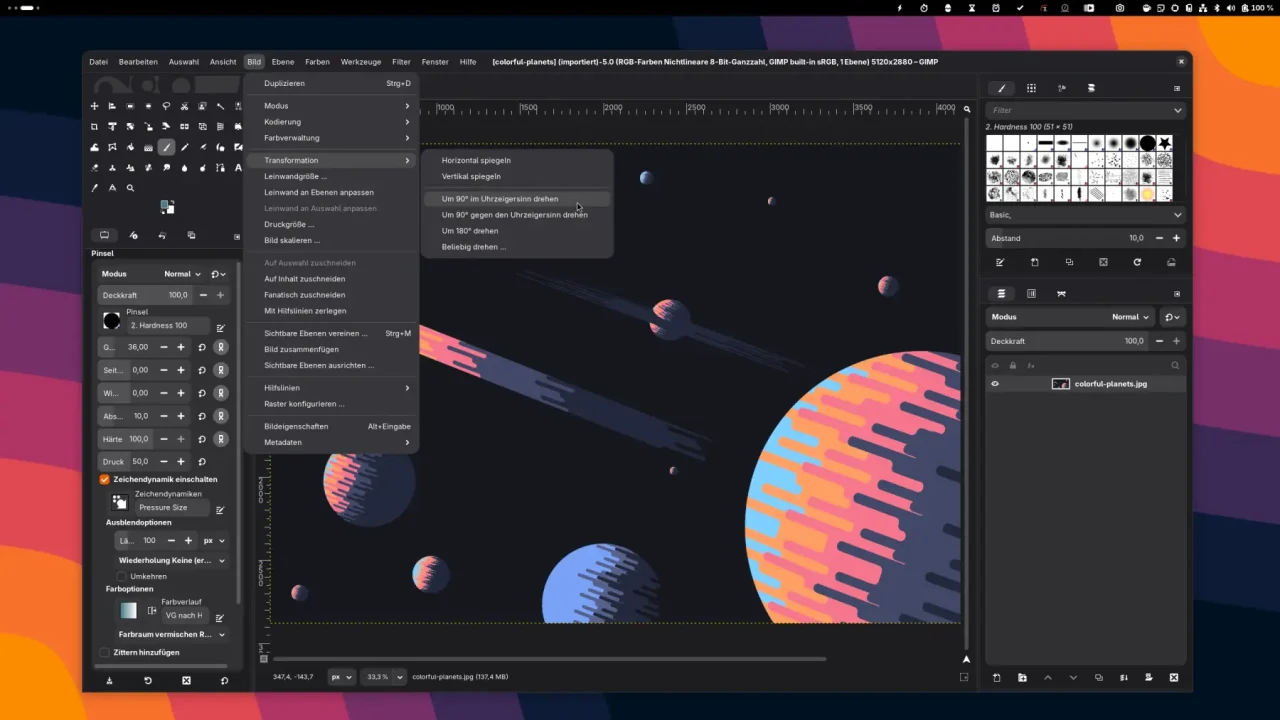
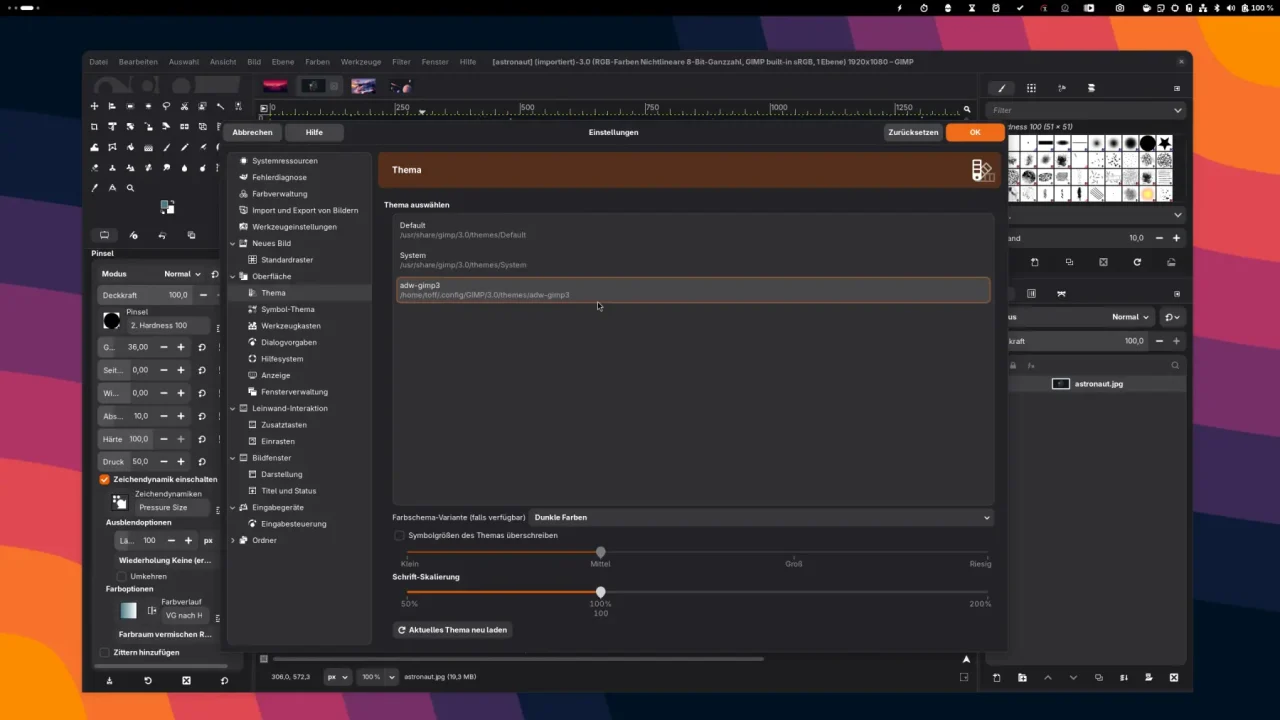
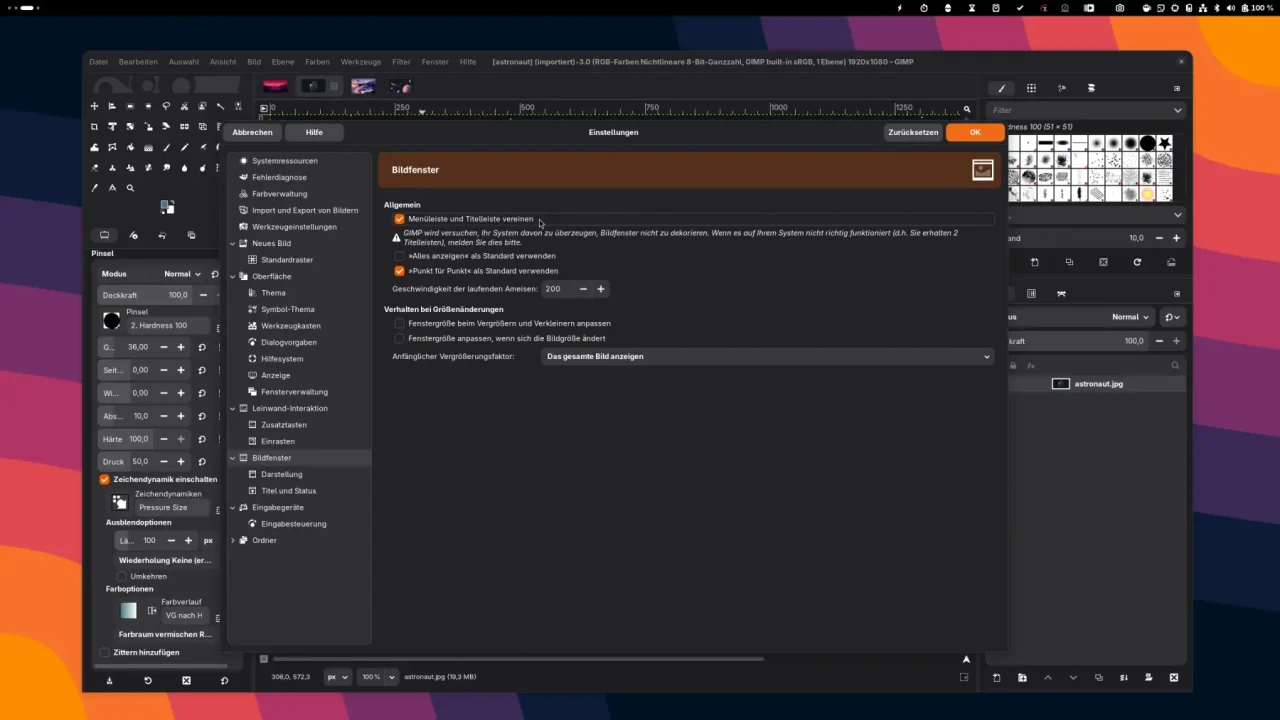
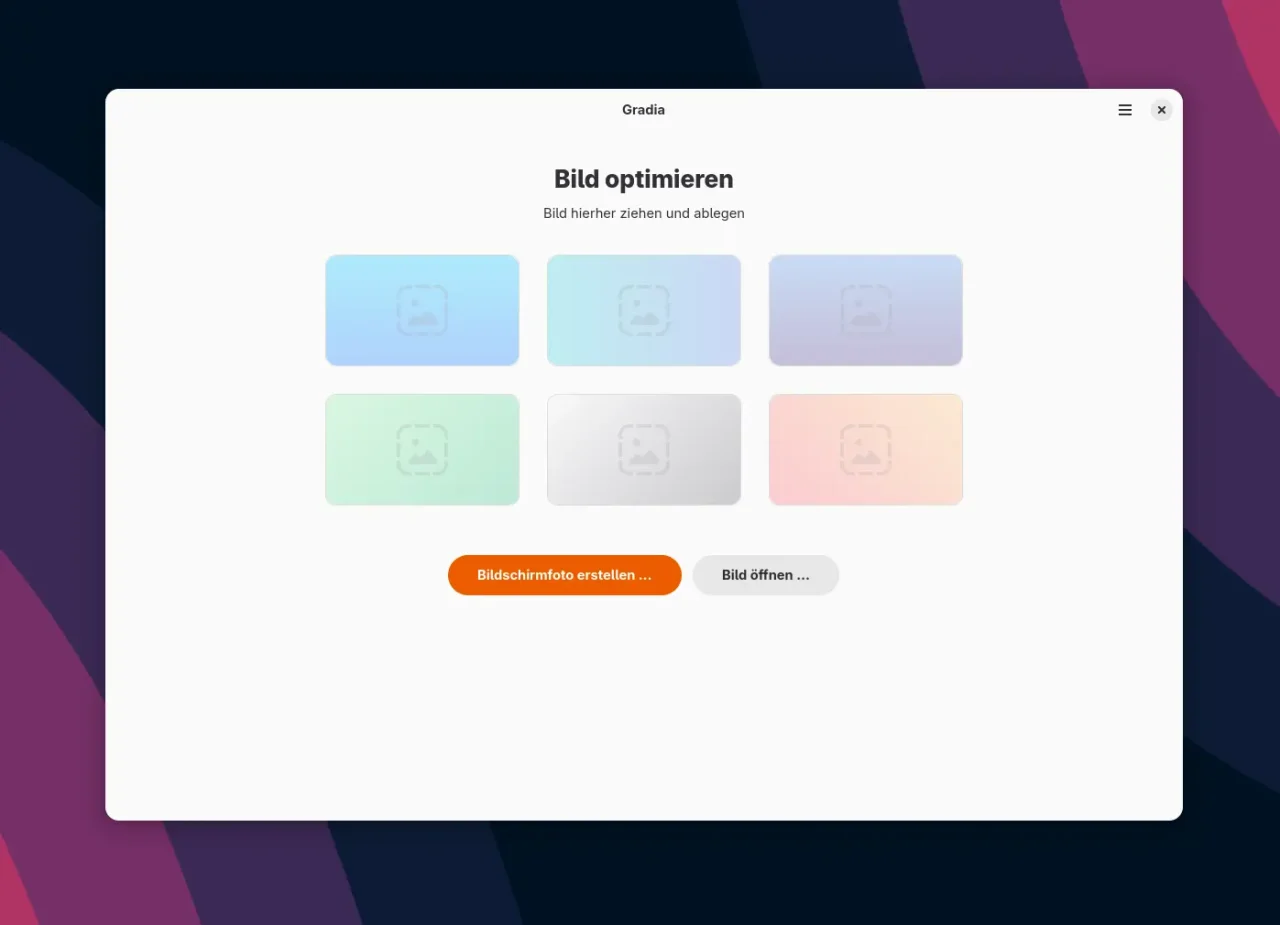
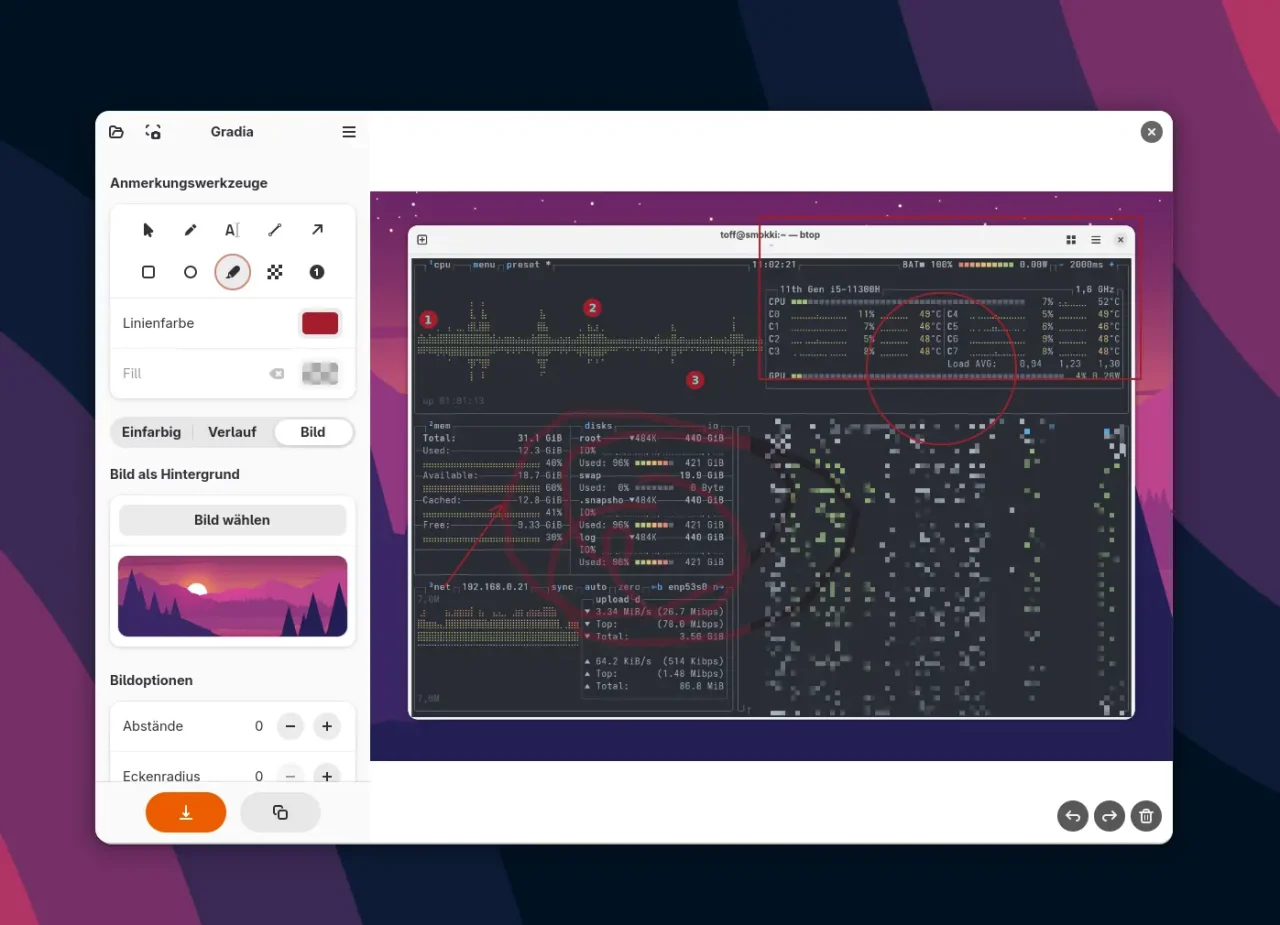
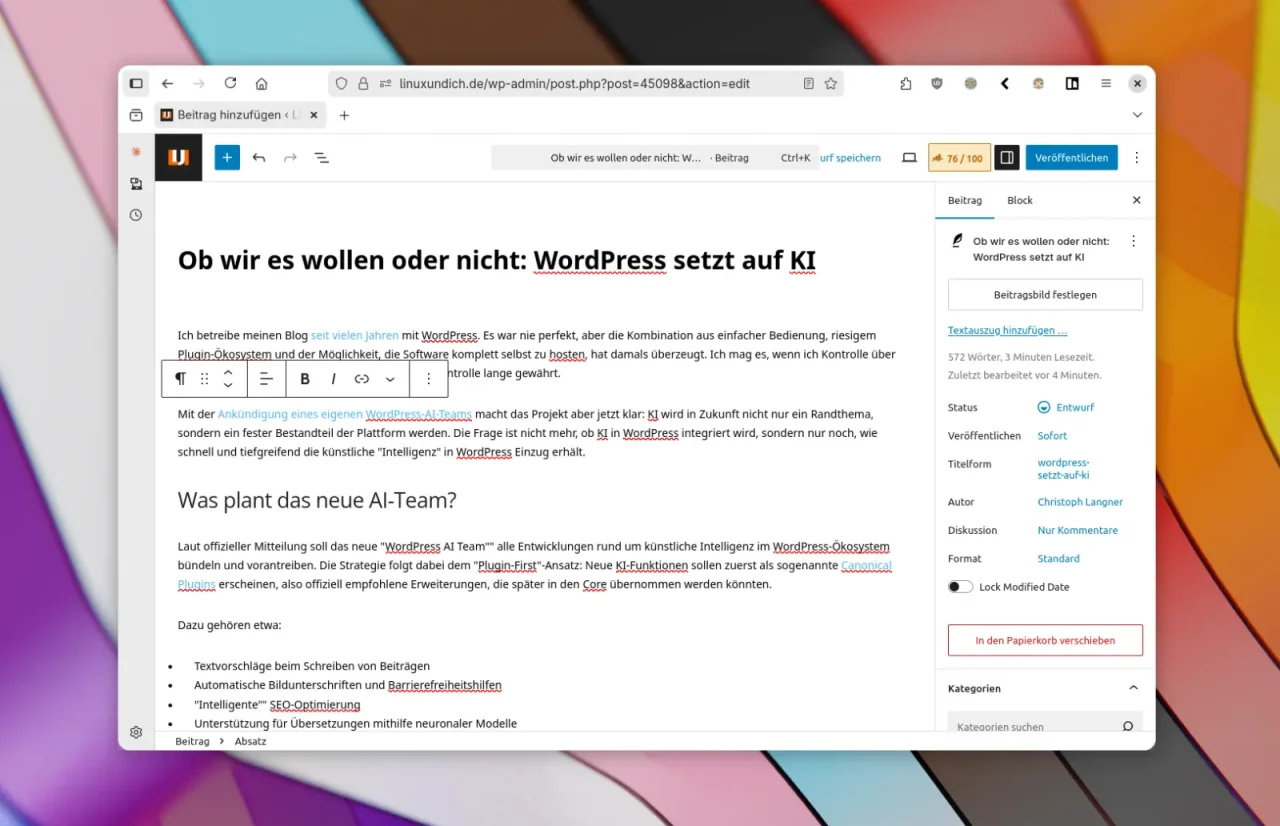
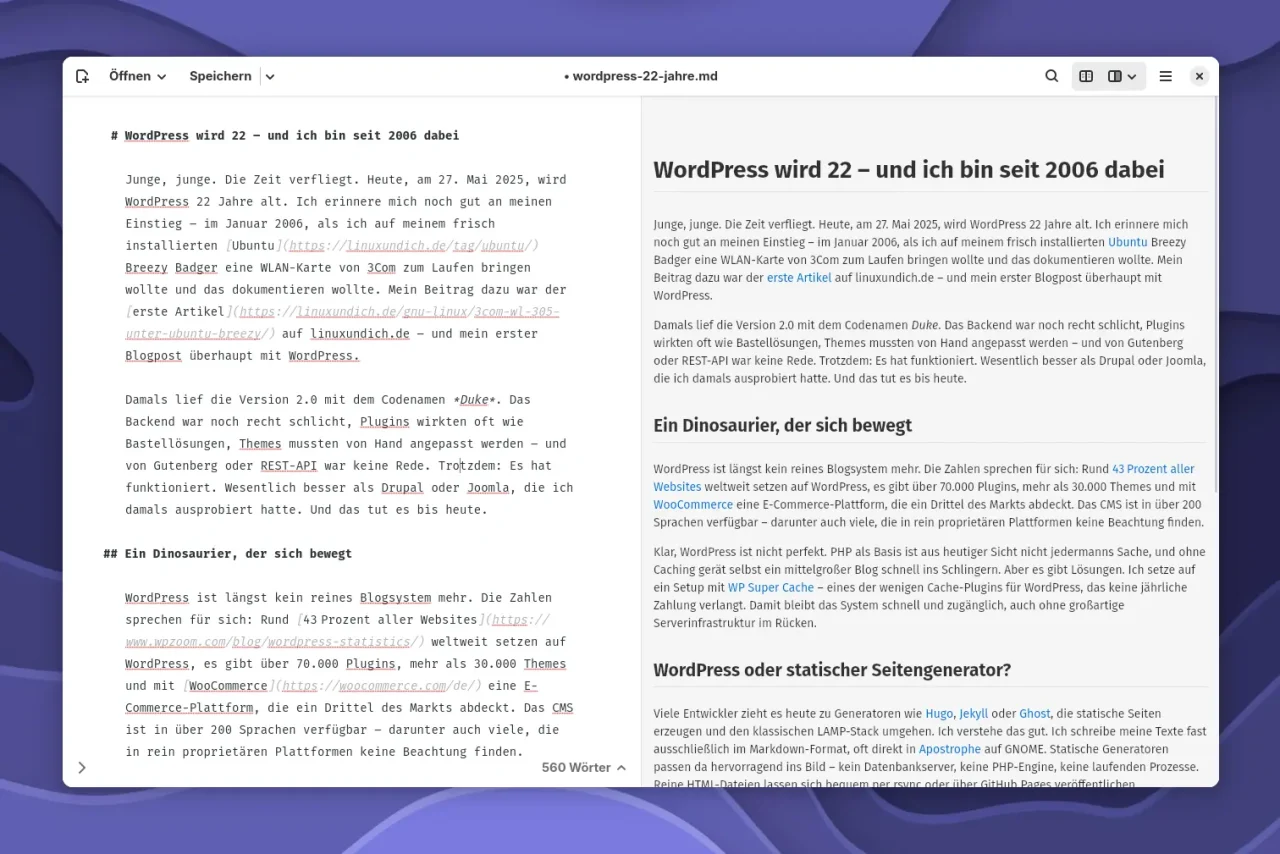
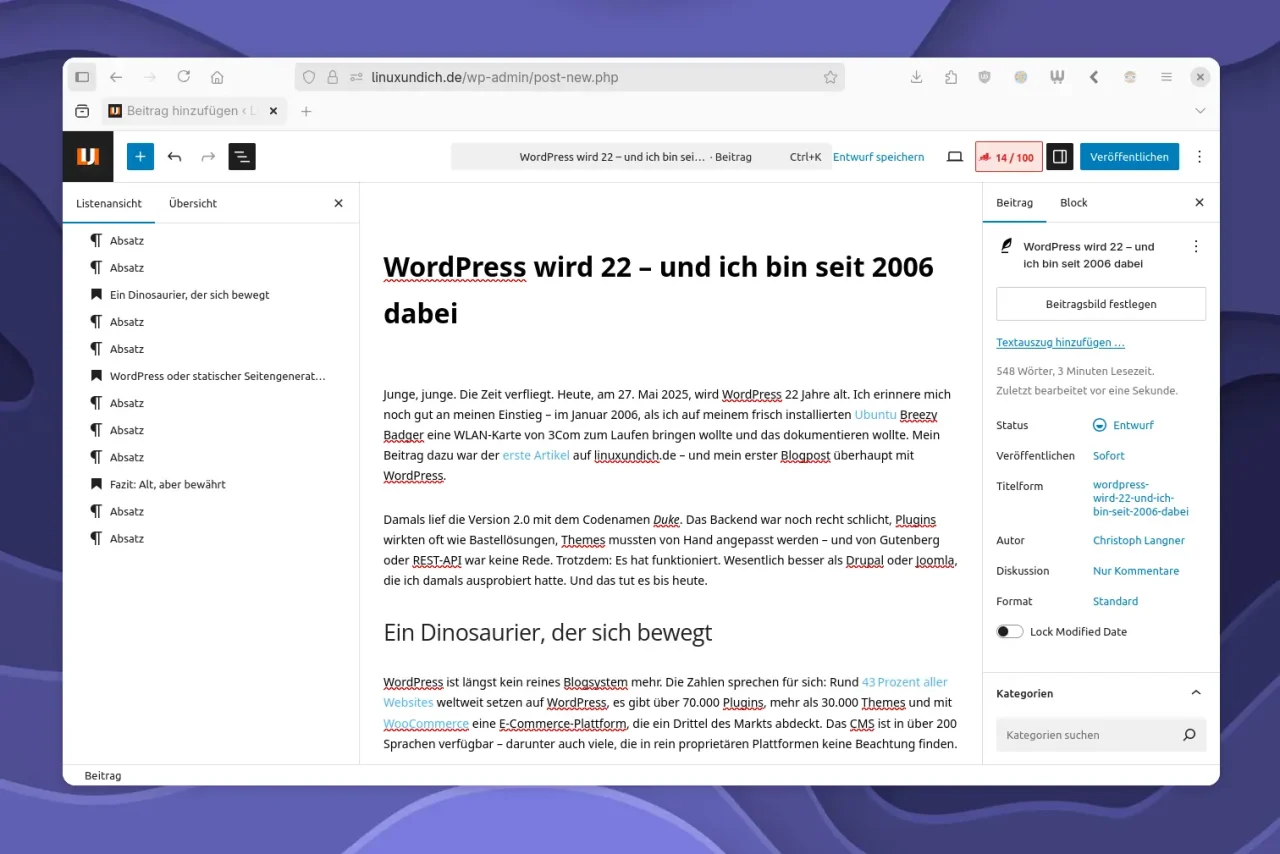
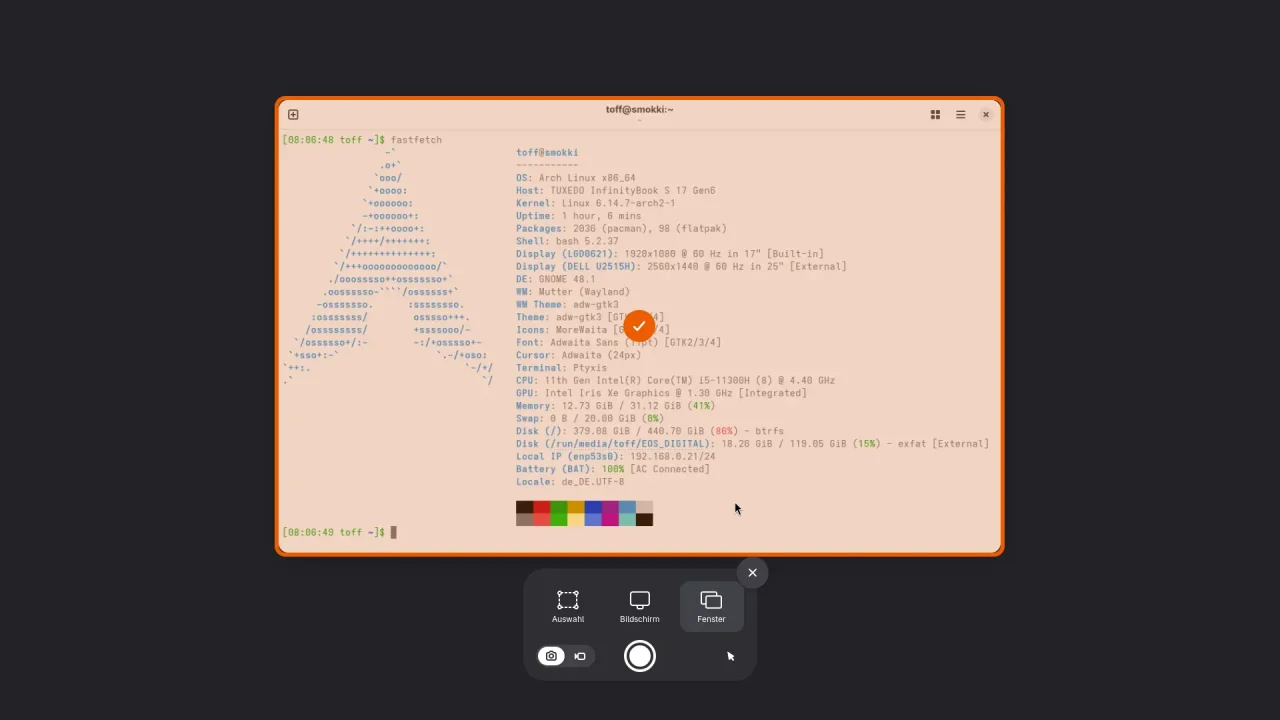
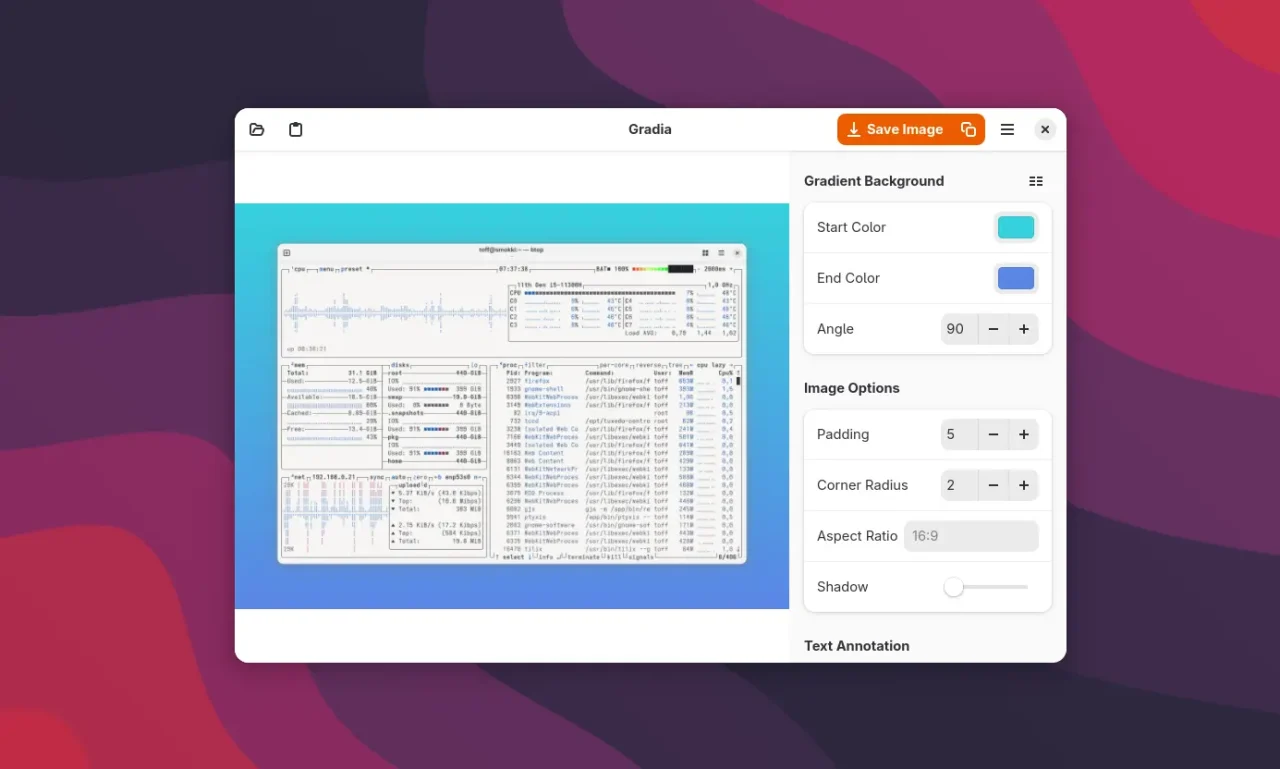
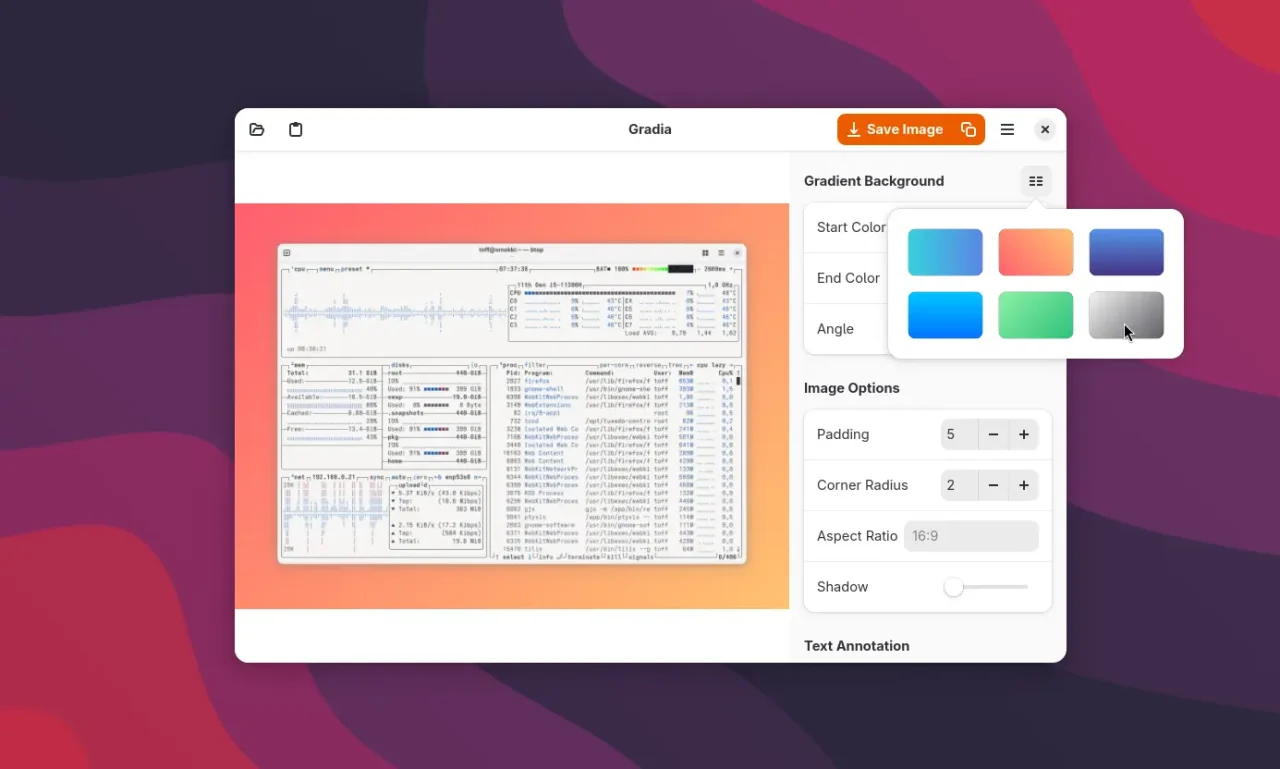
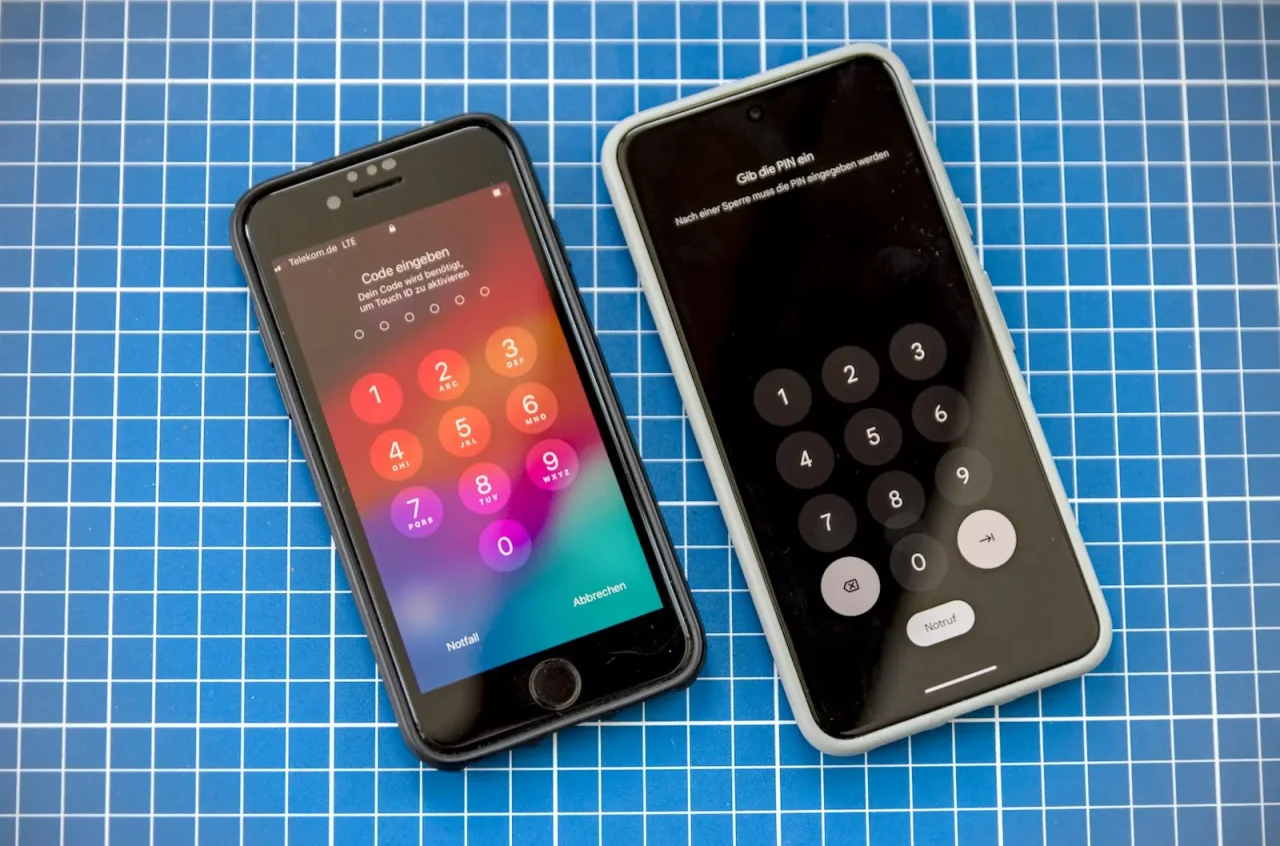
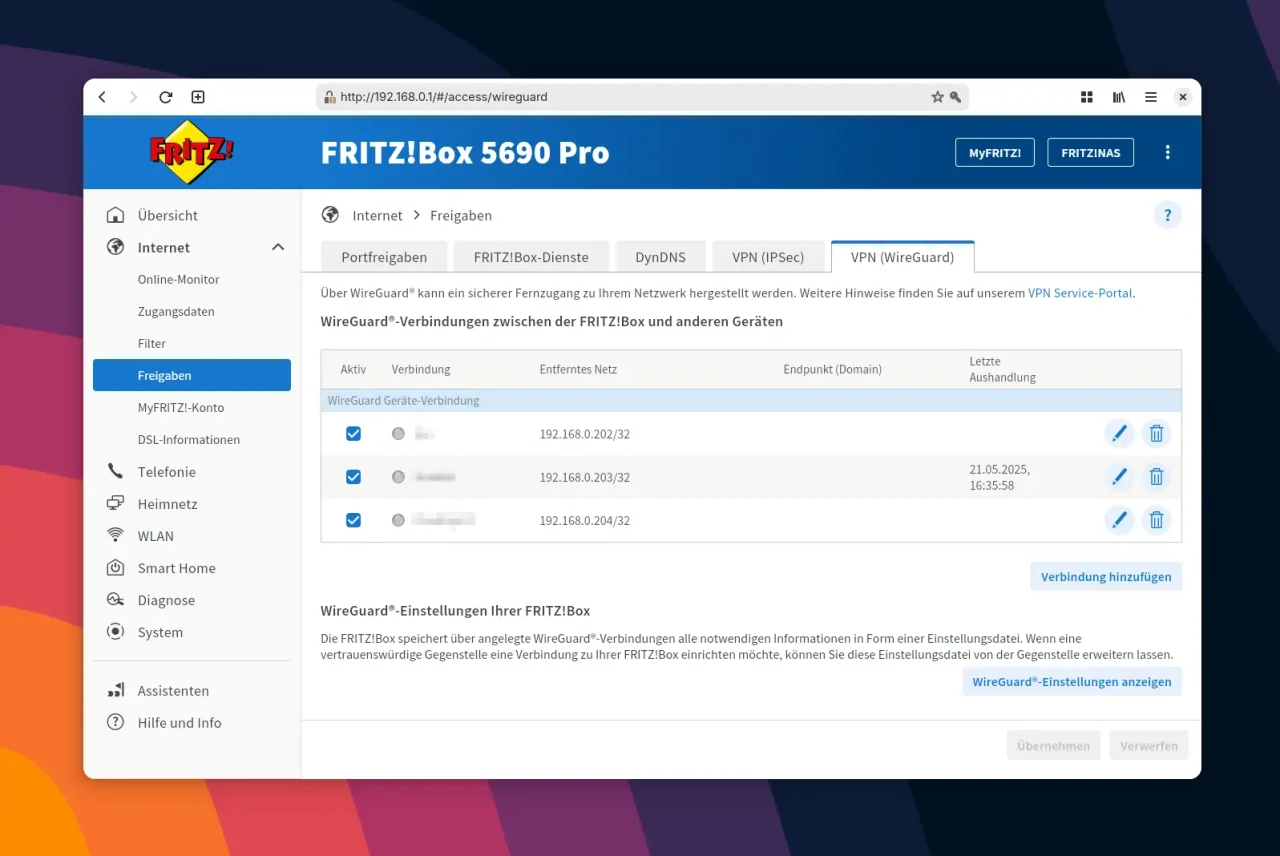
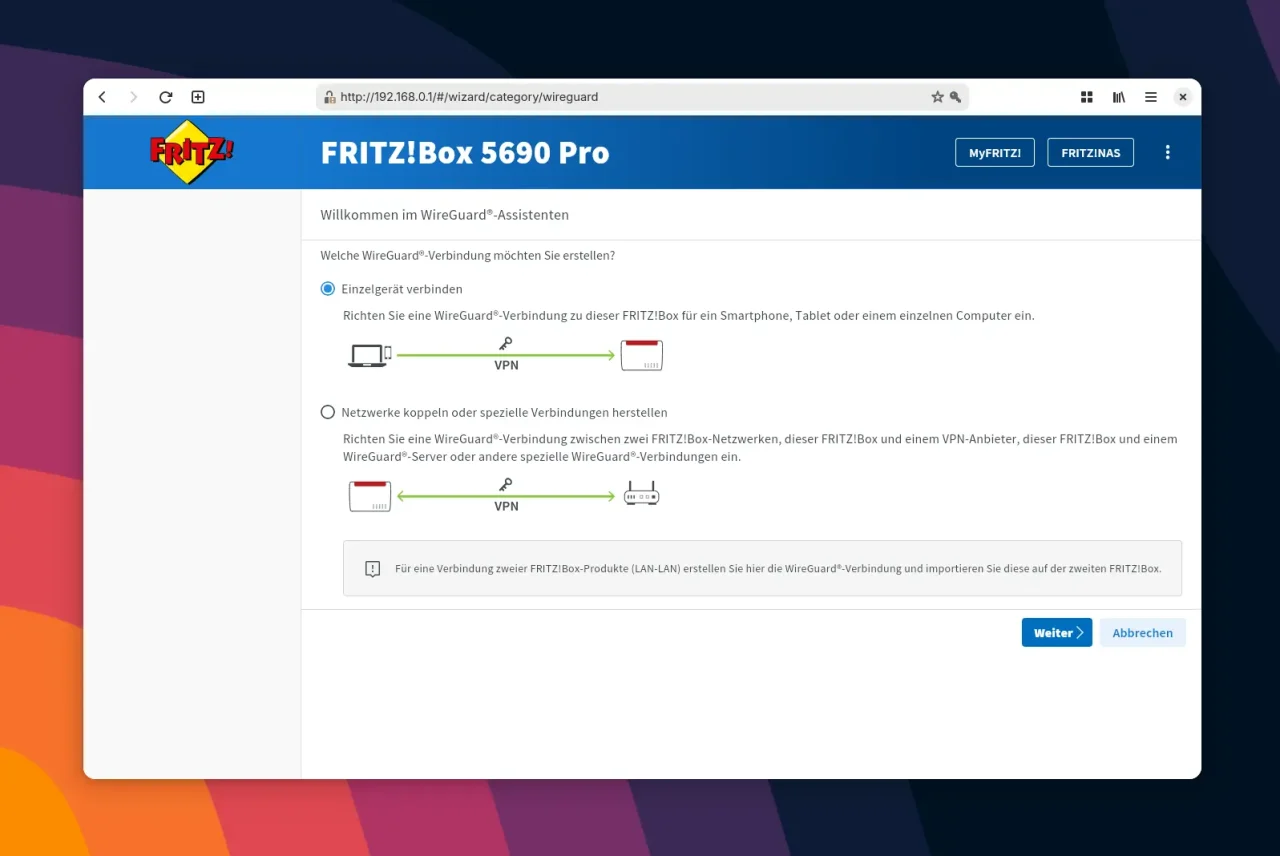
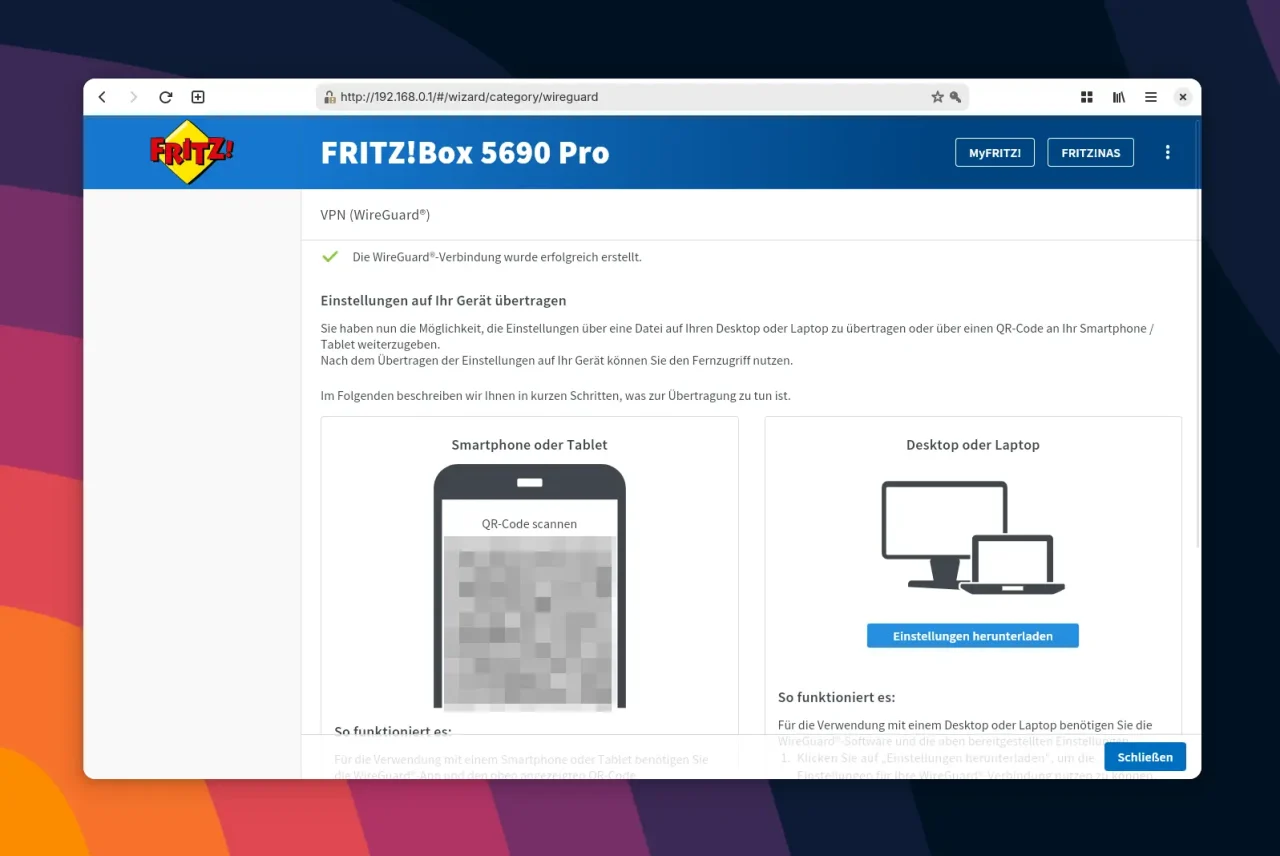
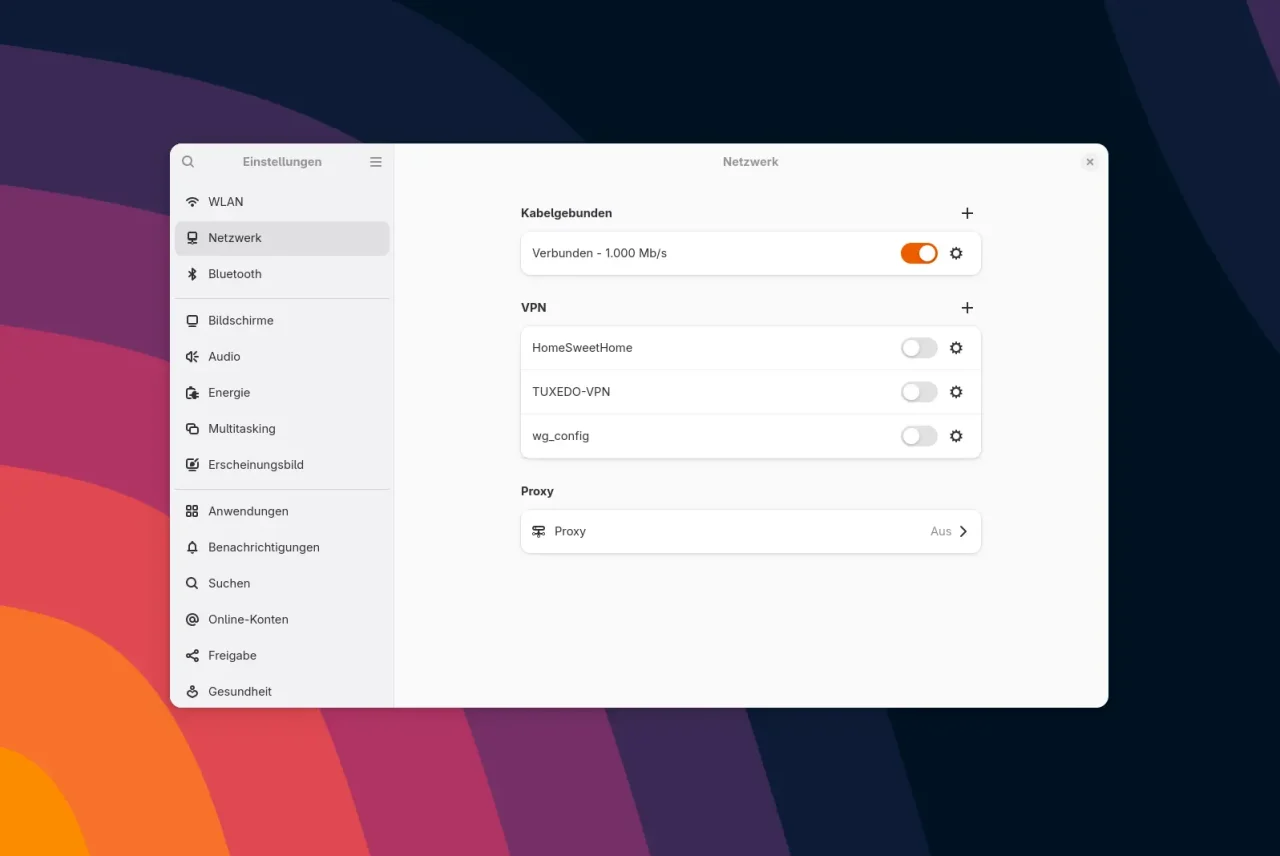
![Nach dem Import lässt sich der Name der Verbindung noch anpassen. Auch das Interface lässt sich umbenennen, zum Beispiel auf das klassische wg0.]](https://linuxundich.de/wp-content/uploads/2025/05/networkmanager-wireguard_02-1280x856.webp)