
Jetzt, da ja eine neue Fritzbox 5690 Pro in meinem Flur steht, kann ich endlich mal das (gar nicht so) neue WireGuard-VPN der Fritzbox ausprobieren. Ganz neu ist das VPN Protokoll für mich nicht, schließlich kann man es problemlos mit wg-easy und ähnlichen Tools aufsetzen. Trotzdem finde ich es praktisch, wenn so eine Funktion direkt im Router integriert ist und nicht auf einem separaten Server laufen muss.
So bleibt der Zugriff auf das eigene Netzwerk auch dann möglich, wenn der Server eines Tages mal nicht so funktioniert, wie er soll. Wenn mit der Box generell etwas nicht stimmt und die Internetverbindung komplett wegbricht, ist in der Regel ohnehin alles verloren. Zudem sind Portweiterleitungen in diesem Fall ebenso wenig notwendig wie ein zusätzlicher DynDNS-Dienst, das übernimmt AVM mit seinem MyFritz-Service.
WireGuard auf der Fritzbox einrichten
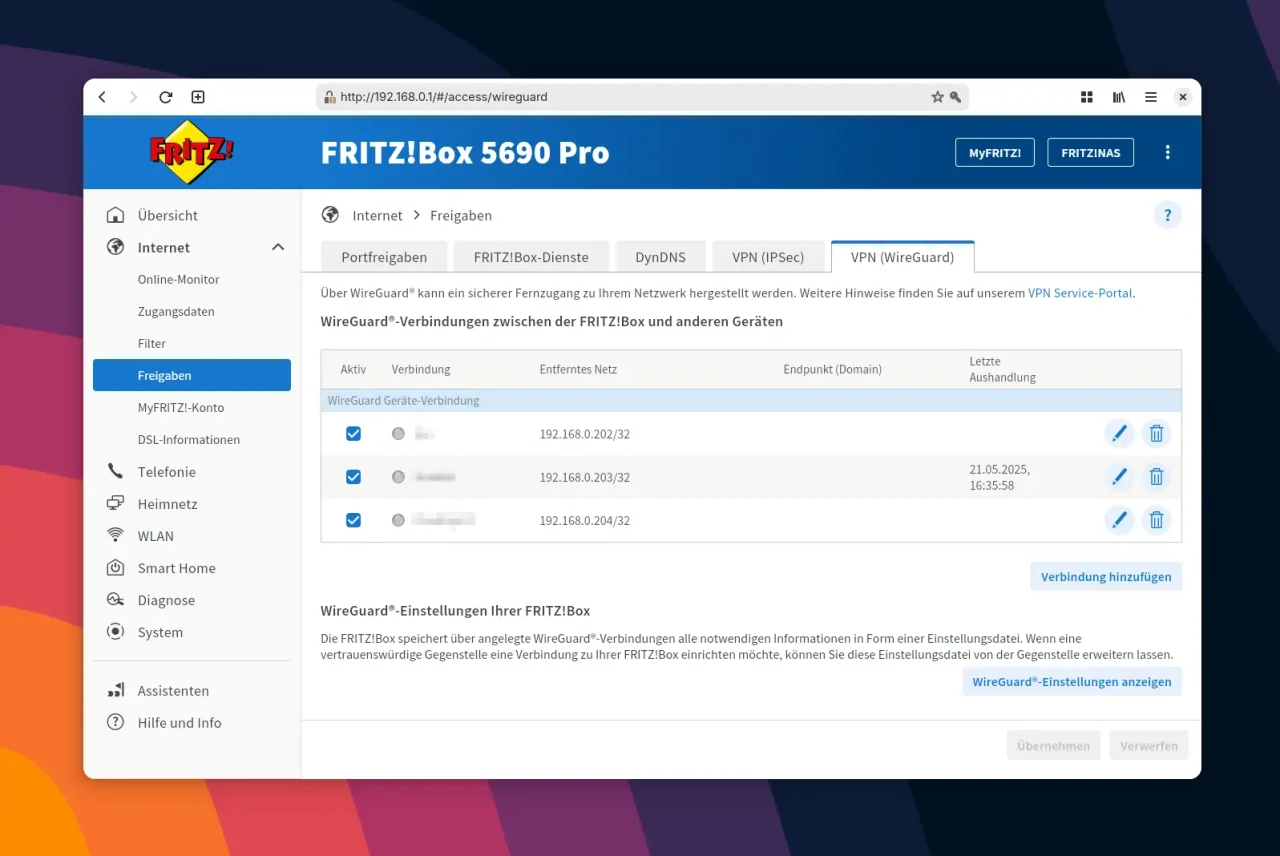
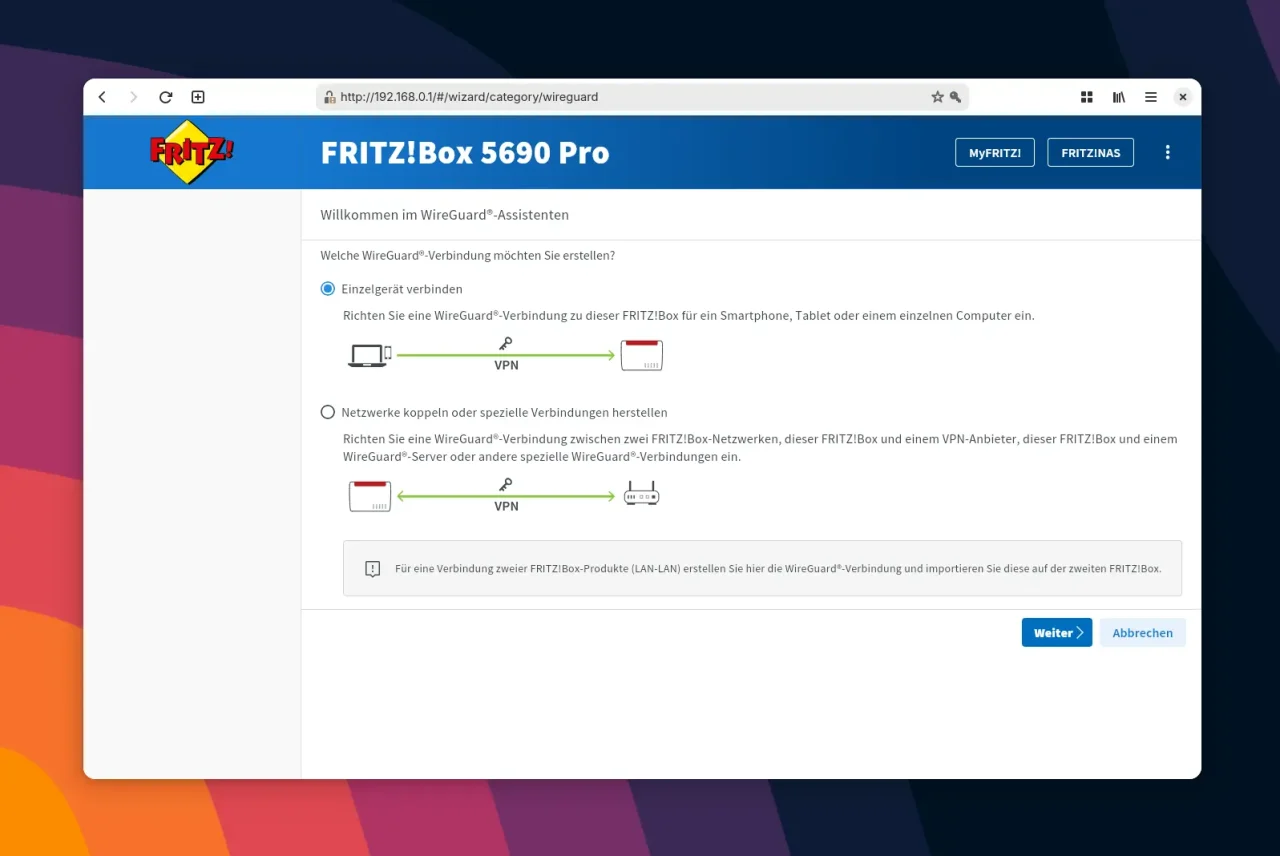
Einrichten lässt sich das Ganze in der Fritzbox unter Internet » Freigaben im Reiter VPN (WireGuard). Dort wählt man Verbindung hinzufügen und anschließend Einzelgerät verbinden. Den Namen der Verbindung könnt ihr frei wählen, üblicherweise nutzt man hier den Namen des Client-Rechners oder der Person, die das VPN nutzen wird. Zum Schluss muss das Anlegen der Verbindung noch bestätigt werden, etwa per Telefon, Tastendruck oder über die Fritz-App.
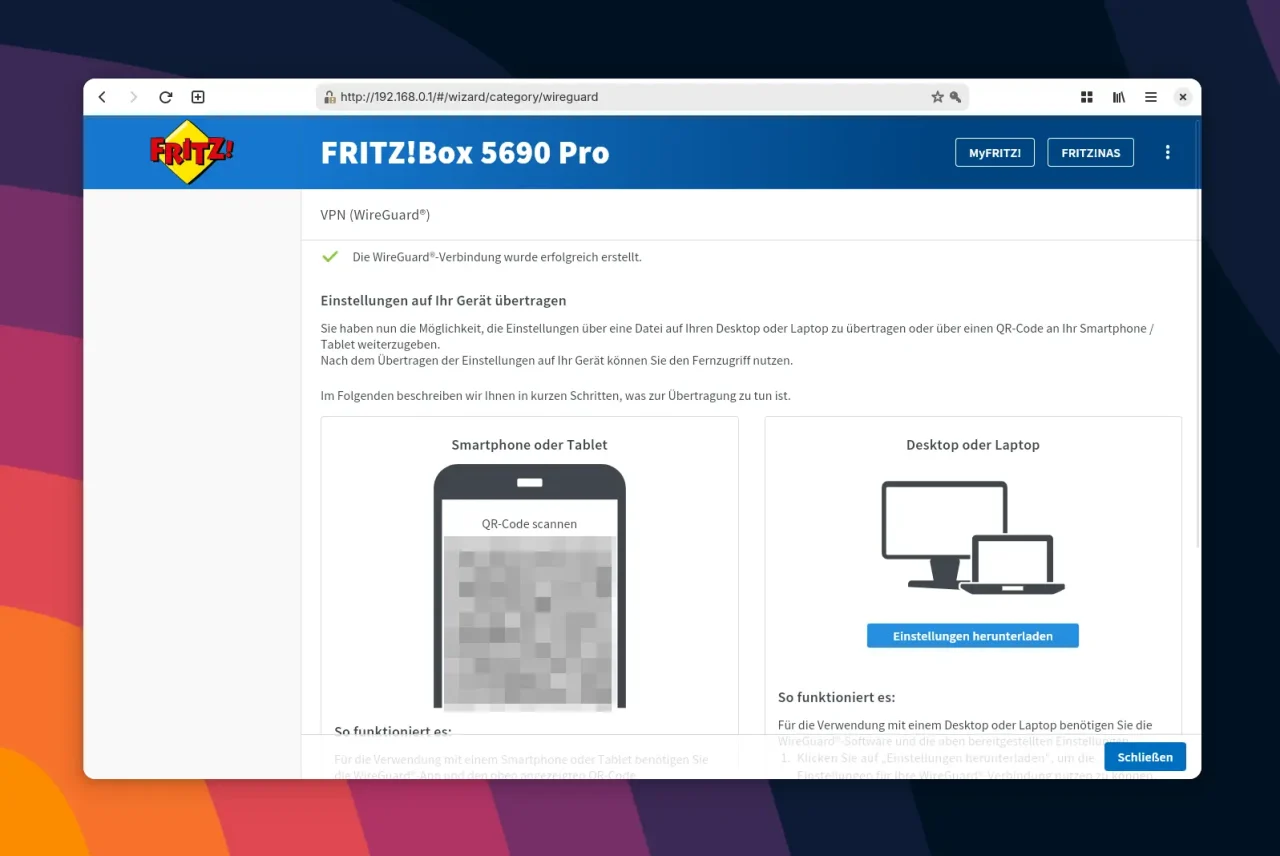
Anschließend zeigt euch die Fritzbox eine Seite mit einem QR Code. Den könnt ihr zum Beispiel mit dem Smartphone scannen, um die Verbindung direkt in die offizielle WireGuard App für Android zu übernehmen. Alternativ geht auch die Open-Source-App WG Tunnel, die deutlich mehr Funktionen bietet wie der „offizielle“ WireGuard-Client für Android. Ich persönlich nutze WG Tunnel, das ich über F-Droid installiert habe.
WireGuard Konfiguration in NetworkManager
Für Linux (und generell Desktop-PCs) bietet die Fritzbox die Möglichkeit, die Konfiguration herunterzuladen. Klickt auf den Button und speichert die Datei lokal auf der Festplatte ab. Die Datei wird standardmäßig als wg_config.conf im Ordner Downloads gespeichert. Der Name ist nicht ganz unwichtig, da einige WireGuard-Clients diesen Namen automatisch zur Benennung der Schnittstelle heranziehen.
Den Import erledigt ihr direkt über den NetworkManager am Desktop oder per Kommandozeile. Unter GNOME geht ihr in die Einstellungen, dann Netzwerk, dort klickt ihr auf das Plus Symbol und wählt Aus Datei importieren …. Danach die wg_config.conf Datei auswählen und importieren. Den Namen der Verbindung könnt ihr dann in den Einstellungen beliebig anpassen, ich empfehle aber den Schnittstellennamen auf wg0 zu setzen.
$ nmcli connection import type wireguard file ~/Downloads/wg_config.conf
Verbindung »wg_config« (39724859-b102-4446-bdb2-1ec60f501360) erfolgreich hinzugefügt.
Das war es schon. Ihr könnt das VPN jetzt direkt über die Quick Settings in GNOME aktivieren. Auch andere Desktopumgebungen wie KDE bieten passende Möglichkeiten. Wenn ihr prüfen möchtet, ob die Verbindung steht, installiert unter GNOME die Erweiterung IP Finder. Sie zeigt euch die öffentliche IP-Adresse mitsamt Länderflagge. Sobald dort die Flagge eures Wohnorts erscheint statt eures aktuellen Aufenthaltsorts (bspw. im Urlaub im Ausland), steht das VPN.
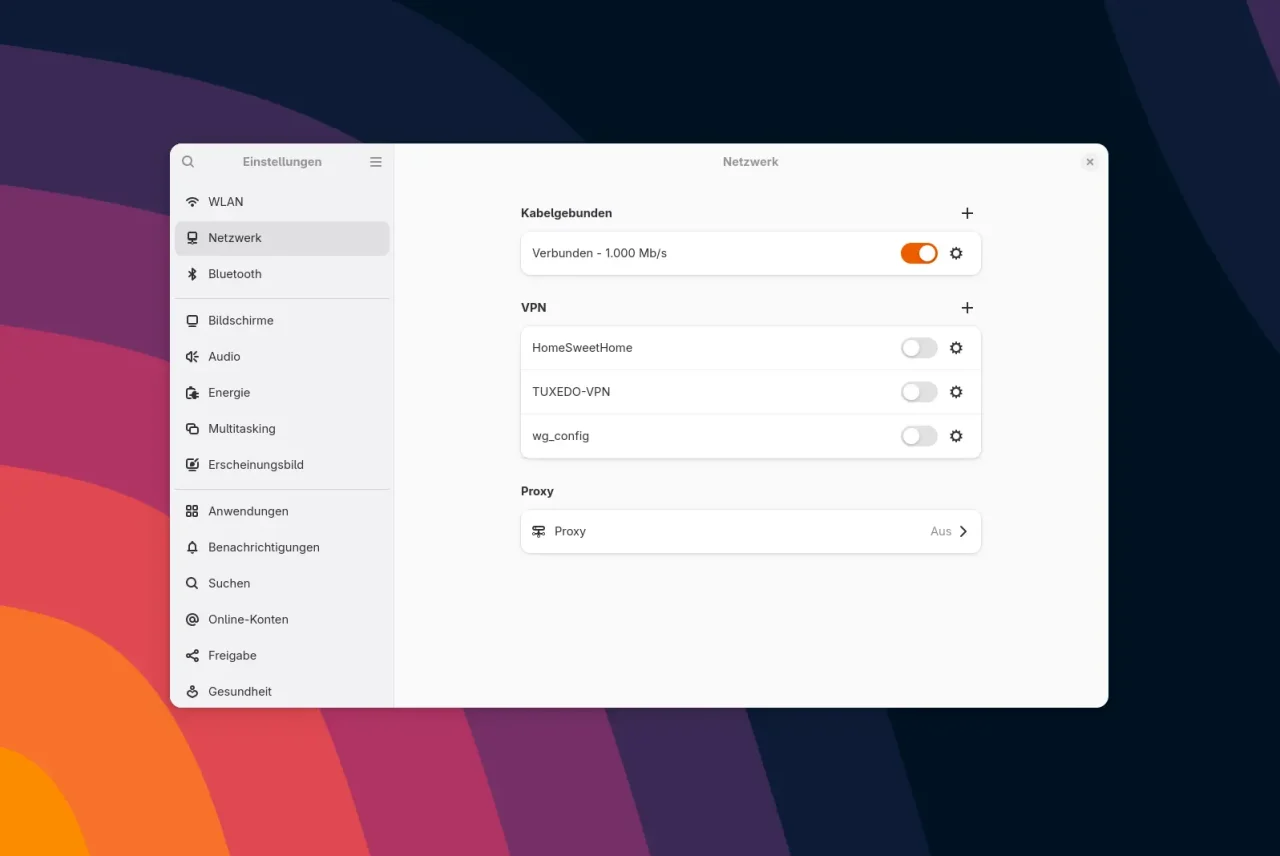
![Nach dem Import lässt sich der Name der Verbindung noch anpassen. Auch das Interface lässt sich umbenennen, zum Beispiel auf das klassische wg0.]](https://linuxundich.de/wp-content/uploads/2025/05/networkmanager-wireguard_02-1280x856.webp)