

EasySpeak: Sprachsteuerung für den Linux-Desktop
GNOME will mittlere Maustaste kastrieren
Ubuntu 26.04 Will Look More Like Vanilla GNOME Shell
 Ubuntu's Yaru theme will closely follow the vanilla GNOME Shell design in the upcoming 26.04 release, as its developers aim to reduce the maintenance burden.
You're reading Ubuntu 26.04 Will Look More Like Vanilla GNOME Shell, a blog post from OMG! Ubuntu. Do not reproduce elsewhere without permission.
A Simple Way to Fake Blurred Windows on GNOME
 The 2 Wallpapers GNOME extension changes wallpaper when apps open, letting you fake blurred window look in apps that support transparency – clever!
You're reading A Simple Way to Fake Blurred Windows on GNOME, a blog post from OMG! Ubuntu. Do not reproduce elsewhere without permission.
Spotify unter GNOME: Blauen Fensterrahmen reparieren
Wenn ihr Spotify unter Linux mit GNOME nutzt, habt ihr vielleicht in den letzten Tagen einen unschönen blauen Rahmen um das Anwendungsfenster bemerkt. Ich sehe das Problem hier bei mir unter Arch Linux, es dürfte aber alle Distributionen betreffen.
Schuld daran ist ein Update des offiziellen Linux-Clients auf Electron-Basis, das die GTK-Style-Window-Decoration durcheinandergebracht hat. Die Funktionalität von Spotify bleibt zwar unverändert, optisch sieht es aber alles andere als schick aus.
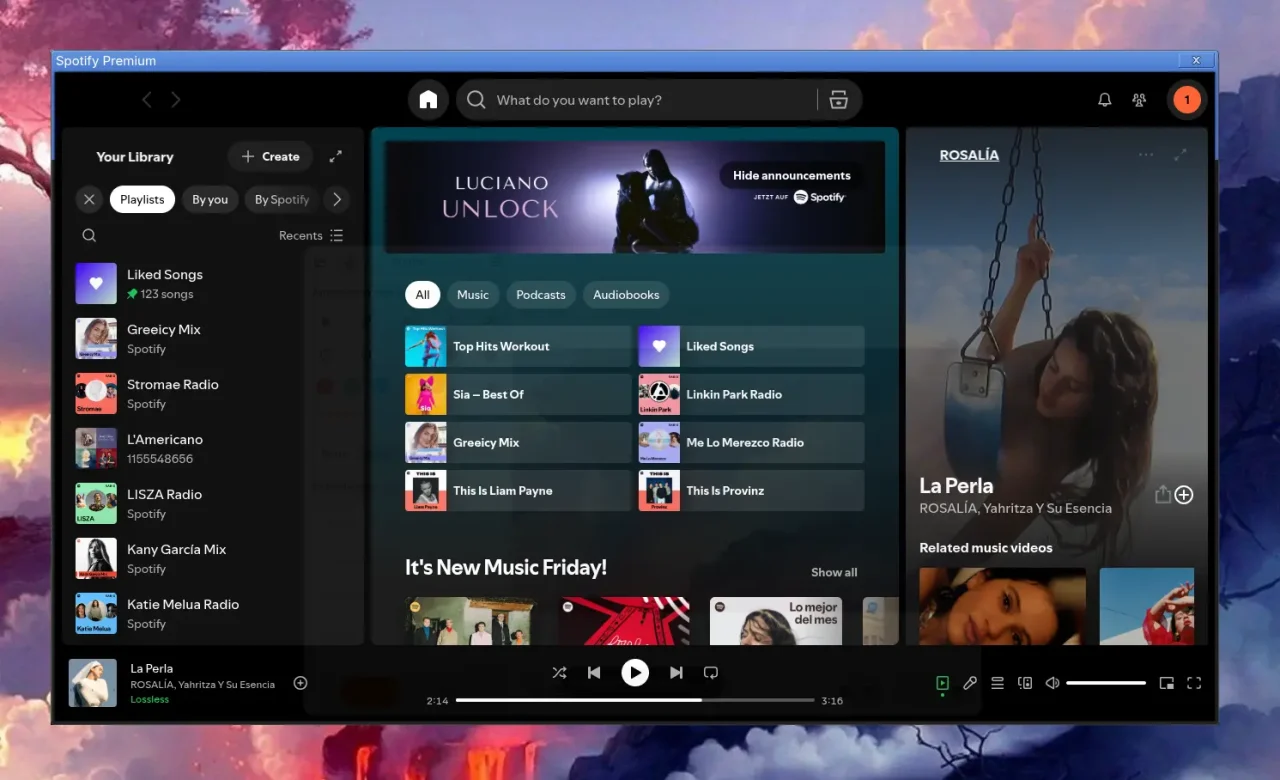
Lösungsmöglichkeiten für Spotify
Es gibt zwei einfache Wege, um das Problem zu beheben. Die bequemste Variante ist, Spotify als Flatpak zu installieren. Die Flatpak-Version zeigt den blauen Rahmen nicht und ihr müsst euch um nichts kümmern. Änderungen an der Konfiguration sind nicht nötig.
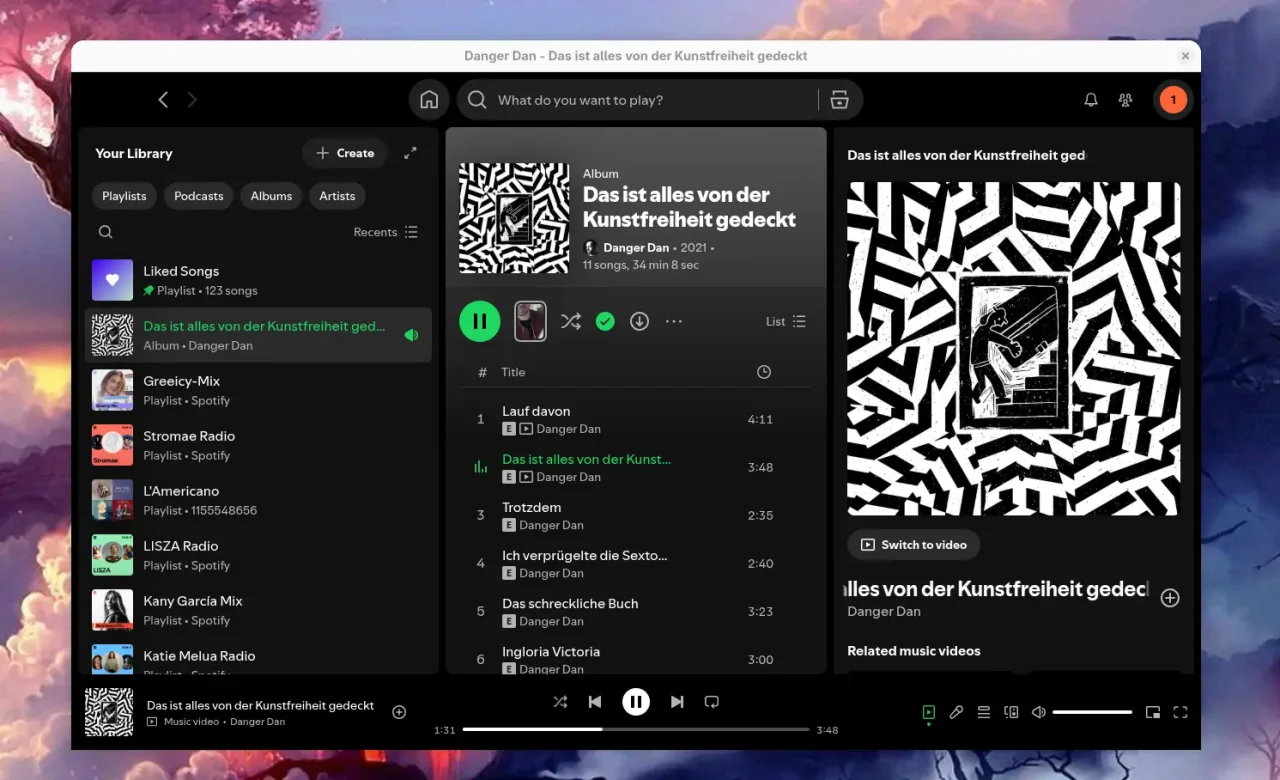
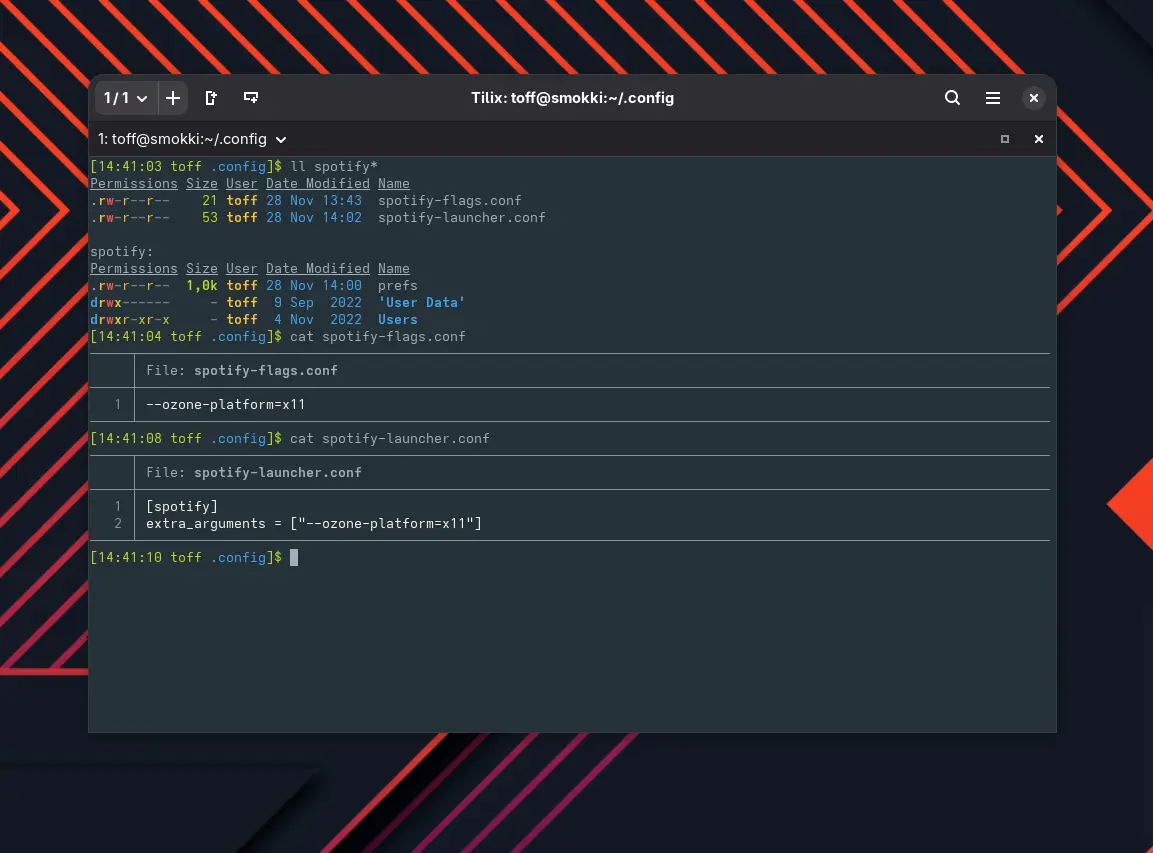
Falls ihr Spotify hingegen über den Spotify Launcher (Paket spotify-launcher aus den Extra-Quellen von Arch) oder direkt aus dem AUR (Eintrag spotify) installiert habt, müsst ihr das Start-Flag --ozone-platform=x11 setzen. Damit wird die GTK-Dekoration korrekt angezeigt. Je nach Installationsart fügt ihr das Flag wie folgt ein:
Für AUR-Spotify in der Datei ~/.config/spotify-flags.conf:
--ozone-platform=x11Für Spotify Launcher in ~/.config/spotify-launcher.conf:
[spotify]
extra_arguments = ["--ozone-platform=x11"]
Eventuell müsst ihr diese Dateien erst anlegen. Nach einem Neustart von Spotify sollte der blaue Rahmen verschwunden sein und alles wieder normal aussehen.
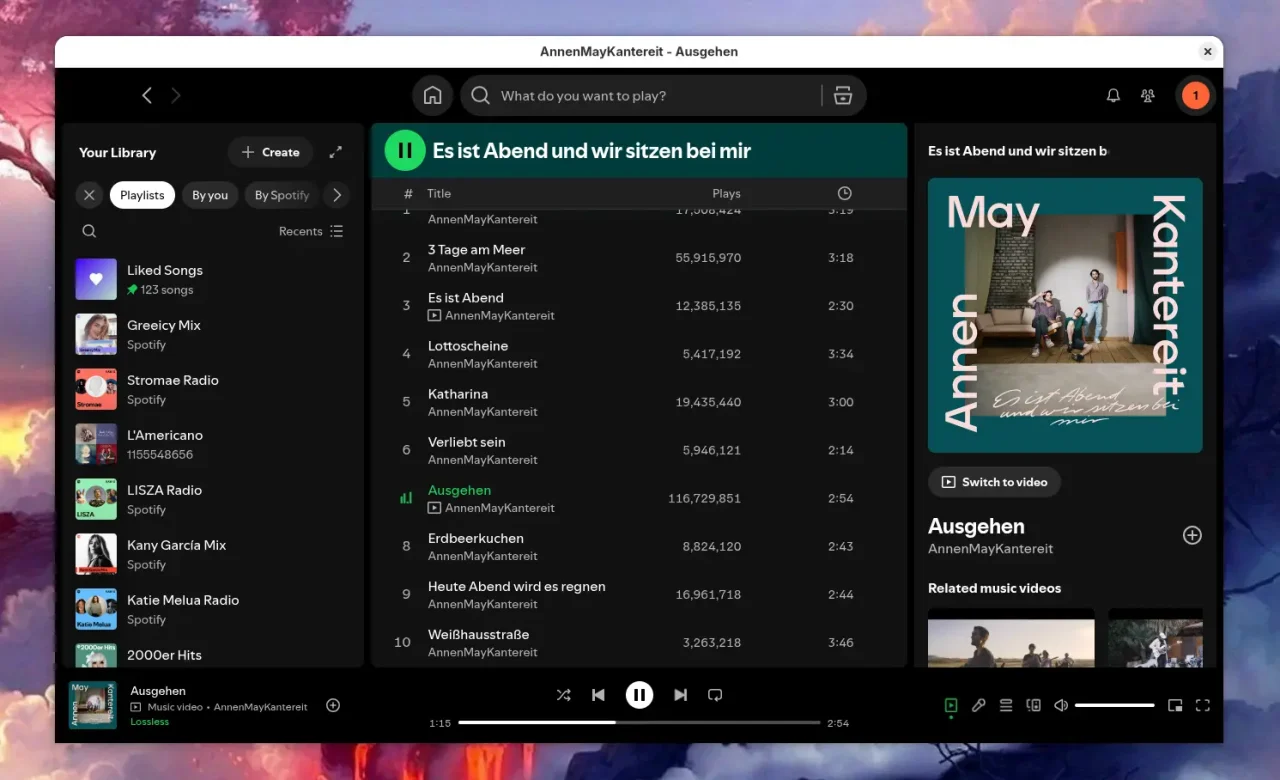
Korrektur von Fabian auf Mastodon: Das stimmt so nicht. Das ist ganz alleine dem geschulded das Spotify Wayland-nativ läuft und dort, unter GNOME, eine clientseitige Dekoration (CSD) braucht, die es über diese blaue bereit stellt. Das ganze wieder zu X11 zwingen schafft eventuell echte Probleme, wie verschwommene Schriften, schlechtes (kein) scaling und so weiter. Spotify ist auch nicht Elektron, sondern Chromium Embedded Framework (CEF).
Klar, es ist eine Krücke, aber eine die derzeit hilft. Die Änderung lässt sich ja auch schnell wieder rückgängig machen. Die anderen Optionen wären, Gnome unter X11 zu betreiben oder sich mit den blauen Rahmen anzufreunden. Beides in meinen Augen auch nicht gerade optimal. So ist es erstmal ein Workaround, den man natürlich nicht vergessen sollte, falls sich Spotify irgendwann einmal wieder komisch verhält.
Plattenalbum und Euphonica: MPD-Clients unter GNOME für Linux
Es gibt zahlreiche Software-Tools und Programme, die mich schon seit Jahrzehnten begleiten. Unter Windows wären das zum Beispiel der Total Commander, Notepad++ oder 7-Zip. Unter Linux gehört für mich der GNOME-Desktop mit seinem Ökuystem aus Evolution, Gedit und Nautilus dazu, auch wenn er vom Look und Feel der alten GNOME-2-Zeiten inzwischen weit entfernt ist und trotz der oft berechtigten Kritik an der „Wir-streichen-wichtige-Funktionen“-Politik der Entwickler.
Neben diesen grafischen Werkzeugen begleitet mich auch der Music Player Daemon, kurz MPD. Der Name klingt zunächst kryptisch, dahinter steckt aber ein einfaches Konzept. MPD ist ein Musikplayer, der im Hintergrund läuft und sich über zahlreiche Clients fernsteuern lässt. Man kann also einen Rechner oder Raspberry Pi an die Stereoanlage hängen, die eigene Musiksammlung einbinden und die Wiedergabe von überall im Haus steuern.
Music Player Daemon aka MPD
MPD unterscheidet sich deutlich von Streaming-Servern wie Jellyfin oder Navidrome, die auf dem Subsonic-Protokoll basieren. Dort streamt der Server die Musik an die Clients, während bei MPD der Client nur die Wiedergabe steuert und der Dienst selbst direkt auf dem Server spielt. Bemerkenswert ist, dass die Entwicklung an MPD auch nach über zwanzig Jahren nicht eingeschlafen ist. Die aktuelle stabile Version MPD 0.24.6 ist gerade erst veröffentlicht worden.
Auch bei den Clients merkt man, dass MPD weiterhin lebendig ist. Während moderne Subsonic-Clients für Linux (speziell für den GNOME-Desktop) inzwischen leider wirklich rar geworden sind (Sublime Music oder Sonixd wurden eingestellt, mit Feishin oder Supersonic werde ich nicht warm), entstehen rund um MPD immer wieder neue Projekte. In letzter Zeit erscheinen vermehrt Anwendungen auf Basis von GTK4 und Libadwaita, die sich optimal in das aktuelle GNOME-Design einfügen und die Funktionen des Desktops optimal nutzen.
MPD für GNOME: Plattenalbum
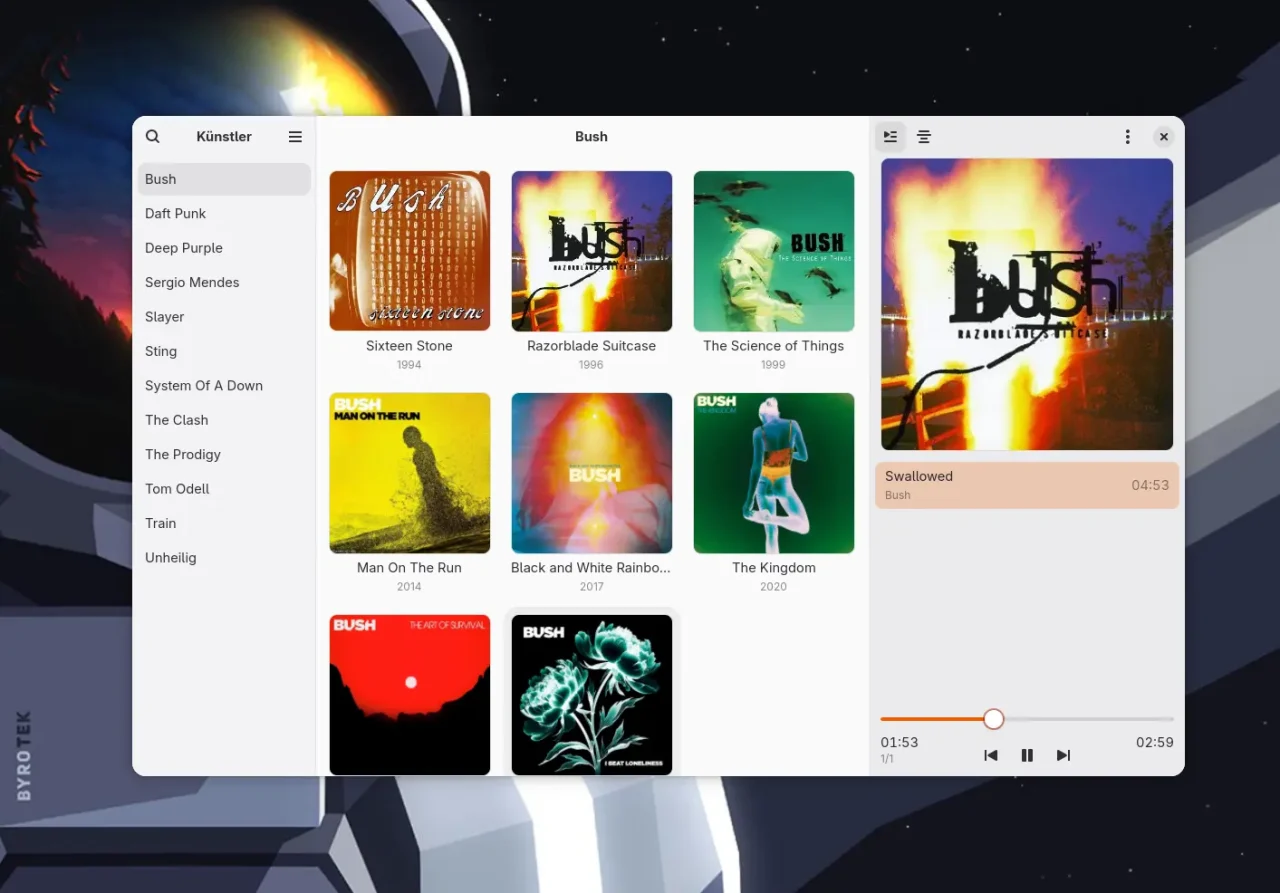
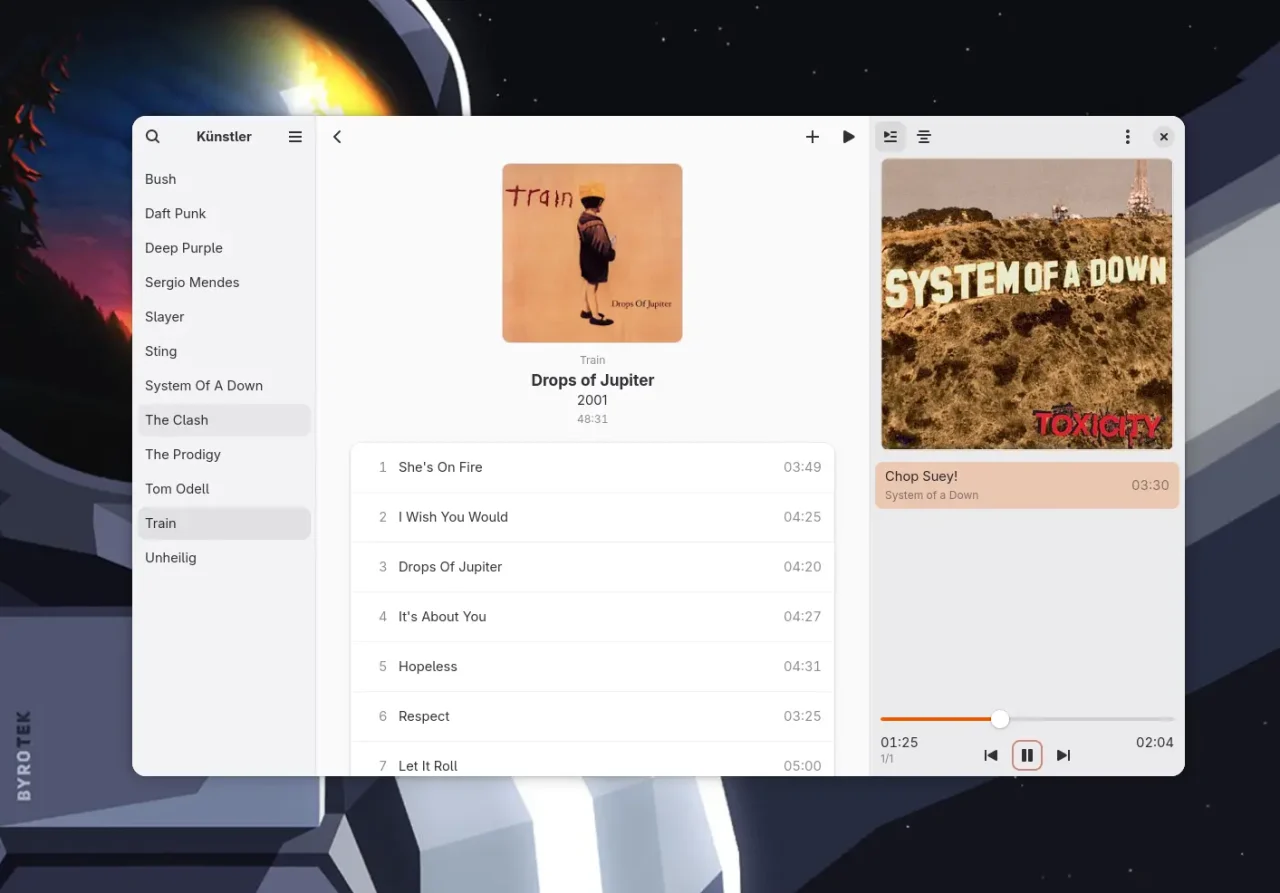
Plattenalbum (Flathub) hat gerade erst ein Update auf Version 2.4.0 erhalten und nutzt GTK4, ohne sich in ein übertrieben verspieltes Design zu verlieren. Die Albencover stehen klar im Mittelpunkt der Oberfläche. Das Layout bleibt klassisch, links die Künstler, in der Mitte die Alben und rechts der Player mit den Kontrollelementen zur Steuerung der Wiedergabe.
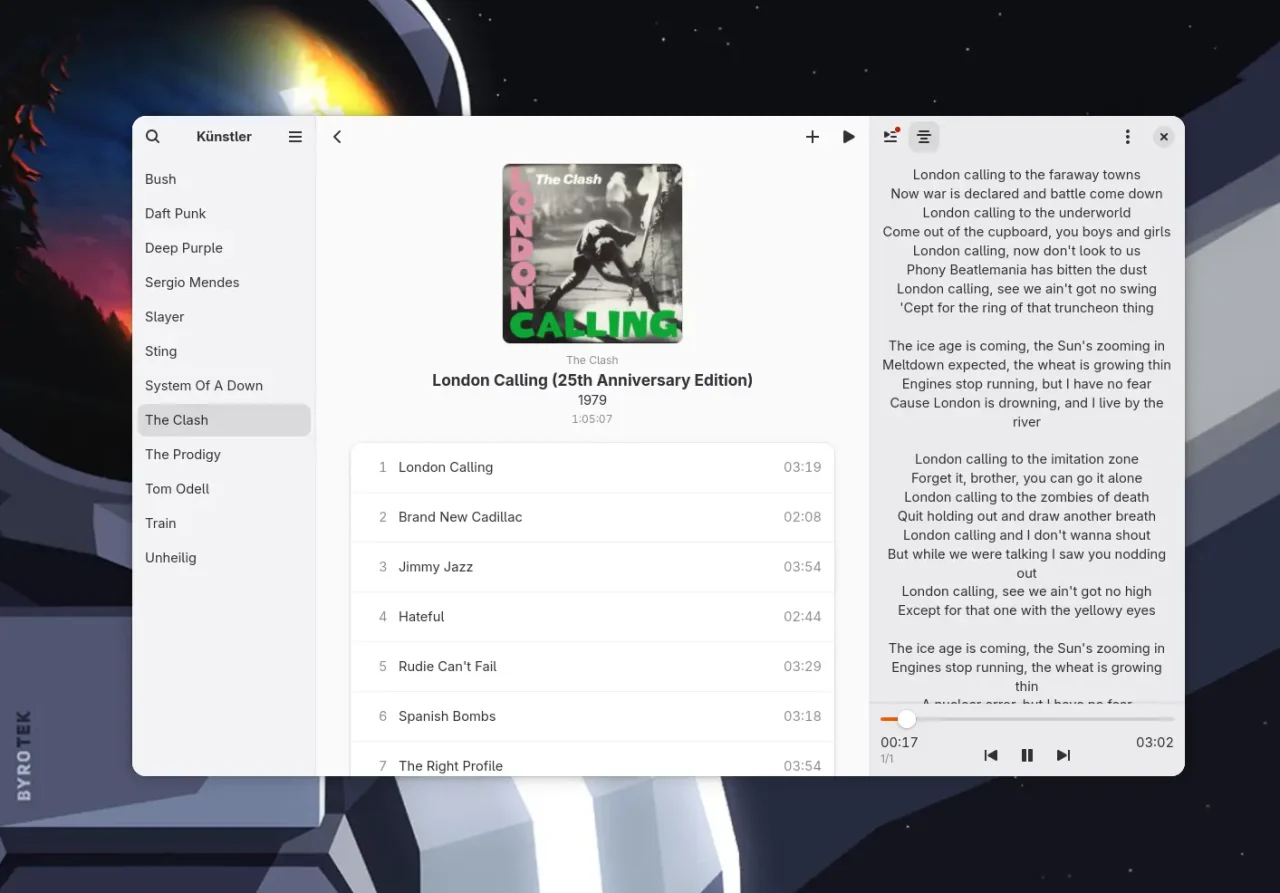
Wer während der Wiedergabe auch die Songtexte lesen möchte, wechselt über den Button oberhalb des Players in die Lyrics-Ansicht. Die Texte müssen dafür nicht im ID3-Tag stehen. Plattenalbum lädt sie automatisch vom brasilianischen Dienst Letras, was besonders praktisch ist, wenn man die eigenen Dateien nicht vollständig gepflegt hat. Weitere Einstellungsmöglichkeiten gibt es nicht viele, und braucht es eigentlich auch nicht.
MPD für GNOME: Euphonica
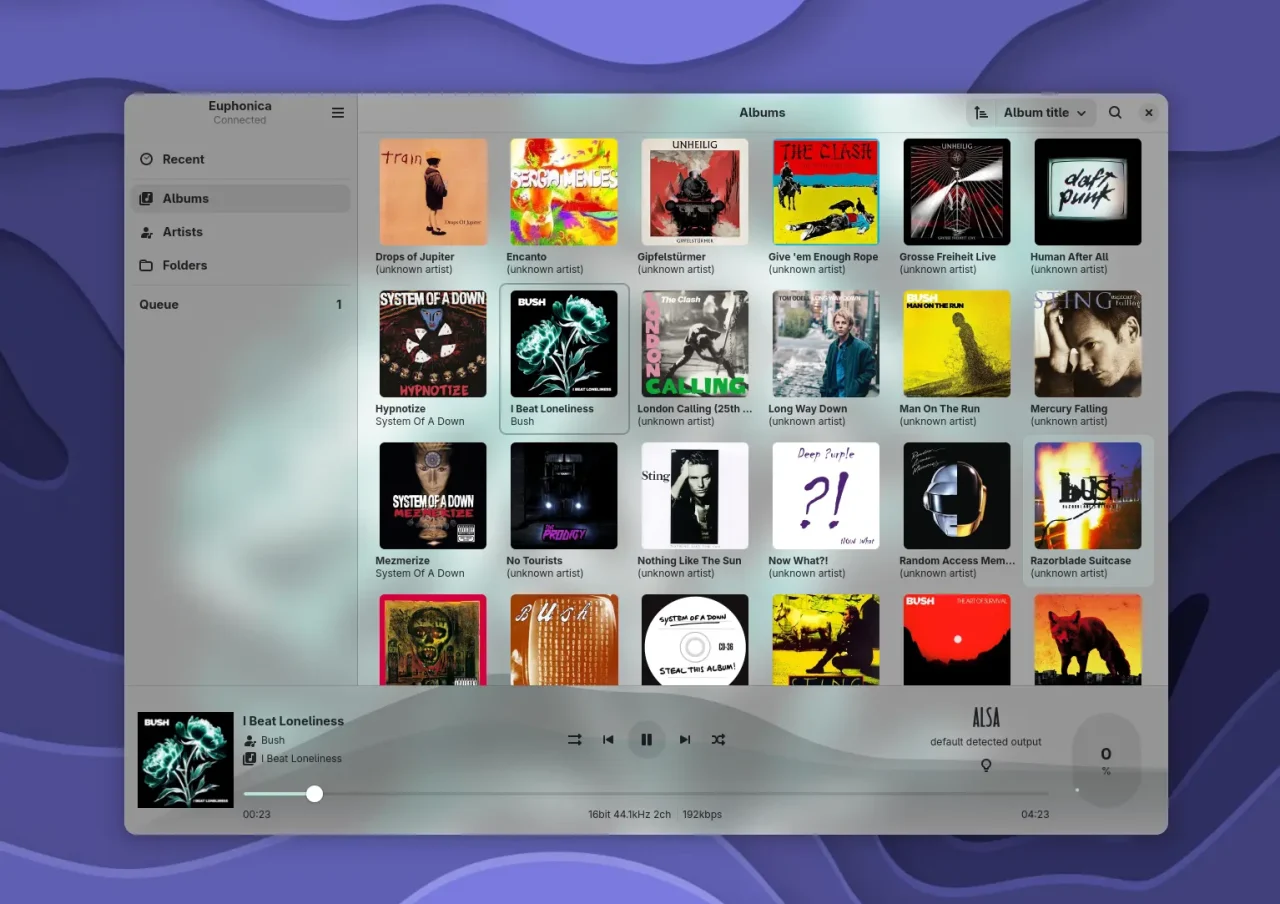
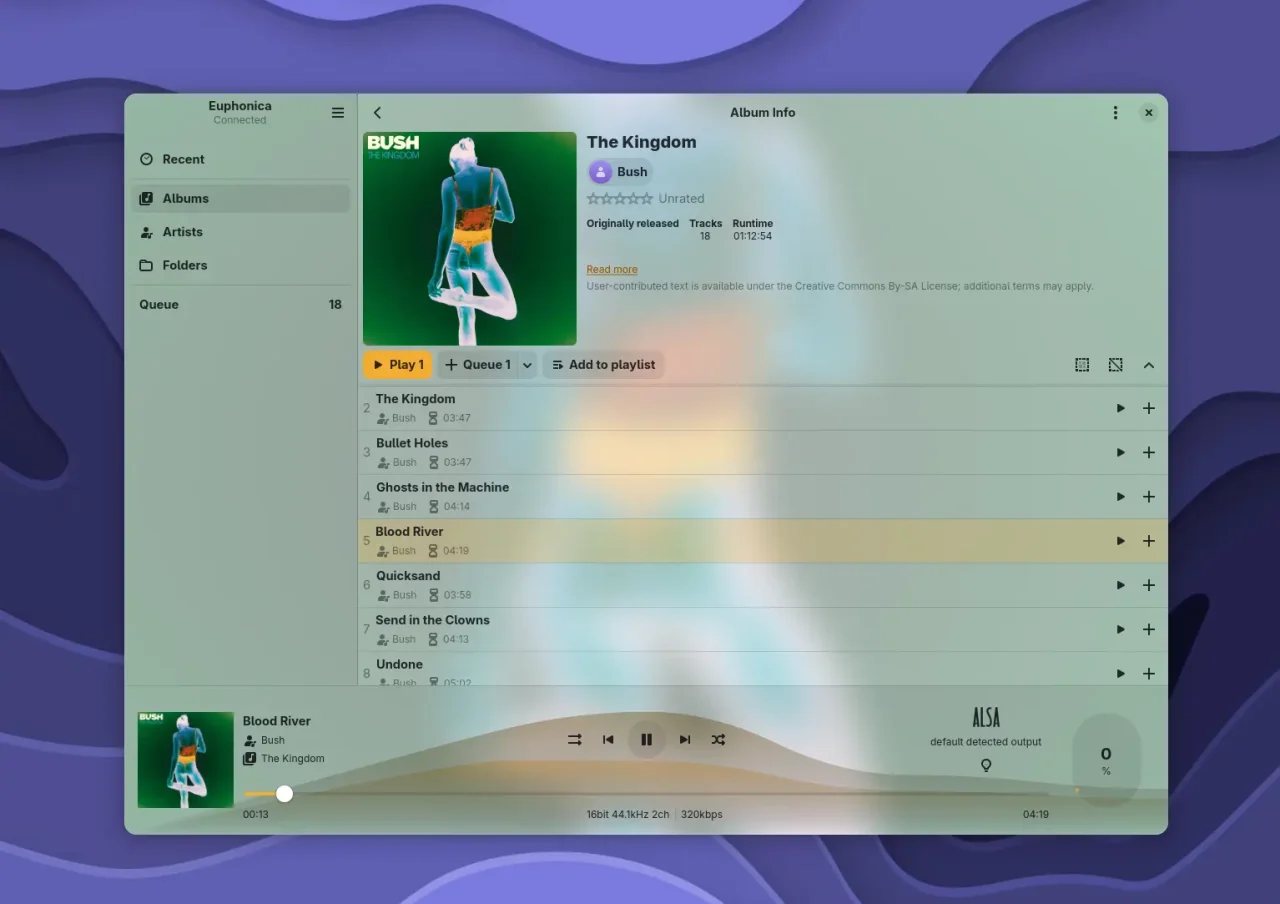
Euphonica (Flathub) setzt im Gegensatz zu Plattenalbum deutlich stärker auf visuelle Effekte. Der Hintergrund des Fensters passt sich an die Farben des aktuellen Albums an und am unteren Rand bewegt sich ein animiertes Spektrum. Beim Wechsel zwischen Künstler- und Albenansicht oder beim Öffnen eines Albums gleiten die einzelnen Elemente weich ins Bild und erzeugen einen modernen Eindruck.
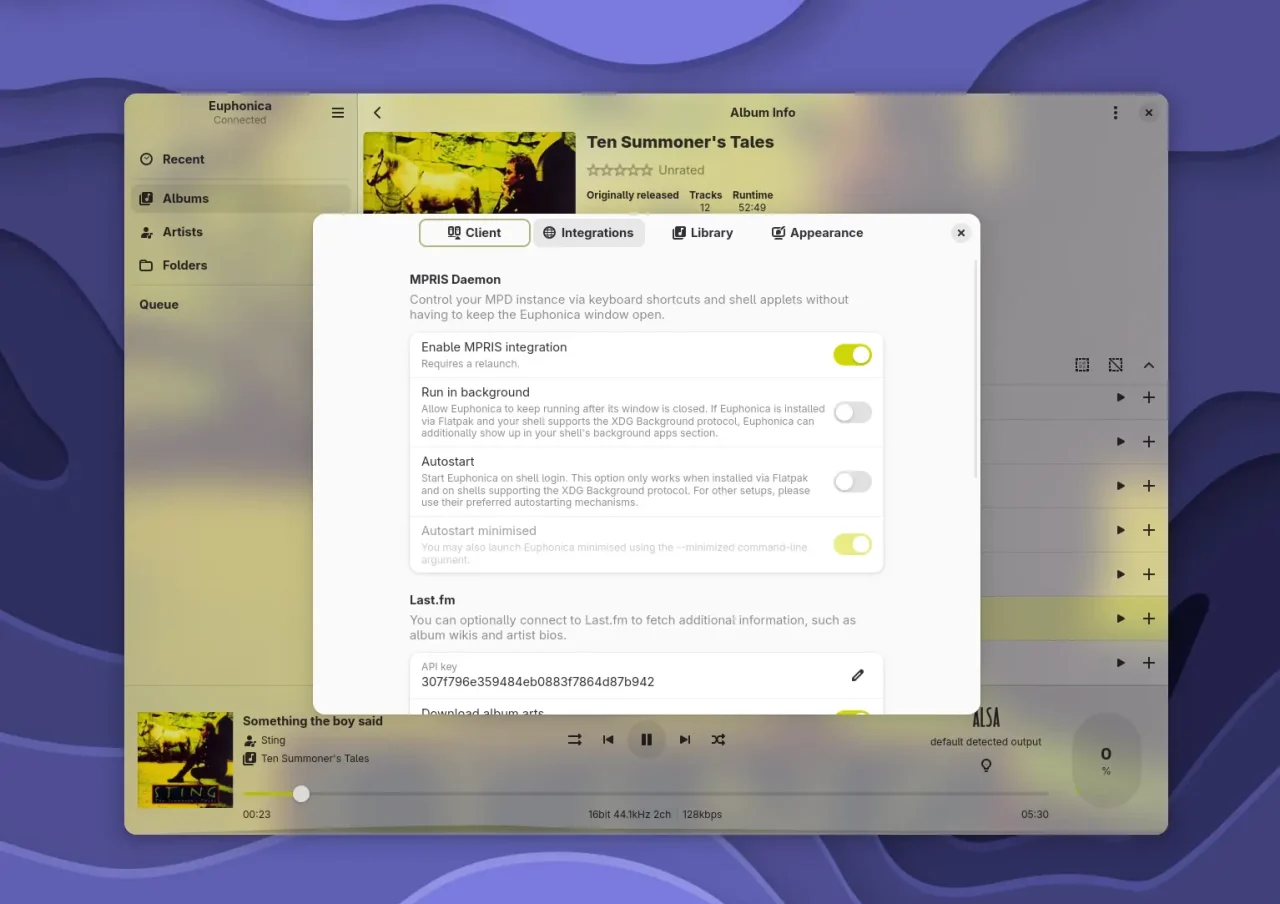
Auch funktional überzeugt Euphonica. Man kann durch Künstler und Alben navigieren und künftig soll auch das Filtern nach Genres möglich sein. Alben lassen sich mit MPD 0.24 oder neuer bewerten. Über MPRIS integriert sich Euphonica nahtlos in den Desktop, zeigt Benachrichtigungen beim Titelwechsel an und erlaubt die Steuerung der Wiedergabe auch über die Desktop-Funktionen.
Generell wäre es wünschenswert, wenn wieder ein neuer GTK4/LibAdwaita-Client für Subsonic erscheinen würde. Auf meinem kleinen Selfhosting-Server läuft Navidrome sehr zuverlässig. Für Android gibt es Symfonium (proprietär, aber jeden Cent wert) sowie Tempus, eine aktiv weiterentwickelte Version des FOSS-Clients Tempo. Auch das Webfrontend von Navidrome funktioniert ausgezeichnet. Auf dem Desktop fehlt jedoch eine native Anwendung, hier klafft aktuell eine große Lücke.
Yet Another Radio: Einfaches Internetradio direkt in der GNOME Shell
Ein kleiner Tipp für alle GNOME-Nutzer, die gerne Internetradio am PC hören: Natürlich könnt ihr auf Anwendungen wie zum Beispiel Shortwave zurückgreifen – ein sehr umfangreiches Programm mit vielen Einstellungen und Funktionen. Es spielt nicht nur Radio ab, sondern kann auch Tracks nebenbei speichern. Ganz wie früher am guten alten Radioturm, wo man schnell hinsprinten musste, um auf „Aufnehmen“ zu drücken – nur um am Ende die Aufzeichnung wegwerfen zu müssen, weil der Moderator die Musik für eine Verkehrsmeldung unterbrechen musste.
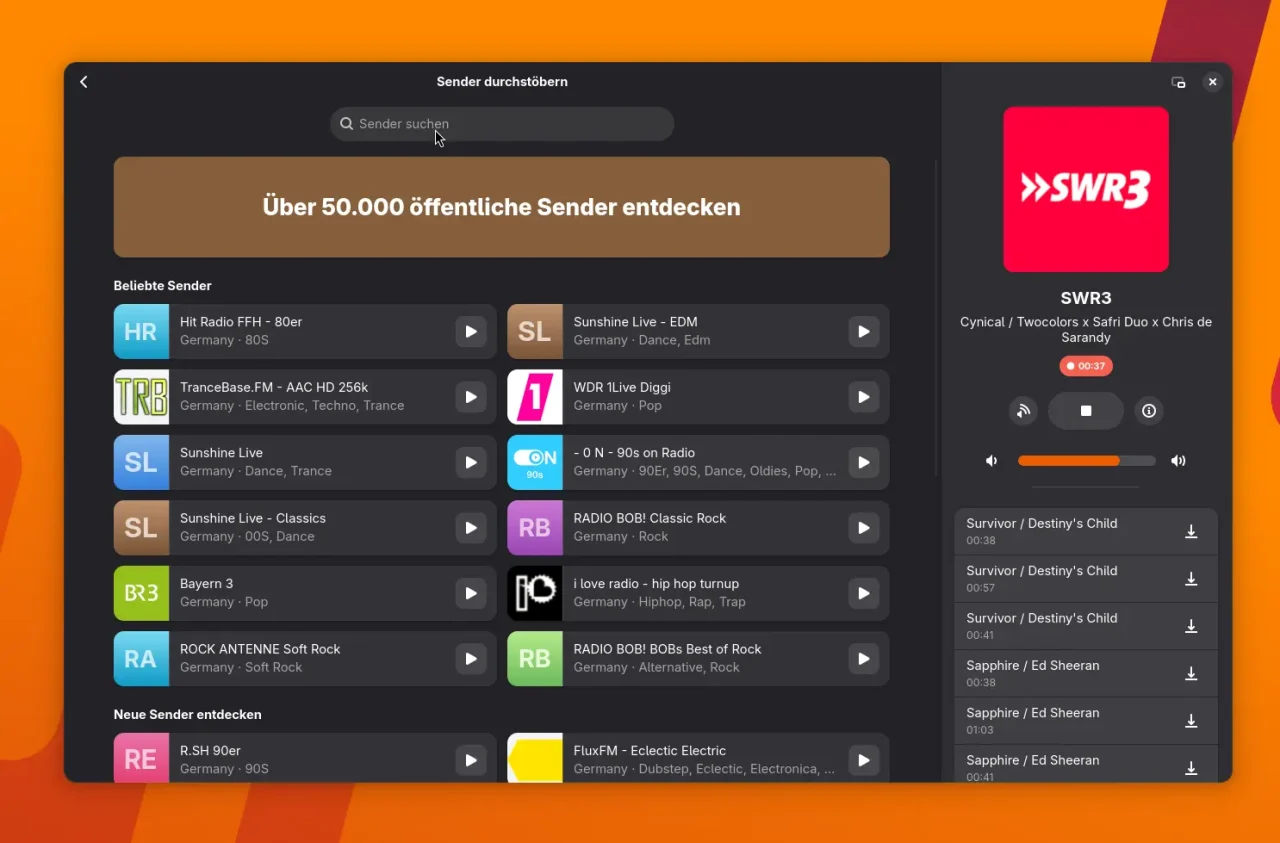
Aber ehrlich gesagt: Für den gelegentlichen Radiogenuss braucht man nicht immer den ganzen Schnickschnack. Hier kommt Yet Another Radio ins Spiel – eine kompakte und praktische Erweiterung für die GNOME Shell. Sie spielt eure Lieblingssender ab, ohne dass man eine extra Anwendung öffnen muss. Der Komfort bleibt dabei erhalten: Man muss sich die Sender und deren URLs nicht selbst aus dem Netz zusammensuchen, eine Datenbank ist direkt integriert.
Was ist Yet Another Radio?
Der Entwickler beschreibt seine Motivation auf Reddit so:
Hello everyone! Long story short, I recently switched from KDE to GNOME and saw that there is no extension like the popular Advanced Radio Player for GNOME which is simple and easy to use. So I started developing my very first extension.
Kurz gesagt: Wer ein einfaches, übersichtliches Tool sucht, um Radiosender direkt aus dem GNOME-Panel zu steuern, findet hier genau das Richtige. Hier geht’s zur Extension auf GNOME Extensions
Funktionen im Überblick
Mit Yet Another Radio könnt ihr eure Lieblingssender direkt aus dem Panel abspielen, ganz ohne zusätzliches Fenster öffnen zu müssen. Über die Radio Browser API lassen sich tausende Sender durchsuchen, sodass ihr schnell das findet, was euch gerade interessiert. Eure Favoriten könnt ihr markieren, um sie jederzeit mit nur einem Klick abzuspielen.
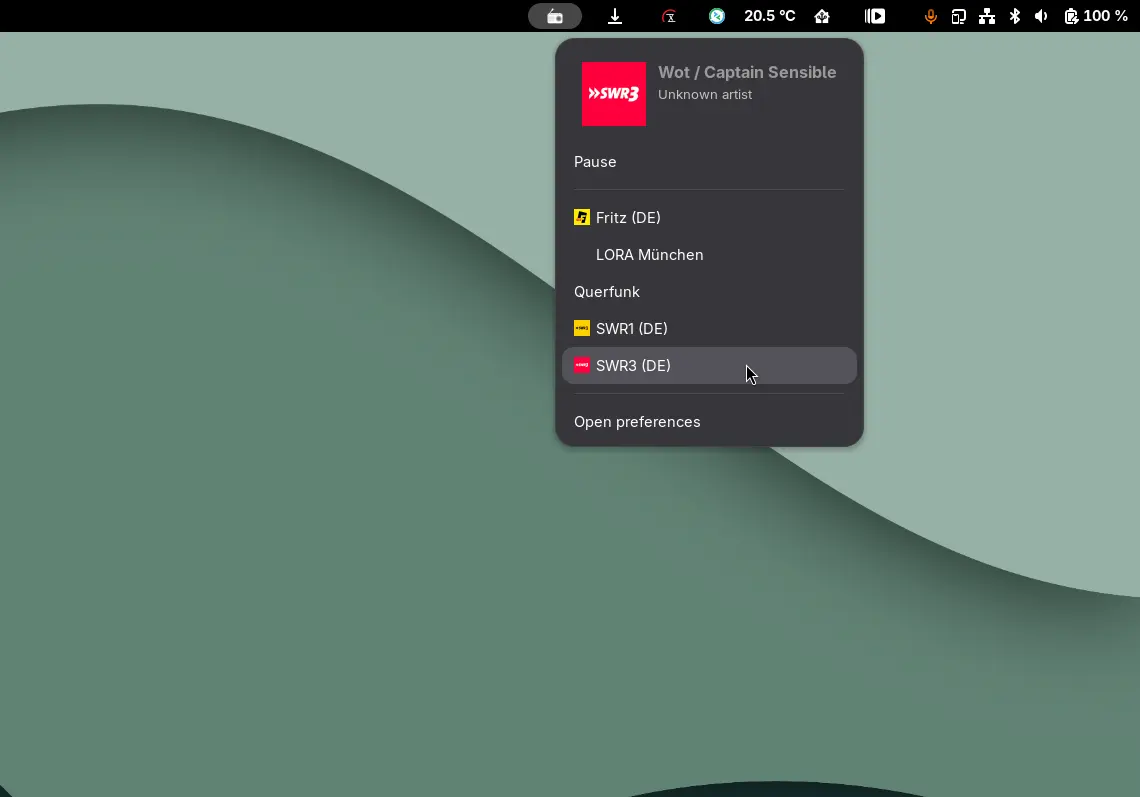
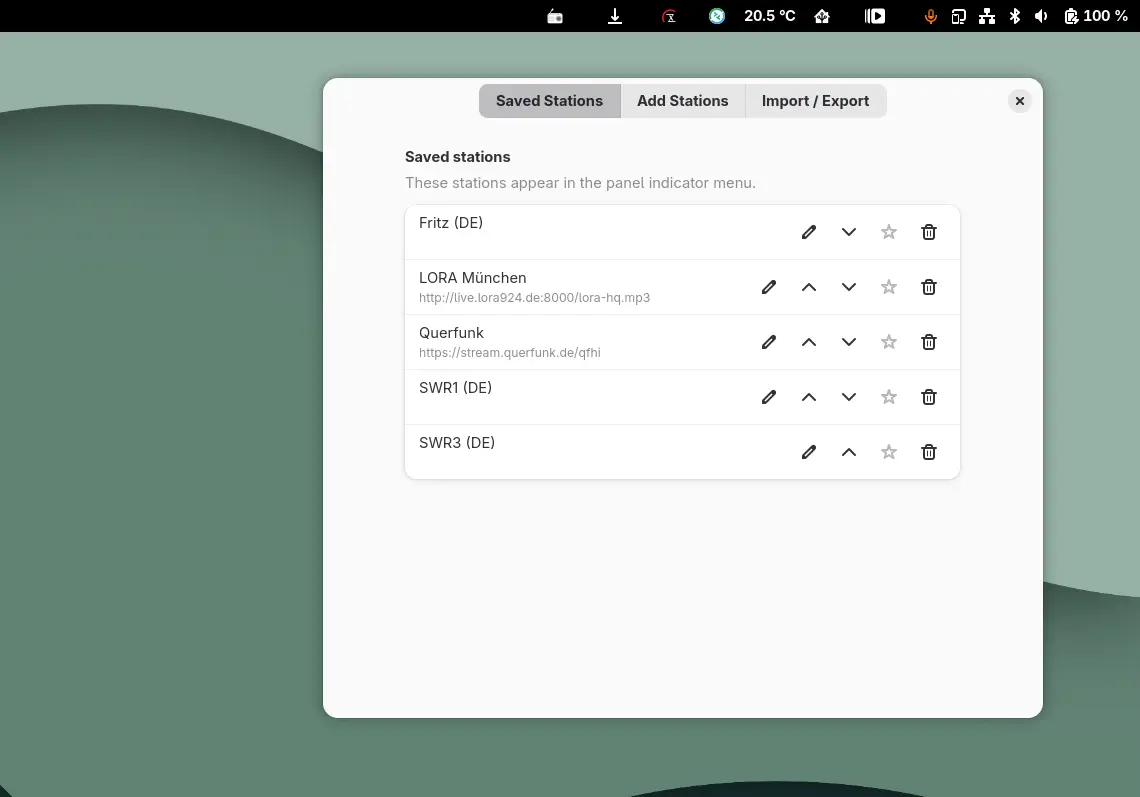
Wer möchte, kann außerdem eigene Sender manuell hinzufügen oder bestehende Listen importieren und exportieren. Das ist praktisch, wenn ihr zum Beispiel mehrere Geräte nutzt. Die Erweiterung zeigt zudem Trackinformationen inklusive Albumcover an, wobei ich bisher allerdings noch keinen Sender gefunden habe, bei dem diese Funktion wirklich angezeigt wird.
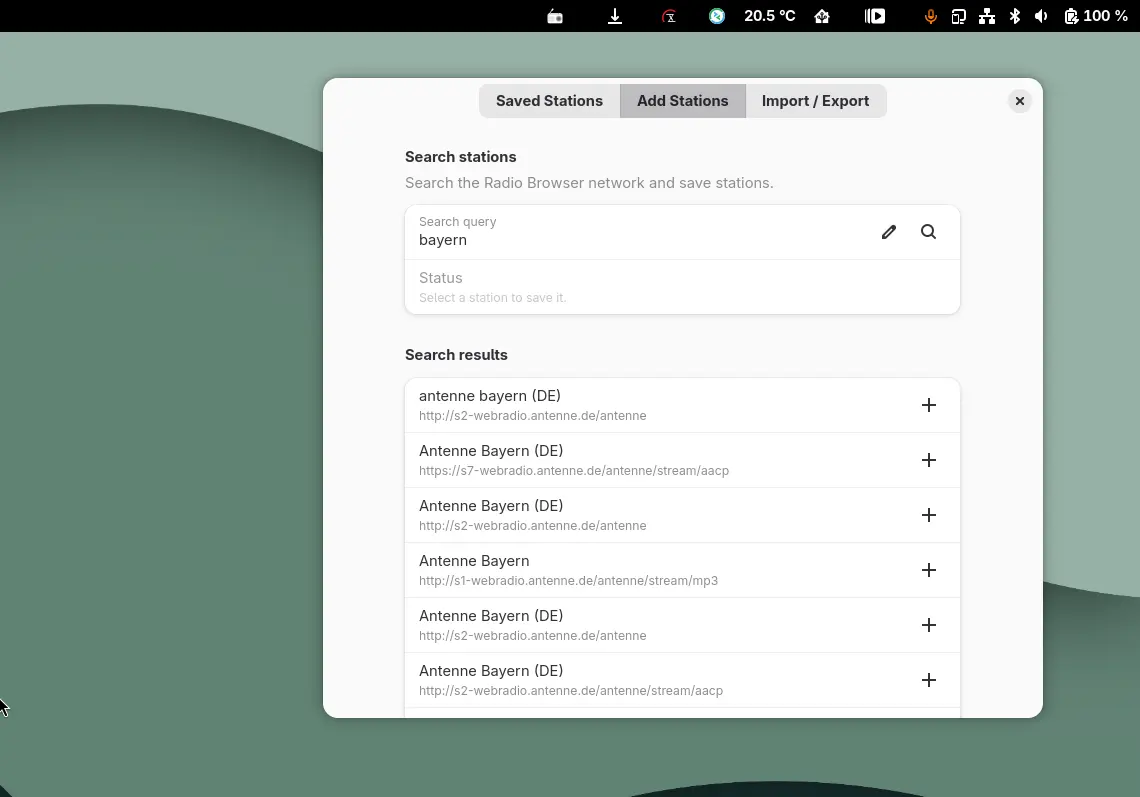
Yet Another Radio ist also ideal für alle, die Internetradio unkompliziert in GNOME nutzen möchten, ohne auf eine umfangreiche Anwendung wie Shortwave angewiesen zu sein. Einfach installieren, Sender suchen, Favoriten setzen – fertig. Wer mehr will, kann die Senderlisten importieren oder eigene Stationen hinzufügen. Eine kleine, feine Erweiterung, die zeigt, wie praktisch GNOME-Erweiterungen sein können.
A Colourful New Spotify Controller (+ More) for GNOME Shell
 Control Spotify playback from top bar in Ubuntu using gSpotify, a slick GNOME extension that even changes colour based on the playing track's artwork.
You're reading A Colourful New Spotify Controller (+ More) for GNOME Shell, a blog post from OMG! Ubuntu. Do not reproduce elsewhere without permission.
Floating Mini Panel Gains New Vertical Orientation Option
 Floating Mini Panel GNOME extension now has a vertical panel option, an orientation which feel up (a bit of) screen space on widescreen displays.
You're reading Floating Mini Panel Gains New Vertical Orientation Option, a blog post from OMG! Ubuntu. Do not reproduce elsewhere without permission.
Why the (Old) GNOME Screenshot App Doesn’t Work in GNOME 49
 If you see the "unable to capture a screenshot, all possible methods failed" error when using GNOME Screenshot in Ubuntu, it is not a bug – but by design.
You're reading Why the (Old) GNOME Screenshot App Doesn’t Work in GNOME 49, a blog post from OMG! Ubuntu. Do not reproduce elsewhere without permission.
Mini Floating Panel Adds New Auto-Positioning Options
An update to the Floating Mini Panel GNOME Shell extension is out, adding the ability to move the compact panel to a different part of the screen by clicking.
You're reading Mini Floating Panel Adds New Auto-Positioning Options, a blog post from OMG! Ubuntu. Do not reproduce elsewhere without permission.
GNOME 49 Support, New Keyboard Options Added to Tiling Shell
 Tiling Shell v17 is out with a handful of new options for keyboard-driven workflows, including shorts to switch between tiling layouts. GNOME 49 support also added.
You're reading GNOME 49 Support, New Keyboard Options Added to Tiling Shell, a blog post from OMG! Ubuntu. Do not reproduce elsewhere without permission.
Ubuntu 25.10 No Longer Includes Startup Applications Tool
 The way to autostart applications in Ubuntu has changed, as the standalone 'Startup Applications' tool not included in 25.10 — don't panic; it's still possible.
You're reading Ubuntu 25.10 No Longer Includes Startup Applications Tool, a blog post from OMG! Ubuntu. Do not reproduce elsewhere without permission.
This GNOME Weather Widget Puts Forecasts Directly on Your Desktop
 If you want weather information displayed directly on your Ubuntu desktop, the Desktop Widgets GNOME Shell extension is worth checking out. See why inside.
You're reading This GNOME Weather Widget Puts Forecasts Directly on Your Desktop, a blog post from OMG! Ubuntu. Do not reproduce elsewhere without permission.
GNOME 49 Officially Released, This is What’s New
 A new version of the GNOME desktop environment has been released with new default video and document apps, Lock Screen features, and more - exciting!
You're reading GNOME 49 Officially Released, This is What’s New, a blog post from OMG! Ubuntu. Do not reproduce elsewhere without permission.
GNOME’s Tetris Clone Quadrapassel Drops a Huge Update
 Quadrapassel 49 modernises GNOME’s Tetris clone on Linux with GTK4, adds touch support, and improves scoring and gameplay for casual gamers.
You're reading GNOME’s Tetris Clone Quadrapassel Drops a Huge Update, a blog post from OMG! Ubuntu. Do not reproduce elsewhere without permission.
Apostrophe 3.3: Mein liebster Markdown-Editor wird runder
Wenn ich Texte für linuxundich.de oder andere Publikationen schreibe, Notizen vorbereite oder Dokumentationen entwerfe, landet das meiste davon in Apostrophe. Der Markdown-Editor begleitet mich seit Jahren, weil er sich angenehm in GNOME einfügt, klar aufgeräumt ist und den Fokus aufs Schreiben legt. Nun ist Version 3.3 erschienen – und man spürt deutlich, wie sehr kleine Verbesserungen im Alltag den Unterschied machen können.
Endlich Platz: Der neue Narrow Mode
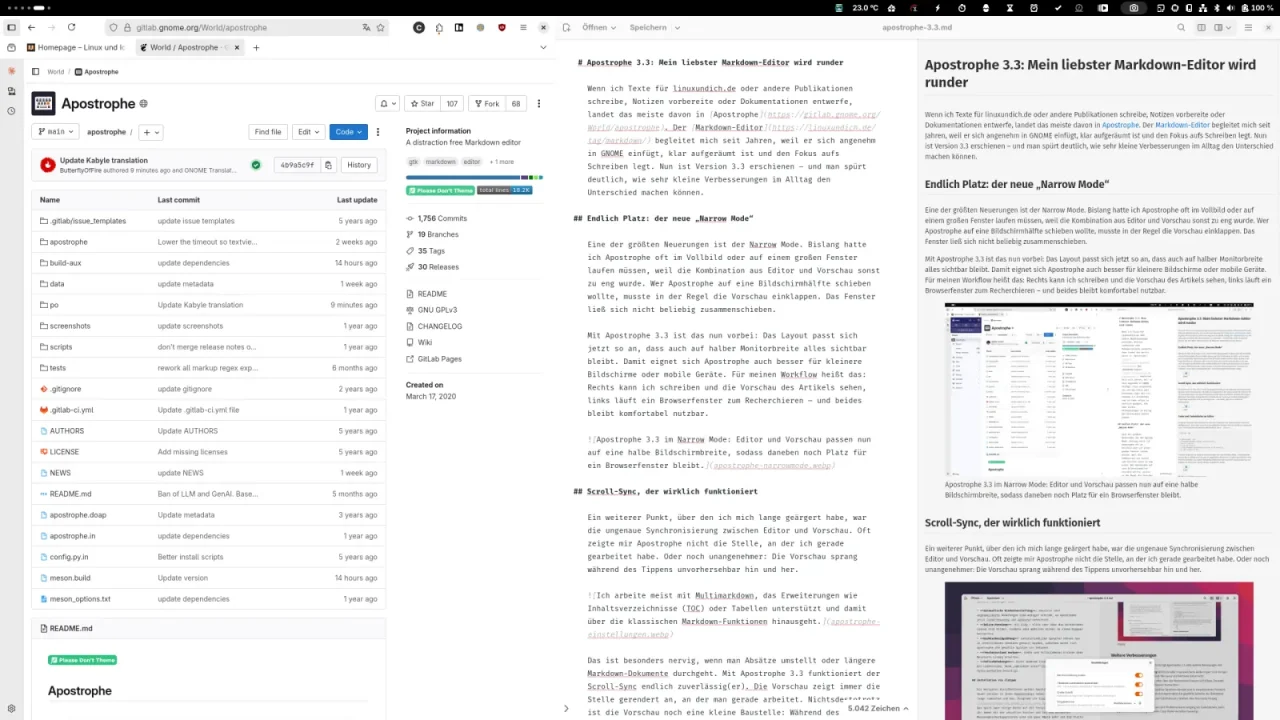
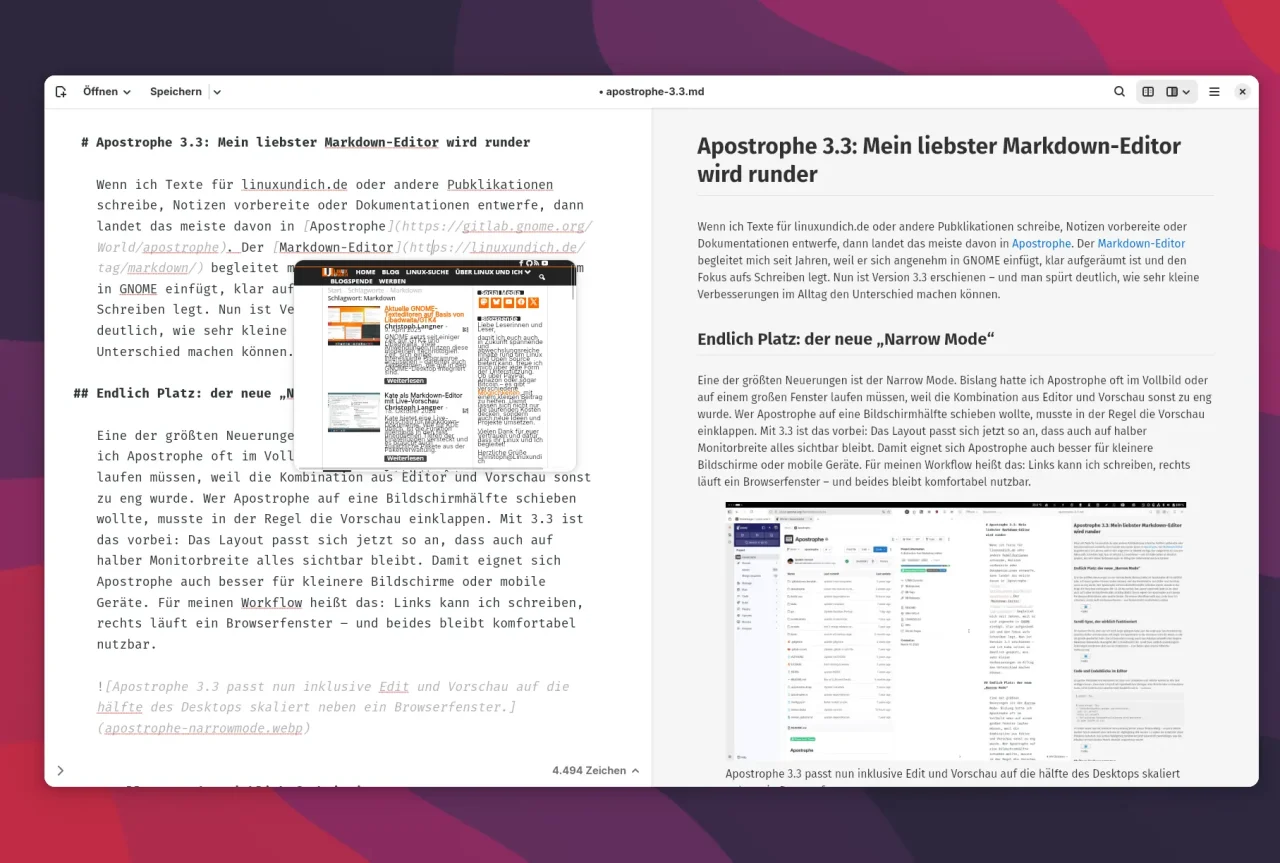
Eine der größten Neuerungen ist der Narrow Mode. Bislang hatte ich Apostrophe oft im Vollbild oder auf einem großen Fenster laufen müssen, weil die Kombination aus Editor und Vorschau sonst zu eng wurde. Wer Apostrophe auf eine Bildschirmhälfte schieben wollte, musste in der Regel die Vorschau einklappen. Das Fenster ließ sich nicht beliebig zusammenschieben.
Mit Apostrophe 3.3 ist das nun vorbei: Das Layout passt sich jetzt so an, dass auch auf halber Monitorbreite alles sichtbar bleibt. Damit eignet sich Apostrophe auch besser für kleinere Bildschirme oder mobile Geräte. Für meinen Workflow heißt das: Rechts kann ich schreiben und die Vorschau des Artikels sehen, links läuft ein Browserfenster zum Recherchieren – und beides bleibt komfortabel nutzbar.
Scroll-Sync, der wirklich funktioniert
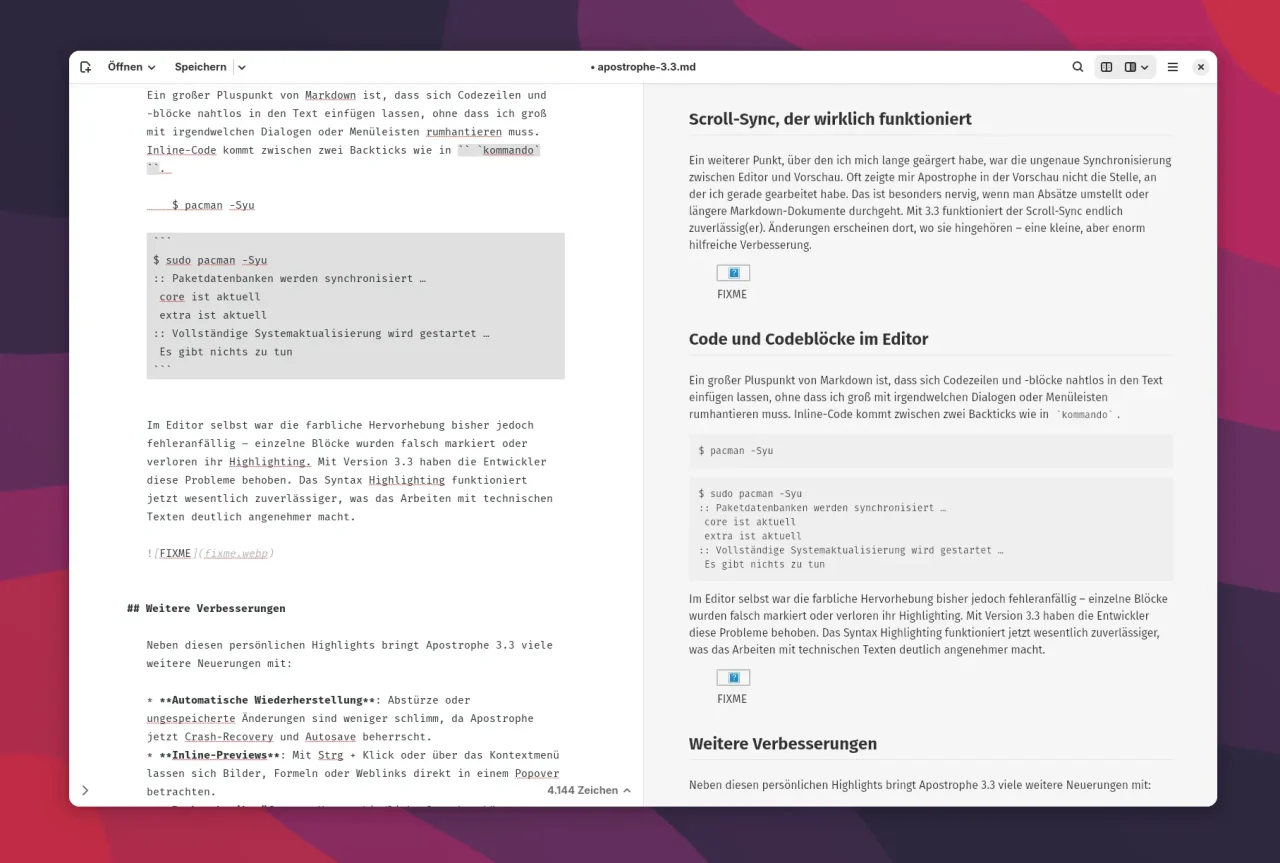
Ein weiterer Punkt, über den ich mich lange geärgert habe, war die ungenaue Synchronisierung zwischen Editor und Vorschau. Oft zeigte mir Apostrophe nicht die Stelle, an der ich gerade gearbeitet habe. Oder noch unangenehmer: Die Vorschau sprang während des Tippens unvorhersehbar hin und her.
Das ist besonders nervig, wenn man Absätze umstellt oder längere Markdown-Dokumente durchgeht. Mit Apostrophe 3.3 funktioniert der Scroll-Sync endlich zuverlässig(er). Die Vorschau zeigt immer die Stelle gerendert an, an der man gerade arbeitet. Nichtsdestotrotz ist die Vorschau noch eine kleine Baustelle: Während des Tippens wandert die Anzeige manchmal nach unten.
Code und Codeblöcke im Editor
Ein großer Pluspunkt von Markdown ist, dass sich Codezeilen und -blöcke nahtlos in den Text einfügen lassen, ohne dass ich mit Dialogen oder Menüleisten hantieren muss. Inline-Code kommt zwischen zwei Backticks wie in `kommando`. Kommandos mitsamt deren Ausgaben landen in Codeblöcken, die man etwas mit vier Leerzeichen oder drei Backticks einleitet.
Im Editor selbst war die farbliche Hervorhebung bisher jedoch fehleranfällig – einzelne Blöcke wurden falsch markiert oder verloren ihr Highlighting. Mit Version 3.3 haben die Entwickler diese Probleme behoben. Das Syntax Highlighting funktioniert jetzt wesentlich zuverlässiger, was das Arbeiten mit technischen Texten deutlich angenehmer macht.
Weitere Verbesserungen
Neben diesen persönlichen Highlights bringt Apostrophe 3.3 viele weitere Neuerungen mit:
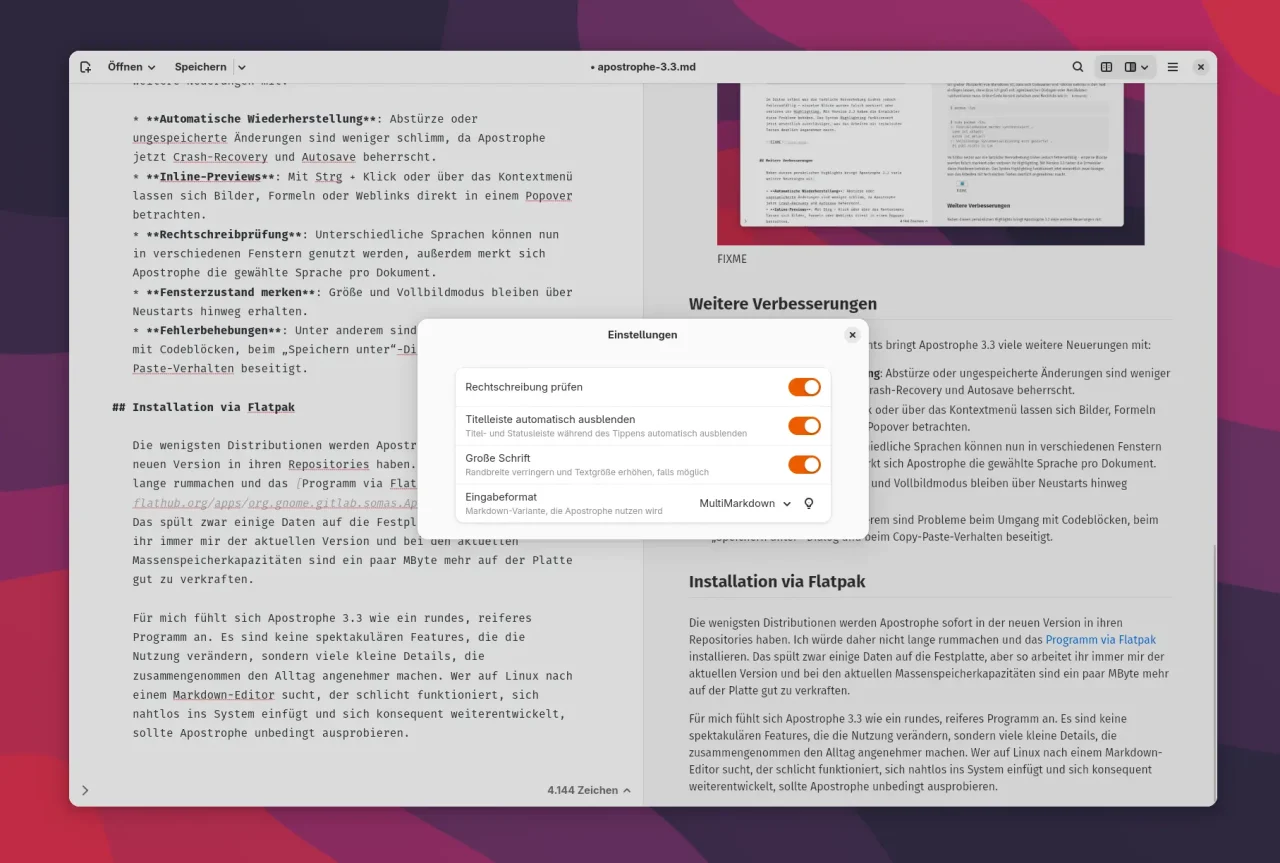
- Automatische Wiederherstellung: Abstürze oder ungespeicherte Änderungen sind weniger schlimm, da Apostrophe jetzt Crash-Recovery und Autosave beherrscht.
- Inline-Previews: Mit Strg + Klick oder über das Kontextmenü lassen sich Bilder, Formeln oder Weblinks direkt in einem Popover betrachten.
- Rechtschreibprüfung: Unterschiedliche Sprachen können nun in verschiedenen Fenstern genutzt werden, außerdem merkt sich Apostrophe die gewählte Sprache pro Dokument.
- Fensterzustand merken: Größe und Vollbildmodus bleiben über Neustarts hinweg erhalten.
- Fehlerbehebungen: Unter anderem sind Probleme beim Umgang mit Codeblöcken, beim „Speichern unter“-Dialog und beim Copy-Paste-Verhalten beseitigt.
Installation via Flatpak
Die wenigsten Distributionen werden Apostrophe sofort in der neuen Version in ihren Repositories haben. Ich würde daher nicht lange fackeln und das Programm via Flatpak installieren. Das spült zwar einige Daten auf die Festplatte, aber so arbeitet ihr immer mit der aktuellen Version – und bei heutigen Massenspeichergrößen sind ein paar MByte mehr gut zu verkraften.
Für mich fühlt sich Apostrophe 3.3 wie ein rundes, reiferes Programm an. Es sind keine spektakulären Features, die die Nutzung verändern, sondern viele kleine Details, die zusammengenommen den Alltag angenehmer machen. Wer auf Linux nach einem Markdown-Editor sucht, der schlicht funktioniert, sich nahtlos ins System einfügt und sich konsequent weiterentwickelt, sollte Apostrophe unbedingt ausprobieren.
SSHPilot 3.5.4: Linux-Alternative zu PuTTY oder SecureCRT
In den letzten Wochen habe ich ein kleines Tool entdeckt, das mir die Arbeit mit meinen SSH-Verbindungen deutlich erleichtert hat: SSHPilot. Wer regelmäßig mit verschiedenen Servern arbeitet, verliert schnell den Überblick über benötigte Schlüssel, spezielle Konfigurationen oder fortgeschrittene Funktionen wie Port-Weiterleitungen.
Genau hier setzt SSHPilot an und erweitert das klassische Terminal um eine übersichtliche Oberfläche auf Basis der Libadwaita, die bewusst einfach bleibt und viele SSH-typische Aufgaben deutlich vereinfacht. Damit eignet sich SSHPilot besonders für GNOME-User etwa als Alternative zum Windows-Klassiker PuTTY, den es auch als KiTTY für Linux gibt.
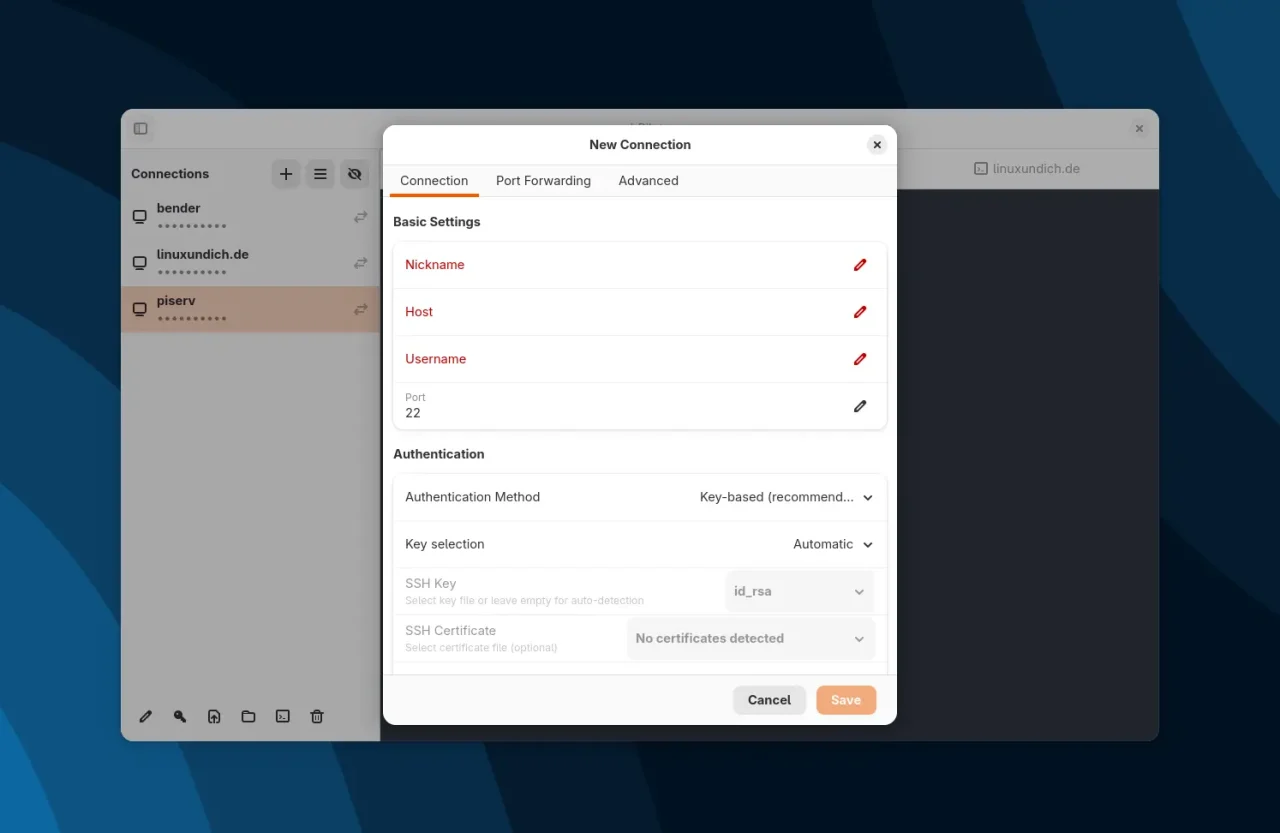
Mehr als nur ein Terminal
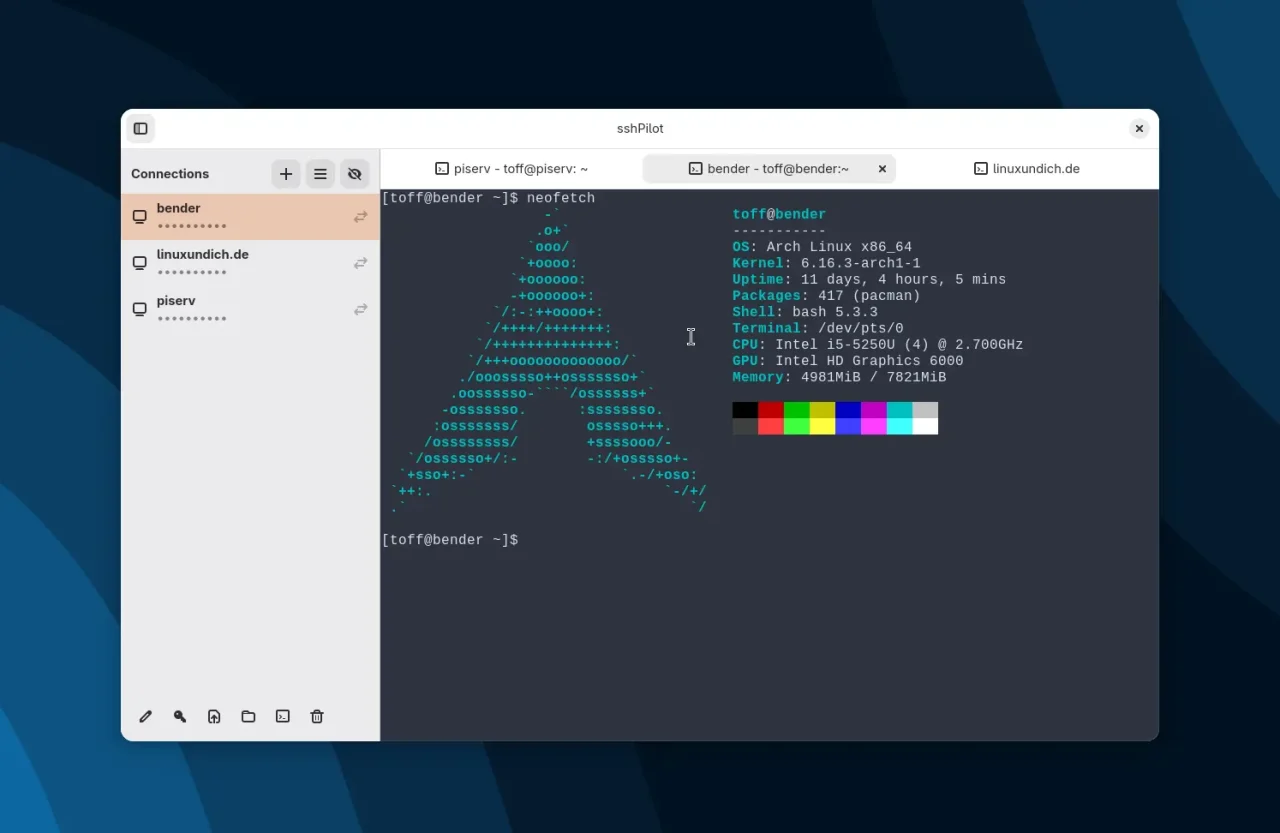
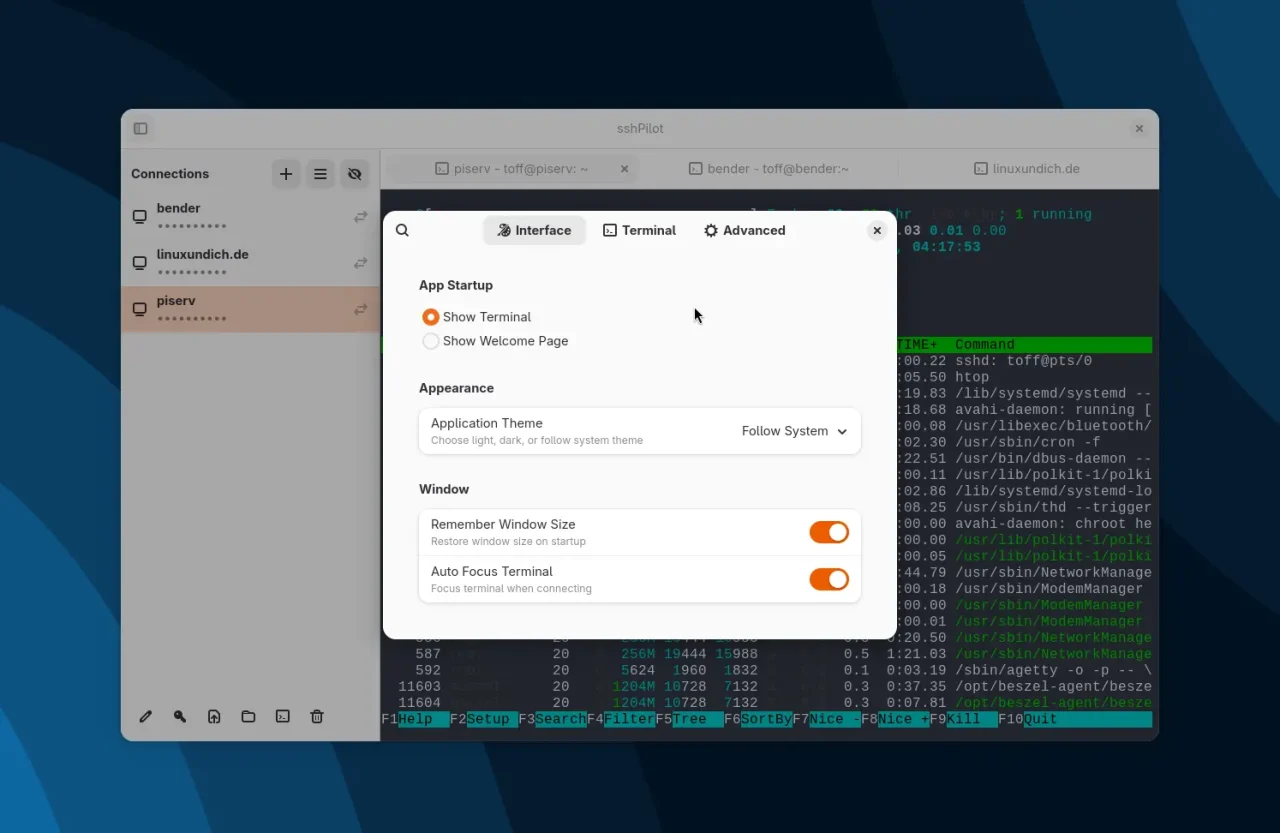
SSHPilot präsentiert sich als vollwertiger SSH-Manager mit eingebautem Terminal, der aber jederzeit die Möglichkeit bietet, Verbindungen auch im bevorzugten Terminal zu öffnen. Die Anwendung integriert sich nahtlos in den GNOME-Desktop und unterstützt sowohl helle als auch dunkle Farbschemata. Für das Terminal selbst stehen mehrere Farbpaletten zur Auswahl, die sich unabhängig von den GNOME-Einstellungen auswählen lassen.
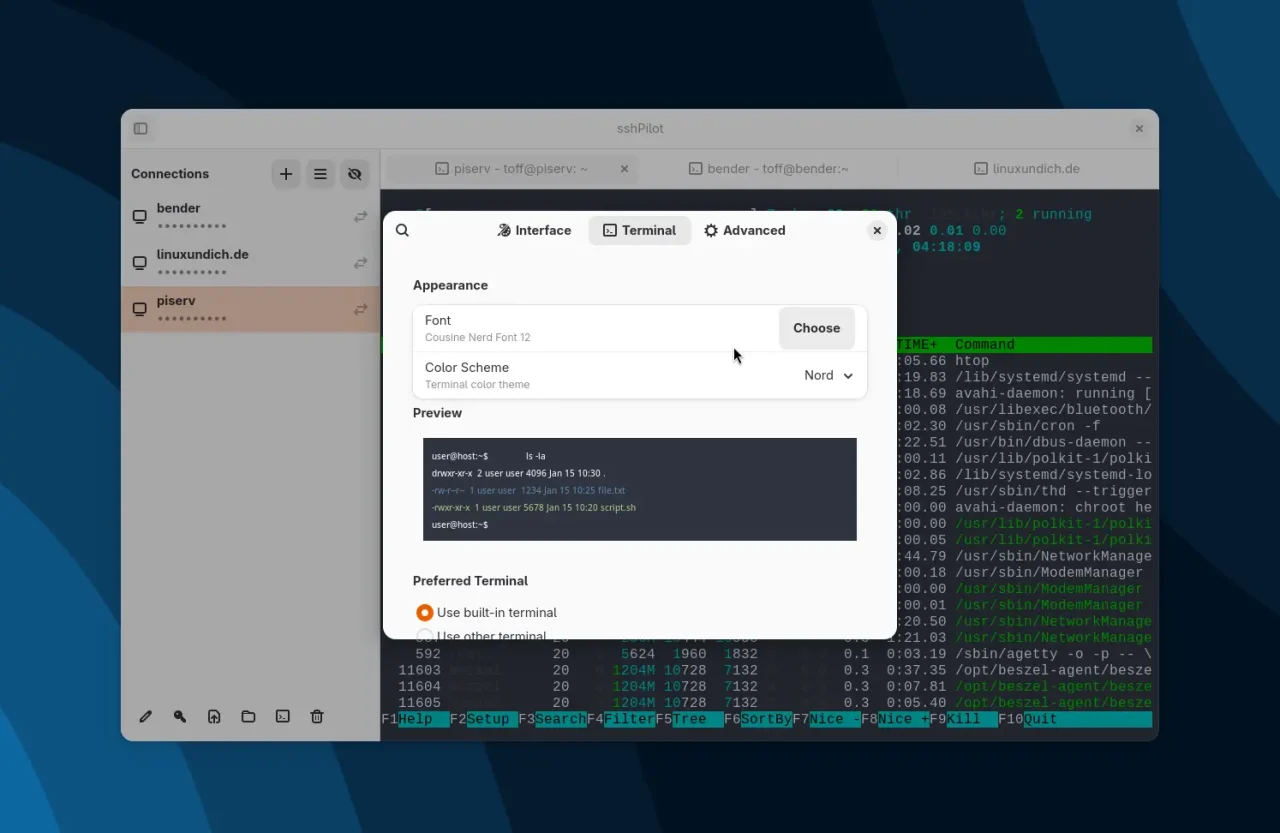
Besonders praktisch für erfahrene Anwender: SSHPilot kann bestehende Einstellungen aus der ~/.ssh/config direkt einlesen und dauerhaft speichern. Passwörter und Schlüssel-Passphrasen werden dabei sicher verwahrt, ohne dass sensible Daten im Klartext gespeichert oder unnötig in die Zwischenablage gelegt werden.
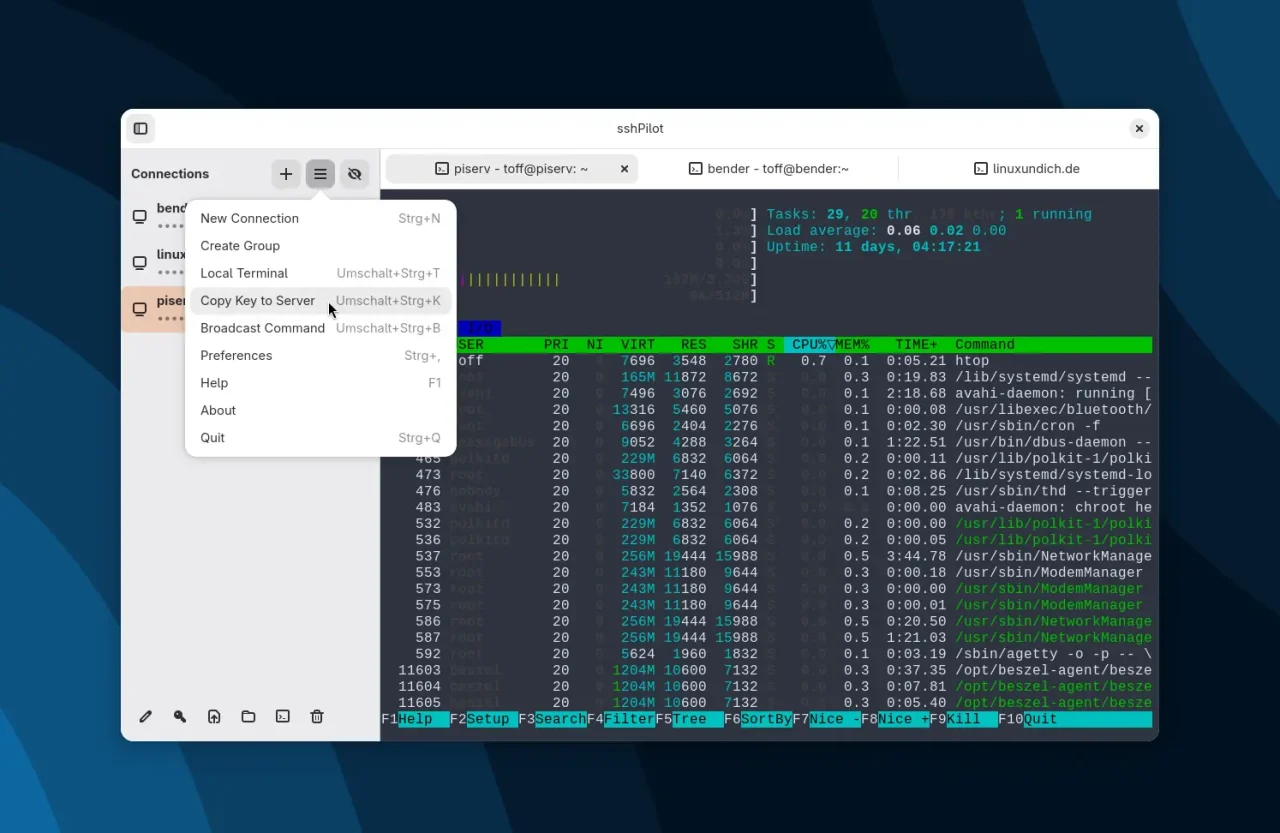
Übersichtlichkeit und praktische Verwaltung
Die Bedienung ist darauf ausgelegt, viele Verbindungen und Servergruppen übersichtlich zu verwalten. Ihr könnt Hosts bündeln und per Tastenkombination schnell wechseln, ohne mehrere Terminals parallel offen halten zu müssen. Zusätzlich bindet SSHPilot entfernte Verzeichnisse per SFTP direkt in den Dateimanager der GNOME Desktop-Umgebung ein. So habt ihr bequemen Zugriff auf die Dateien des Servers und könnt Daten ohne Umwege hoch- und herunterladen.
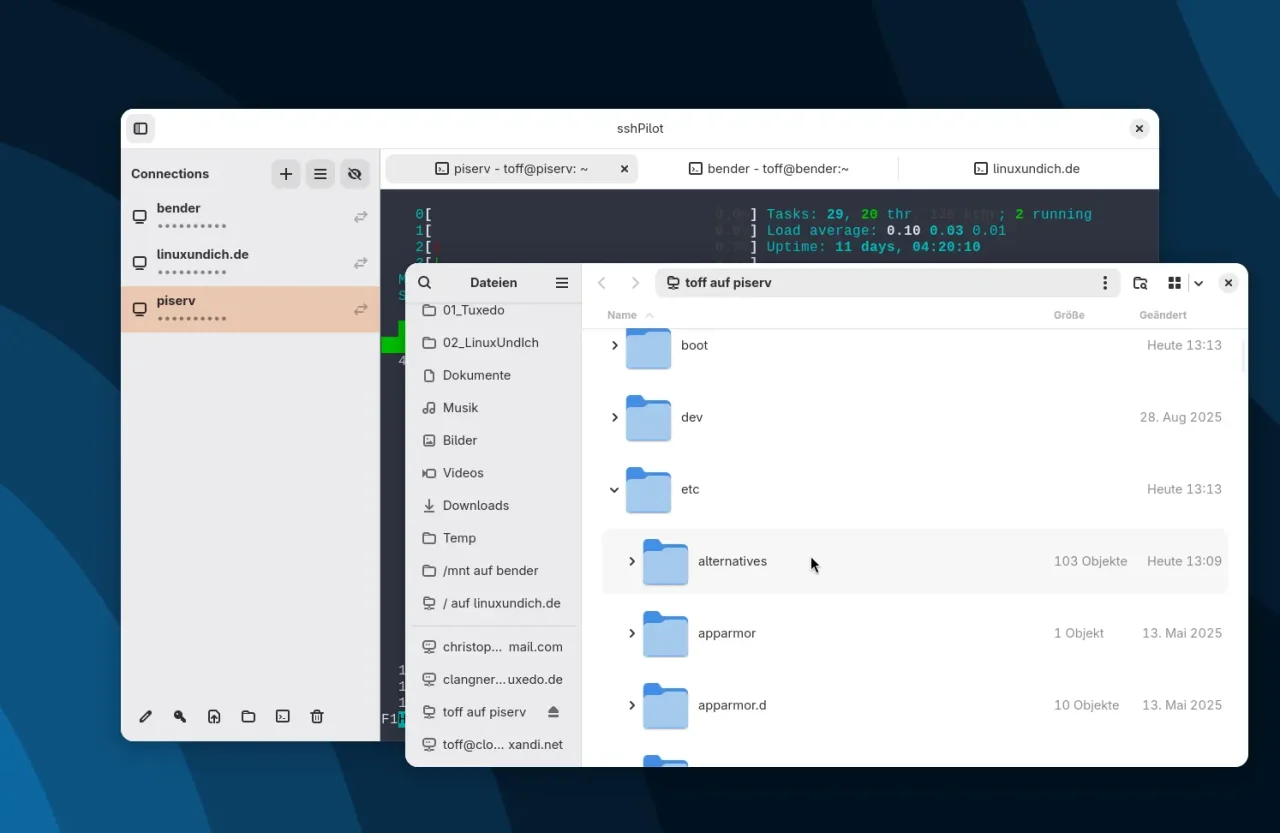
Darüber hinaus unterstützt SSHPilot lokale, entfernte und dynamische Port-Forwardings, womit viele typische SSH-Szenarien abgedeckt werden. Auch SCP für schnellen Datei-Upload ist integriert. Besonders nützlich: Beim Aufbau einer Verbindung können definierte Kommandos automatisch lokal oder auf dem Zielsystem ausgeführt werden, was Routineaufgaben erheblich vereinfacht.
Installation: DEB, RPM oder AUR
Die Installation ist unkompliziert: Für Debian- und Fedora-basierte Systeme gibt es fertige Pakete, und auch ein AUR-Paket für Arch Linux steht bereit. Der Quellcode liegt offen auf GitHub, was Anwendern volle Transparenz und Kontrolle über die eigene Software garantiert. Bei mir hat die Installation über das AUR unter Arch Linux problemlos funktioniert.
$ yay -Ss sshpilot
aur/sshpilot 3.5.4-1 (+0 0.00)
    SSH connection manager with integrated terminal,
    tunneling, tabbed interface and scp upload support.
$ yay -S sshpilot
Nützliche Ergänzung zum klassischen SSH
Für mich ist SSHPilot keine Konkurrenz zum Terminal, sondern eine sinnvolle Ergänzung, die Ordnung schafft und Routineaufgaben erleichtert. Wer regelmäßig zwischen vielen Servern wechselt, Port-Weiterleitungen nutzt oder Dateien überträgt, findet hier einen verlässlichen Helfer. Das Programm bleibt leichtgewichtig und verzichtet auf unnötigen Ballast, wodurch es sich bestens in den Arbeitsalltag integriert. Die DEB- und RPM-Pakete findet ihr auf der Projektseite, sodass die Installation problemlos gelingt.
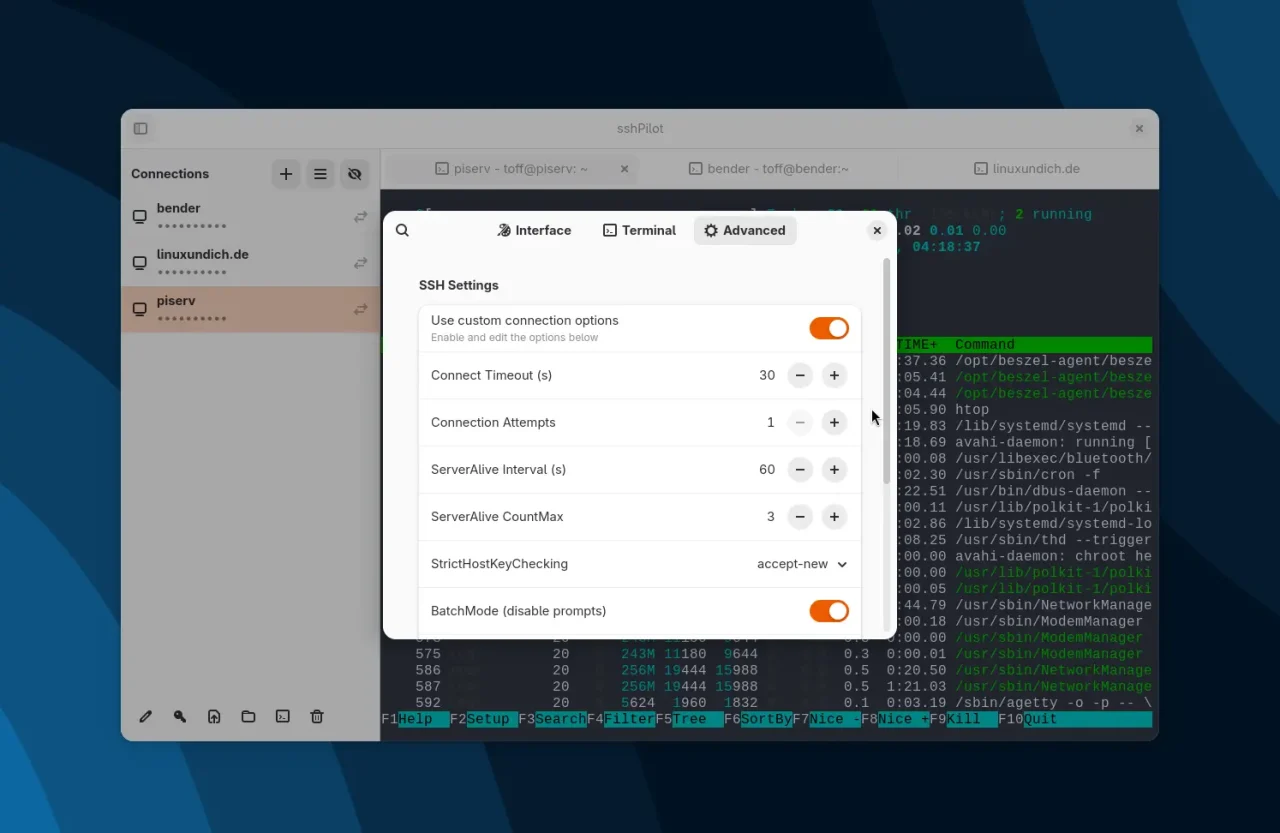
Update bzw. Fork des LibAdwaita-Theme für GIMP 3.0
Vor ein paar Wochen, zum Release von GIMP 3.0, hatte ich mir bereits ein Theme angesehen, das den modernen LibAdwaita-Look von GNOME auf die frisch aktualisierte Bildbearbeitung überträgt. GIMP basiert bekanntlich noch auf GTK 3, weshalb es optisch nicht ganz in den aktuellen GNOME-Desktop passt.
Das Theme schloss diese Lücke recht elegant, doch nach der ersten Veröffentlichung gab es keine Updates mehr und das Projekt schien eingeschlafen zu sein. Umso mehr hat es mich gefreut, als ich jetzt über einen frisch überarbeiteten Fork gestolpert bin, der die Arbeit weiterführt: adw-gimp3 auf Github.
Voraussetzungen: adw-gtk3-Theme installieren
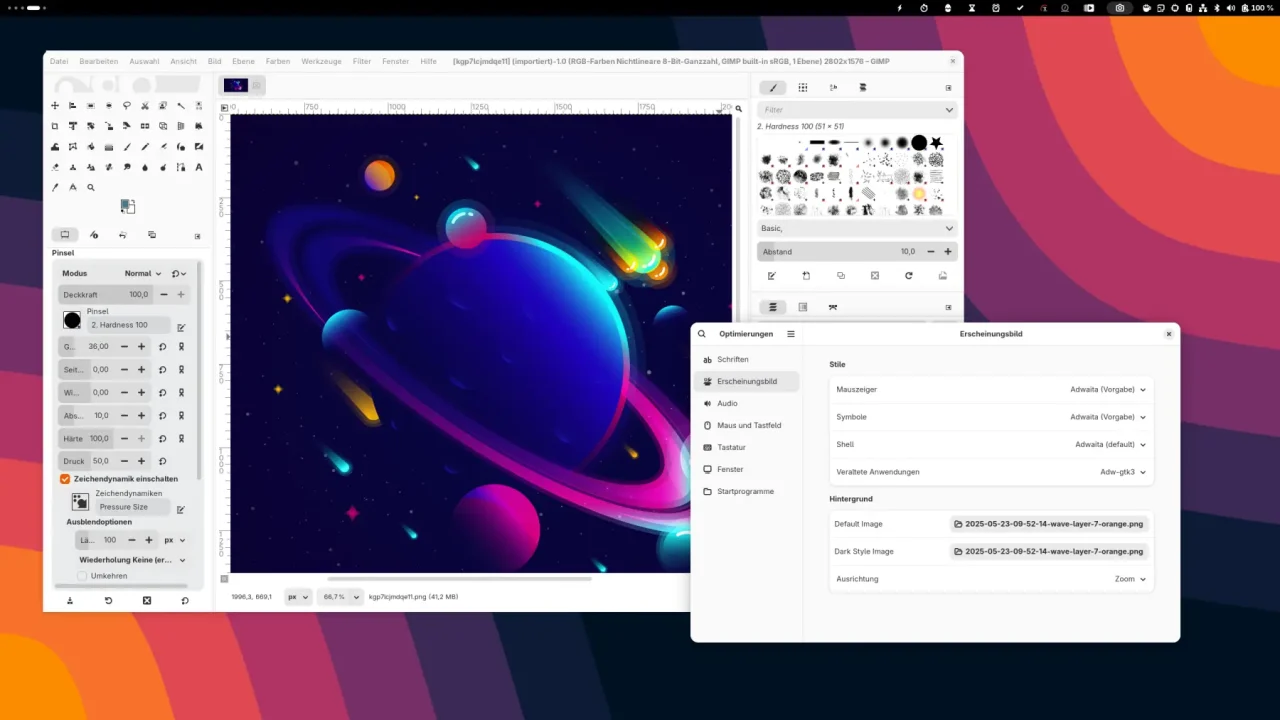
Damit GIMP sich in den GNOME-Desktop einfügt, müsst ihr zuerst das adw-gtk3-Theme installieren. Dieses kümmert sich darum, dass alle GTK-3-Programme den LibAdwaita-Stil übernehmen und damit konsistenter aussehen. Ihr findet das Paket in den Repositories vieler Distributionen oder direkt auf Github.
Aktiviert es anschließend mit den GNOME-Tweaks als Theme für „veraltete Anwendungen“. Ohne diesen Schritt funktioniert das eigentliche GIMP-Theme nicht. Hinweise zur Installation unter Arch Linux und weitere Details dazu findet hier im Blog im vorherigen Artikel zum Thema.
Installation des Forks
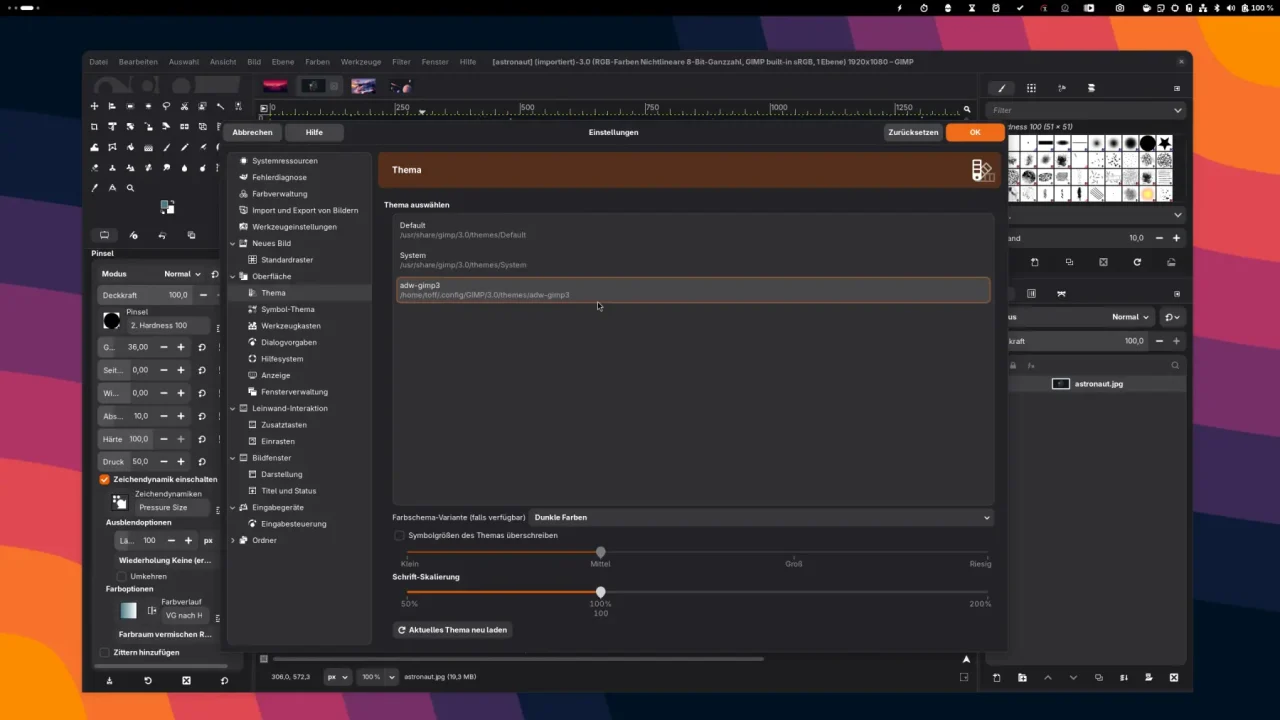
Das eigentliche Theme für GIMP bezieht ihr dann vom Github-Fork. Die Installation unterscheidet sich nicht vom ursprünglichen Vorgehen. Ihr klont das Repository, wechselt in den Ordner und verschiebt die Dateien nach ~/.config/GIMP/3.0/themes. Nach einem Neustart von GIMP steht euch das Theme in den Einstellungen zur Verfügung.
$ git clone https://github.com/RichardSepsi/adw-gimp3
$ cd adw-gimp3
$ mv adw-gimp3 ~/.config/GIMP/3.0/themes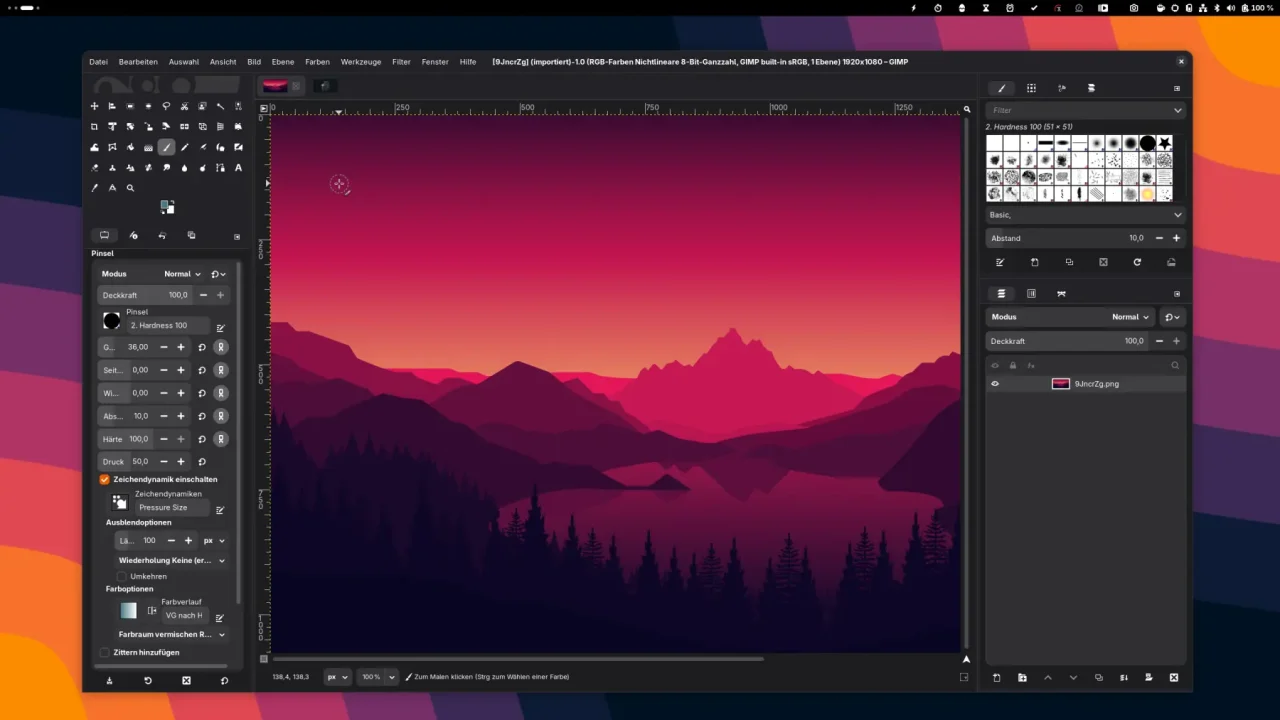
Aktivierung in den GIMP-Einstellungen
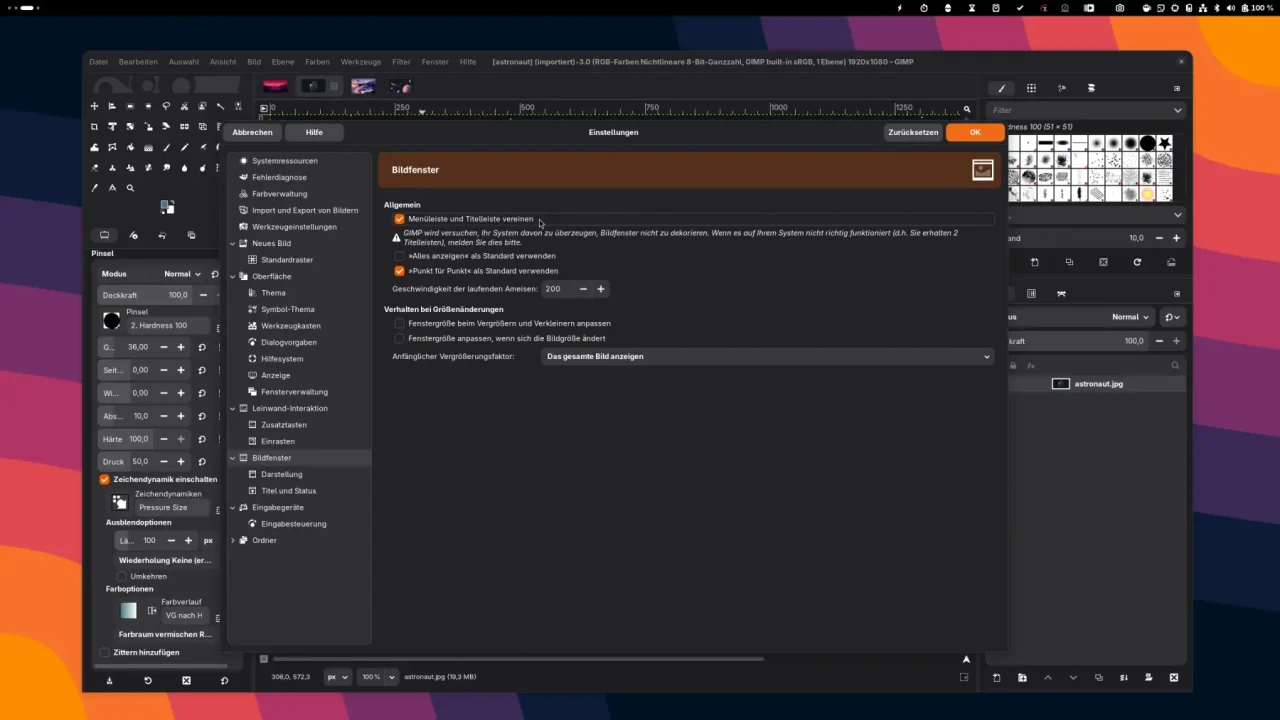
In GIMP selbst aktiviert ihr das Theme über den Menüpunkt Bearbeiten » Oberfläche » Thema. Darüber hinaus lohnt sich ein Blick in die Einstellungen unter Bearbeiten » Bildfenster » Menüleiste und Titelleiste. Dort könnt ihr die klassische Menüleiste mit der Fensterleiste kombinieren und so mehr Platz für die eigentliche Bildbearbeitung schaffen. Gerade auf kompakten Notebooks macht sich das bemerkbar, wenn ihr unterwegs an Fotos oder Illustrationen arbeitet.
Eindruck im Alltag
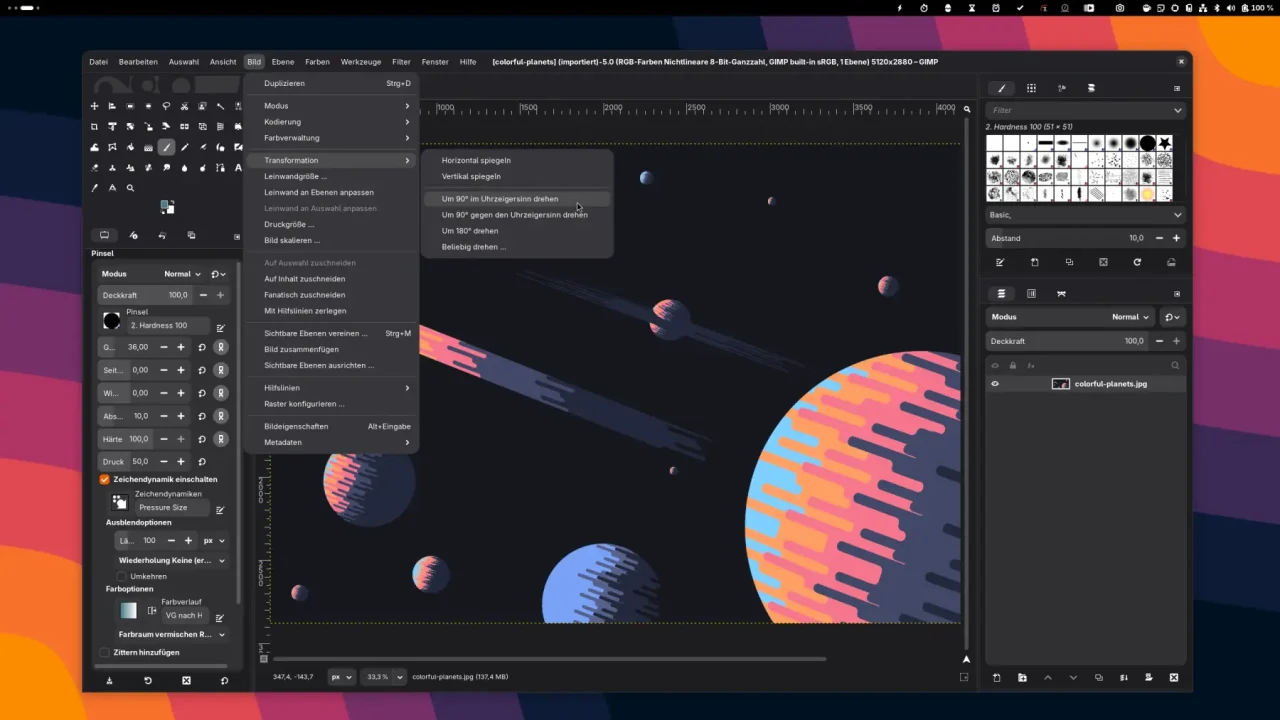
Im Alltag macht das Theme einen deutlichen Unterschied. Die Menüs und Dialoge wirken stimmiger und GIMP fügt sich viel besser in den restlichen Desktop ein. Der Eindruck ist moderner, ruhiger und weniger technisch aus der Zeit gefallen. Natürlich löst ein Theme nicht die strukturellen Unterschiede, die aus der GTK-3-Basis resultieren, doch bis GIMP den Sprung auf GTK 4 schafft, ist dieser Fork eine sehr gelungene Zwischenlösung. Schön zu sehen, dass die Arbeit an dem Projekt wieder aufgenommen wurde und Nutzerinnen und Nutzer von GNOME damit weiterhin eine konsistente Oberfläche bekommen.
